Documentacion del producto
Documentacion disponible proximamente
- PDFs
- Fichas tecnicas
- Manuales
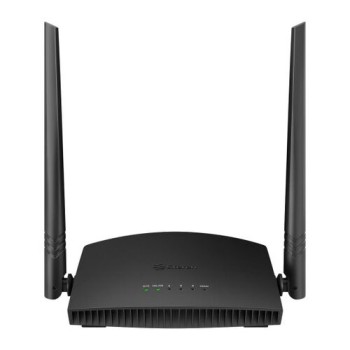
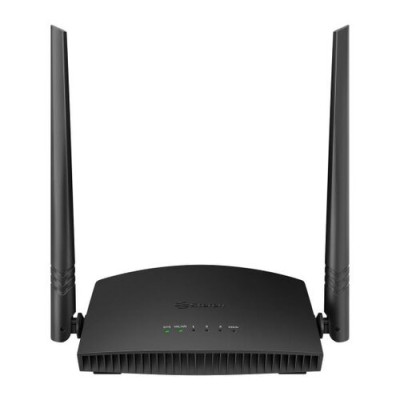
Router Steren Wi-Fi 4 300 Mbps 2.4GHz con 3 Puertos LAN Modelo COM-825
SKU
COM-825
Router Steren COM-825 de alta velocidad con conectividad Wi-Fi 4 de 300 Mbps en banda 2.4GHz. Ideal para hogar u oficina pequeña, incluye 3 puertos LAN y 2 antenas externas para mejor cobertura.
$359.00
Impuestos: $359.00
Solo 5 piezas disponibles
Entrega estimada
Entrega entre el 04/02/2026 y el 07/02/2026
Costo de envio
Calculado en el checkout
Se ajustara automaticamente con Skydropx
Compra con confianza
- Pago seguro
- MSI con tarjetas participantes
- Factura electronica SAT
Garantia
Garantia incluida segun fabricante
Garantia extendible disponible
Metodos de pago
Metodos disponibles al finalizar la compra
Etiquetas:
router
, steren
, com-825
, wifi 4
, 300 mbps
, 2.4ghz
, hogar
, oficina
, antenas externas
, puertos lan
, conexion estable
, router mesa
, inalambrico
El Router Steren COM-825 es la solución perfecta para conectar todos tus dispositivos a internet de forma estable y rápida. Con tecnología Wi-Fi 4 (802.11n) y una velocidad de hasta 300 Mbps en la banda de 2.4GHz, disfrutarás de una conexión confiable para navegar, trabajar, estudiar o ver contenido en streaming sin interrupciones.Este router cuenta con 3 puertos Ethernet LAN de 100 Mbps para conexiones cableadas directas, ideal para computadoras, consolas de videojuegos o televisores inteligentes que requieran máxima estabilidad. Sus 2 antenas externas de 5 dBi proporcionan una cobertura amplia y estable en toda tu casa u oficina, eliminando zonas muertas.Perfecto para usuarios que buscan una conexión económica y eficiente, el COM-825 incluye protocolos de seguridad WEP, WPA-PSK y WPA2-PSK para proteger tu red de accesos no autorizados. Su diseño compacto en color negro se integra fácilmente en cualquier espacio, con luces indicadoras y botón de encendido/apagado para un control sencillo.
Especificaciones
| Antena | |
|---|---|
| Cantidad de antenas | 2 |
| Diseño de la antena | Externo |
| Ganancia de la antena (máx.) | 5 dBi |
| Características de LAN inalámbrico | |
| Banda Wi-Fi | Banda única (2,4 GHz) |
| Estándares de Wi-Fi | 802.11b, 802.11g, Wi-Fi 4 (802.11n) |
| Máximo estándar Wi-Fi | Wi-Fi 4 (802.11n) |
| Tasa de transferencia de datos WLAN (máx.) | 300 Mbit/s |
| Condiciones ambientales | |
| Intervalo de temperatura de almacenaje | -40 - 70 °C |
| Intervalo de temperatura operativa (T-T) | 0 - 40 °C |
| Intervalo de humedad relativa para funcionamiento | 10 - 90% |
| Conexión WAN | |
| DSL WAN | No |
| Ethernet WAN | Si |
| Tipo de conexión WAN | RJ-45 |
| Ranura para tarjeta SIM | No |
| Compatible con módem USB 3G / 4G | No |
| Control de energía | |
| Voltaje de salida | 9 V |
| Consumo energético | 5.4 W |
| Corriente de salida | 0.6 A |
| Tipo de alimentación | CC |
| Voltaje de entrada AC | 100 - 240 V |
| Frecuencia de entrada AC | 50 - 60 Hz |
| Diseño | |
| Tipo de producto | Router de mesa |
| Color del producto | Negro |
| Luz de indicación | Si |
| Interruptor de encendido/apagado integrado | Si |
| Puertos e Interfaces | |
| Puerto USB | No |
| Puertos Ethernet LAN (RJ-45) | 3 |
| Red | |
| Ethernet | Si |
| Estándares de red | IEEE 802.11b, IEEE 802.11g, IEEE 802.11n, IEEE 802.3, IEEE 802.3u |
| Tipo de interfaz Ethernet LAN | Ethernet rápido |
| Ethernet LAN, velocidad de transferencia de datos | 100 Mbit/s |
| Redes móviles | |
| 3G | No |
| 4G | No |
| 5G | No |
| Seguridad | |
| Algoritmos de seguridad | WEP, WPA-PSK, WPA2-PSK |
**Preguntas Frecuentes (FAQ)**
**1. ¿Qué necesito para instalar el router?**
Necesitas el router, su fuente de poder, un cable Ethernet (LAN) y una computadora o celular para configurarlo. También requieres los datos de acceso a internet proporcionados por tu compañía (ISP).
**2. ¿Cómo accedo a la configuración del router?**
Conecta tu computadora al router por cable o Wi-Fi. Abre un navegador web (Chrome, Edge, etc.) y escribe la dirección IP del router (comúnmente 192.168.0.1 o 192.168.1.1) en la barra de direcciones. Consulta el manual del producto para la dirección exacta.
**3. ¿Cómo cambio el nombre y la contraseña de mi red Wi-Fi?**
Accede a la configuración del router como se explica arriba. Busca la sección llamada "Wireless", "Wi-Fi" o "Red Inalámbrica". Ahí podrás modificar el SSID (nombre de la red) y la clave de seguridad (contraseña).
**4. ¿Qué hago si se pierde la conexión a internet o el Wi-Fi es lento?**
Primero, reinicia el router desconectándolo de la corriente por 30 segundos y volviéndolo a conectar. Asegúrate de que esté en un lugar central, lejos de electrodomésticos grandes y obstáculos. Si el problema persiste, contacta a tu proveedor de internet.
**5. ¿Es compatible con cualquier proveedor de internet (ISP)?**
Sí, el router es compatible con la mayoría de los proveedores de servicio de internet (como Telmex, Totalplay, Izzi, etc.) que ofrecen conexión por cable Ethernet (RJ-45).
**6. ¿Puedo conectar dispositivos por cable?**
Sí, el router cuenta con 3 puertos LAN (RJ-45) para conectar computadoras, consolas de videojuegos, televisores inteligentes o impresoras directamente por cable de red.
**7. ¿Cómo activo la garantía del producto?**
Conserva tu ticket o factura de compra. En caso de una falla, contacta al centro de servicio autorizado de Steren. La garantía cubre defectos de fabricación, no daños por mal uso o accidentes.
**8. ¿Qué significa Wi-Fi 4?**
Wi-Fi 4 (también conocido como estándar 802.11n) es una tecnología que ofrece velocidades de hasta 300 Mbps en la banda de 2.4 GHz. Es ideal para navegación web, correo, redes sociales y streaming básico.
**1. ¿Qué necesito para instalar el router?**
Necesitas el router, su fuente de poder, un cable Ethernet (LAN) y una computadora o celular para configurarlo. También requieres los datos de acceso a internet proporcionados por tu compañía (ISP).
**2. ¿Cómo accedo a la configuración del router?**
Conecta tu computadora al router por cable o Wi-Fi. Abre un navegador web (Chrome, Edge, etc.) y escribe la dirección IP del router (comúnmente 192.168.0.1 o 192.168.1.1) en la barra de direcciones. Consulta el manual del producto para la dirección exacta.
**3. ¿Cómo cambio el nombre y la contraseña de mi red Wi-Fi?**
Accede a la configuración del router como se explica arriba. Busca la sección llamada "Wireless", "Wi-Fi" o "Red Inalámbrica". Ahí podrás modificar el SSID (nombre de la red) y la clave de seguridad (contraseña).
**4. ¿Qué hago si se pierde la conexión a internet o el Wi-Fi es lento?**
Primero, reinicia el router desconectándolo de la corriente por 30 segundos y volviéndolo a conectar. Asegúrate de que esté en un lugar central, lejos de electrodomésticos grandes y obstáculos. Si el problema persiste, contacta a tu proveedor de internet.
**5. ¿Es compatible con cualquier proveedor de internet (ISP)?**
Sí, el router es compatible con la mayoría de los proveedores de servicio de internet (como Telmex, Totalplay, Izzi, etc.) que ofrecen conexión por cable Ethernet (RJ-45).
**6. ¿Puedo conectar dispositivos por cable?**
Sí, el router cuenta con 3 puertos LAN (RJ-45) para conectar computadoras, consolas de videojuegos, televisores inteligentes o impresoras directamente por cable de red.
**7. ¿Cómo activo la garantía del producto?**
Conserva tu ticket o factura de compra. En caso de una falla, contacta al centro de servicio autorizado de Steren. La garantía cubre defectos de fabricación, no daños por mal uso o accidentes.
**8. ¿Qué significa Wi-Fi 4?**
Wi-Fi 4 (también conocido como estándar 802.11n) es una tecnología que ofrece velocidades de hasta 300 Mbps en la banda de 2.4 GHz. Es ideal para navegación web, correo, redes sociales y streaming básico.
**Guía Rápida de Configuración**
1. **Conecta el hardware:** Enchufa el router a la corriente eléctrica usando su adaptador.
2. **Conecta a internet:** Usa un cable Ethernet para conectar el puerto WAN/Internet del router al módem que te dio tu compañía de internet.
3. **Conéctate al router:** Con tu computadora o celular, busca la red Wi-Fi nueva (el nombre o SSID viene en una etiqueta del router) y conéctate usando la contraseña (clave) que también viene en la etiqueta.
4. **Accede al panel:** Abre tu navegador web y escribe la dirección IP del router (ej. 192.168.0.1) en la barra de direcciones. Presiona Enter.
5. **Inicia sesión:** Ingresa el nombre de usuario y contraseña de administrador (vienen en el manual o etiqueta del router).
6. **Configura internet:** Sigue el asistente de configuración rápida (Wizard). Selecciona el tipo de conexión que usa tu ISP (generalmente DHCP o PPPoE) e ingresa los datos si te los solicita.
7. **Personaliza tu Wi-Fi:** Ve a la sección de configuración inalámbrica. Cambia el nombre de tu red (SSID) y establece una contraseña segura y nueva. Guarda los cambios.
8. **Conecta tus dispositivos:** Reinicia el router. Busca tu nueva red Wi-Fi con el nombre que le pusiste y conéctate usando la nueva contraseña. Para mejor estabilidad, conecta dispositivos fijos (TV, PC) por cable a los puertos LAN.
**Nota:** Para detalles específicos como la dirección IP de acceso exacta o credenciales de administrador, consulta la etiqueta del producto o el manual de usuario incluido.
1. **Conecta el hardware:** Enchufa el router a la corriente eléctrica usando su adaptador.
2. **Conecta a internet:** Usa un cable Ethernet para conectar el puerto WAN/Internet del router al módem que te dio tu compañía de internet.
3. **Conéctate al router:** Con tu computadora o celular, busca la red Wi-Fi nueva (el nombre o SSID viene en una etiqueta del router) y conéctate usando la contraseña (clave) que también viene en la etiqueta.
4. **Accede al panel:** Abre tu navegador web y escribe la dirección IP del router (ej. 192.168.0.1) en la barra de direcciones. Presiona Enter.
5. **Inicia sesión:** Ingresa el nombre de usuario y contraseña de administrador (vienen en el manual o etiqueta del router).
6. **Configura internet:** Sigue el asistente de configuración rápida (Wizard). Selecciona el tipo de conexión que usa tu ISP (generalmente DHCP o PPPoE) e ingresa los datos si te los solicita.
7. **Personaliza tu Wi-Fi:** Ve a la sección de configuración inalámbrica. Cambia el nombre de tu red (SSID) y establece una contraseña segura y nueva. Guarda los cambios.
8. **Conecta tus dispositivos:** Reinicia el router. Busca tu nueva red Wi-Fi con el nombre que le pusiste y conéctate usando la nueva contraseña. Para mejor estabilidad, conecta dispositivos fijos (TV, PC) por cable a los puertos LAN.
**Nota:** Para detalles específicos como la dirección IP de acceso exacta o credenciales de administrador, consulta la etiqueta del producto o el manual de usuario incluido.