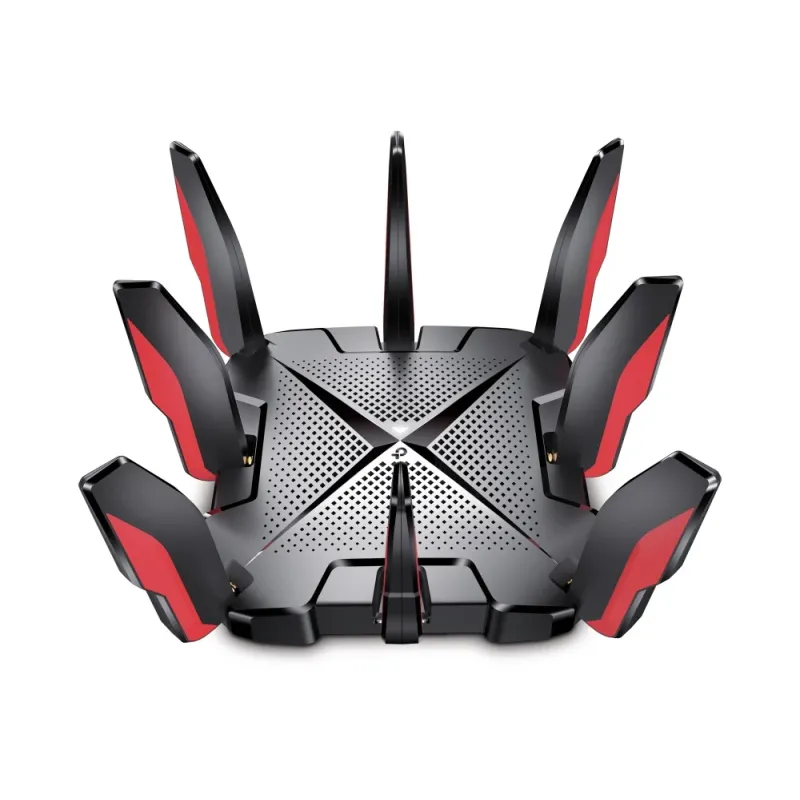
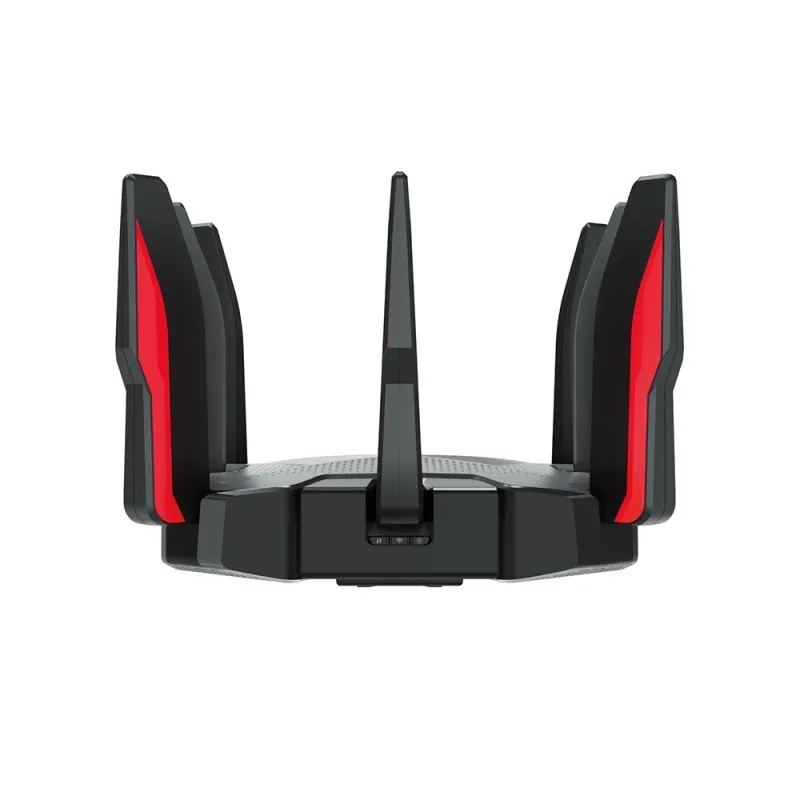
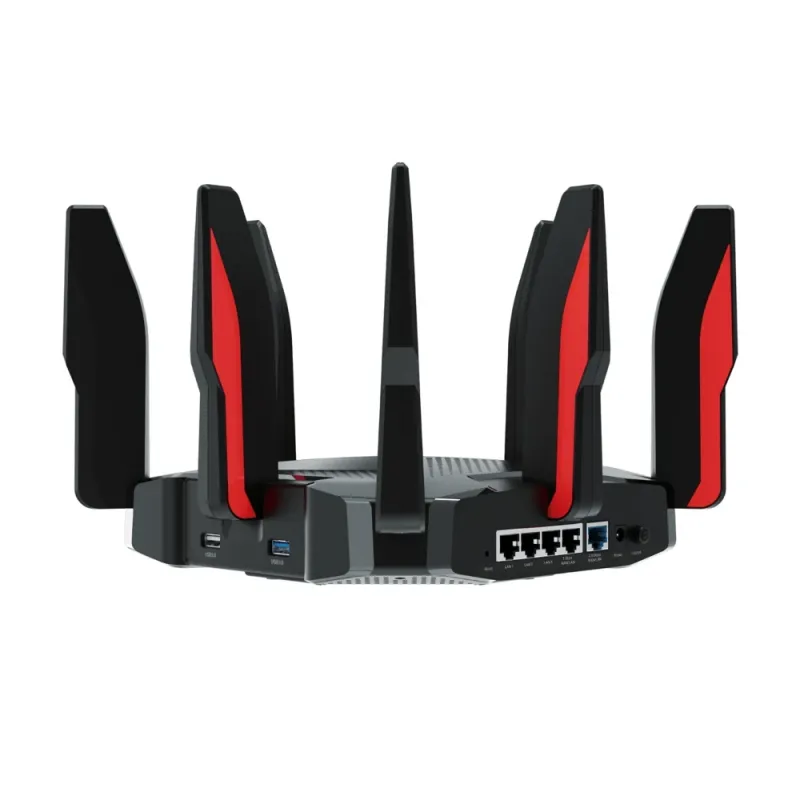
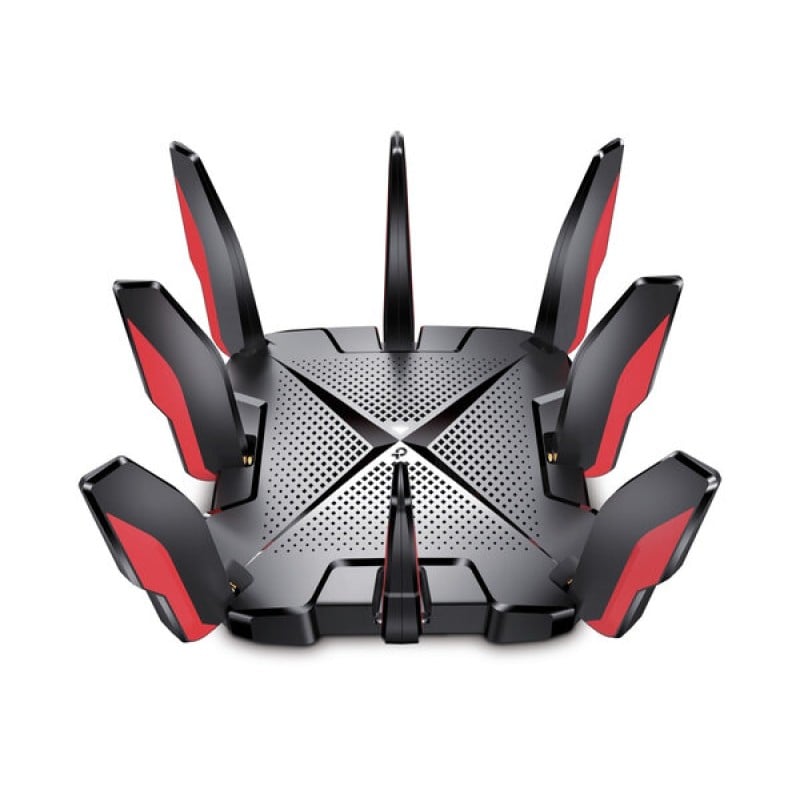
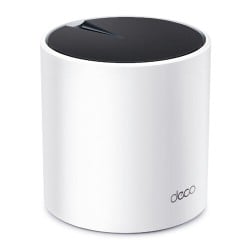
Router Gaming TP-LINK Archer GX90 Tri-Banda Wi-Fi 6 4804Mbps 8 Antenas
SKU
ARCHER GX90
Router gaming tp-link archer gx90 diseñado para ofrecer una conexión de alta velocidad y baja latencia, ideal para juegos en línea y streaming en 4k. cuenta con tecnología wi-fi 6 tri-banda que distribuye el ancho de banda de manera inteligente, ocho antenas externas para una cobertura amplia y estable, y puertos gigabit para conexiones por cable. su diseño robusto incluye luces led personalizables y está optimizado para manejar múltiples dispositivos simultáneamente sin interrupciones.
$6,232.52
Impuestos: $6,232.52
No Disponible
Entrega estimada
Entrega entre el 12/04/2026 y el 15/04/2026
Costo de envio
Calculado en el checkout
Se ajustara automaticamente con Skydropx
Compra con confianza
- Pago seguro
- MSI con tarjetas participantes
- Factura electronica SAT
Garantia
Garantia incluida segun fabricante
Garantia extendible disponible
Metodos de pago
Metodos disponibles al finalizar la compra
Etiquetas:
router
, tp-link
, archer gx90
, gaming
, wifi 6
, tri-banda
, 4804mbps
, 8 antenas
, router mesa
, negro
, gigabit
, vpn
, control parental
, hogar
, oficina
El router TP-LINK Archer GX90 está diseñado específicamente para gamers y usuarios que demandan el máximo rendimiento de su conexión a internet. Con tecnología Wi-Fi 6 de última generación y configuración tri-banda (2.4GHz + 5GHz + 5GHz), este router garantiza una conexión estable y ultra rápida para todas tus necesidades.Características principales que lo hacen destacar: Velocidades combinadas de hasta 6600Mbps, procesador quad-core de 1.5GHz para un procesamiento eficiente, 8 antenas externas desmontables para máxima cobertura, y 5 puertos Gigabit Ethernet para conexiones cableadas de alta velocidad. Incluye funciones avanzadas como control parental, servidor VPN, cortafuegos SPI y tecnología OFDMA que permite conectar múltiples dispositivos sin pérdida de rendimiento.Perfecto para gaming competitivo, streaming en 4K, teletrabajo y hogares inteligentes con numerosos dispositivos conectados. Su diseño negro elegante se integra perfectamente en cualquier espacio, mientras que la interfaz web intuitiva facilita la configuración y gestión de tu red.
Especificaciones
| Antena | |
|---|---|
| Cantidad de antenas | 4 |
| Diseño de la antena | Externo |
| Antena desmontable (s) | Si |
| Características | |
| Procesador incorporado | Si |
| Núcleos del procesador | 4 |
| Frecuencia del procesador | 1500 MHz |
| Características de LAN inalámbrico | |
| Banda Wi-Fi | Tribanda (2,4 GHz/5 GHz/5 GHz) |
| Estándares de Wi-Fi | Wi-Fi 4 (802.11n), Wi-Fi 6 (802.11ax), 802.11b, Wi-Fi 5 (802.11ac), 802.11g |
| Máximo estándar Wi-Fi | Wi-Fi 6 (802.11ax) |
| Tasa de transferencia de datos WLAN (máx.) | 6600 Mbit/s |
| Tasa de transferencia de datos WLAN (primera banda) | 4804 Mbit/s |
| Tasa de transferencia de datos WLAN (segunda banda) | 1201 Mbit/s |
| Tasa de transferencia de datos WLAN (tercera banda) | 574 Mbit/s |
| Características de administración | |
| Botón WPS | Si |
| Botón de restaurar | Si |
| Certificados | |
| Certificación | FCC, CE, RoHS |
| Condiciones ambientales | |
| Intervalo de temperatura de almacenaje | -40 - 70 °C |
| Intervalo de temperatura operativa (T-T) | 0 - 40 °C |
| Intervalo de humedad relativa durante almacenaje | 5 - 90% |
| Intervalo de humedad relativa para funcionamiento | 10 - 90% |
| Conexión WAN | |
| DSL WAN | No |
| Ethernet WAN | Si |
| Tipo de conexión WAN | RJ-45 |
| Ranura para tarjeta SIM | No |
| Compatible con módem USB 3G / 4G | No |
| Contenido del empaque | |
| Manual | Si |
| Cables incluidos | LAN (RJ-45) |
| Adaptador AC incluido | Si |
| Contenido del paquete | 1 x TP-Link Archer AX6600 Tri-Band Gigabit and 2.5G Gaming Router, Black |
| Control de energía | |
| Voltaje de salida | 12 V |
| Corriente de salida | 5 A |
| Tipo de alimentación | CC |
| Datos de logística | |
| País de origen | Malasia |
| Cantidad por paquete | 1 pieza(s) |
| Código de Sistema de Armonización (SA) | 85176990 |
| Diseño | |
| Indicadores LED | LAN, Corriente, WLAN |
| Tipo de producto | Router de mesa |
| Color del producto | Negro |
| Luz de indicación | Si |
| Interruptor de encendido/apagado integrado | Si |
| Empaquetado de datos | |
| Alto del paquete | 38 mm |
| Peso del paquete | 580 g |
| Ancho del paquete | 124 mm |
| Largo del paquete | 266 mm |
| Peso y dimensiones | |
| Ancho | 212 mm |
| Altura | 51.8 mm |
| Profundidad | 212 mm |
| Protocolos | |
| DHCP, cliente | Si |
| DHCP, servidor | Si |
| Protocolos de red compatibles | IPv4, IPv6 |
| Conectar y usar universal (UPnP, Universal Plug and Play) | Si |
| Puertos e Interfaces | |
| Puerto USB | Si |
| Enchufe de entrada de CC | Si |
| Cantidad de puertos USB 2.0 | 1 |
| Puertos Ethernet LAN (RJ-45) | 5 |
| Ranura(s) para tarjetas de memoria | No |
| Cantidad de puertos tipo A USB 3.2 Gen 1 (3.1 Gen 1) | 1 |
| Red | |
| Ethernet | Si |
| Servidor VPN | OpenVPN, PPTP |
| Estándares de red | IEEE 802.11a, IEEE 802.11ac, IEEE 802.11ax, IEEE 802.11b, IEEE 802.11g, IEEE 802.11n |
| Reenvío de puertos | Si |
| Tecnología de cableado | 10/100/1000Base-T(X) |
| Desencadenamiento del puerto | Si |
| Tipo de interfaz Ethernet LAN | Gigabit Ethernet |
| Número de redes de invitados (5 GHz) | 1 |
| Número de redes de invitados (2.4 GHz) | 1 |
| Ethernet LAN, velocidad de transferencia de datos | 10,100,1000 Mbit/s |
| Redes móviles | |
| 3G | No |
| 4G | No |
| Seguridad | |
| Cortafuegos | Si |
| Soporte DMZ | Si |
| Control parental | Si |
| Lista de Control de Acceso (ACL) | Si |
| Inspección de cortafuegos stateful (SPI) | Si |

**Preguntas Frecuentes (FAQs) - Router TP-LINK Archer GX90**
**1. ¿Qué necesito para empezar a usar el router?**
Necesitas el router, su fuente de poder, un cable Ethernet (incluido) y un módem de internet activo con tu proveedor.
**2. ¿Es compatible con cualquier proveedor de internet en México?**
Sí, es compatible con la mayoría de proveedores (como Telmex, Totalplay, Izzi, Megacable) que ofrezcan un módem con salida Ethernet.
**3. ¿Cómo conecto el router a mi módem?**
Conecta un extremo del cable Ethernet al puerto WAN/Internet del router (generalmente de color diferente) y el otro extremo al puerto LAN/Ethernet de tu módem.
**4. ¿Cómo accedo a la configuración del router?**
Conecta tu computadora al router por Wi-Fi o cable. Abre un navegador web y escribe **tplinkwifi.net** o la dirección IP que indique el manual. Las credenciales de acceso vienen en una etiqueta en el router.
**5. ¿Qué significa que sea "Tri-Banda"?**
Tiene tres redes Wi-Fi independientes: una banda de 2.4 GHz y dos bandas separadas de 5 GHz. Esto reduce la congestión, ideal para conectar muchos dispositivos o para gaming/streaming simultáneos.
**6. ¿Cómo priorizo mi consola o PC para gaming?**
Puedes usar la función **Game Accelerator** en la interfaz web del router o la app **TP-Link Tether**. Allí puedes asignar prioridad de ancho de banda a un dispositivo específico.
**7. ¿Cómo actualizo el firmware del router?**
Accede a la interfaz web de administración (tplinkwifi.net), ve a la sección **Sistema** o **Administración** y busca la opción **Actualización de Firmware**. Se recomienda hacerlo periódicamente para seguridad y mejor rendimiento.
**8. ¿Qué garantía tiene y cómo la activo?**
TP-Link ofrece garantía limitada. Guarda tu ticket de compra. Para soporte o reclamaciones, contacta directamente a TP-Link México o al lugar donde lo compraste.
**9. ¿Cómo mejoro la seguridad de mi red?**
Cambia el nombre de la red (SSID) y la contraseña por defecto. Usa encriptación **WPA3/WPA2-Personal**. Desactiva WPS si no lo usas y mantén el firmware actualizado.
**10. El Wi-Fi es lento o inestable, ¿qué puedo hacer?**
Reinicia el router y el módem. En la interfaz del router, prueba cambiar el canal Wi-Fi de la banda de 2.4 GHz a 1, 6 u 11. Asegúrate de que los dispositivos críticos estén conectados a una de las bandas de 5 GHz.
**1. ¿Qué necesito para empezar a usar el router?**
Necesitas el router, su fuente de poder, un cable Ethernet (incluido) y un módem de internet activo con tu proveedor.
**2. ¿Es compatible con cualquier proveedor de internet en México?**
Sí, es compatible con la mayoría de proveedores (como Telmex, Totalplay, Izzi, Megacable) que ofrezcan un módem con salida Ethernet.
**3. ¿Cómo conecto el router a mi módem?**
Conecta un extremo del cable Ethernet al puerto WAN/Internet del router (generalmente de color diferente) y el otro extremo al puerto LAN/Ethernet de tu módem.
**4. ¿Cómo accedo a la configuración del router?**
Conecta tu computadora al router por Wi-Fi o cable. Abre un navegador web y escribe **tplinkwifi.net** o la dirección IP que indique el manual. Las credenciales de acceso vienen en una etiqueta en el router.
**5. ¿Qué significa que sea "Tri-Banda"?**
Tiene tres redes Wi-Fi independientes: una banda de 2.4 GHz y dos bandas separadas de 5 GHz. Esto reduce la congestión, ideal para conectar muchos dispositivos o para gaming/streaming simultáneos.
**6. ¿Cómo priorizo mi consola o PC para gaming?**
Puedes usar la función **Game Accelerator** en la interfaz web del router o la app **TP-Link Tether**. Allí puedes asignar prioridad de ancho de banda a un dispositivo específico.
**7. ¿Cómo actualizo el firmware del router?**
Accede a la interfaz web de administración (tplinkwifi.net), ve a la sección **Sistema** o **Administración** y busca la opción **Actualización de Firmware**. Se recomienda hacerlo periódicamente para seguridad y mejor rendimiento.
**8. ¿Qué garantía tiene y cómo la activo?**
TP-Link ofrece garantía limitada. Guarda tu ticket de compra. Para soporte o reclamaciones, contacta directamente a TP-Link México o al lugar donde lo compraste.
**9. ¿Cómo mejoro la seguridad de mi red?**
Cambia el nombre de la red (SSID) y la contraseña por defecto. Usa encriptación **WPA3/WPA2-Personal**. Desactiva WPS si no lo usas y mantén el firmware actualizado.
**10. El Wi-Fi es lento o inestable, ¿qué puedo hacer?**
Reinicia el router y el módem. En la interfaz del router, prueba cambiar el canal Wi-Fi de la banda de 2.4 GHz a 1, 6 u 11. Asegúrate de que los dispositivos críticos estén conectados a una de las bandas de 5 GHz.
**Guía Rápida de Configuración - Router Archer GX90**
1. **Desempaqueta:** Verifica que tengas el router, la fuente de poder y el cable Ethernet.
2. **Ubicación:** Coloca el router en un lugar central, elevado y lejos de obstáculos grandes o electrodomésticos.
3. **Conecta la energía:** Enchufa el adaptador de corriente al router y a un contacto eléctrico. Enciéndelo.
4. **Conecta a internet:** Toma el cable Ethernet. Conecta un extremo al puerto **WAN/Internet** (azul) del router GX90 y el otro extremo a un puerto **LAN** de tu módem.
5. **Conéctate a la red:** En tu teléfono o computadora, busca las redes Wi-Fi llamadas algo como "TP-Link_XXXX". Conéctate a cualquiera de ellas. La contraseña inicial viene en la etiqueta del router.
6. **Configuración inicial:** Abre un navegador (Chrome, Edge, etc.) y escribe **tplinkwifi.net** en la barra de direcciones. Sigue el **Asistente de Configuración Rápida** que aparecerá.
7. **Personaliza tu red:** Durante la configuración, cambia el nombre (SSID) y la contraseña de tus redes Wi-Fi. Se recomienda usar una contraseña fuerte.
8. **Aprovecha las bandas:** El router creará tres redes. Para gaming o streaming, conecta tus dispositivos a las redes que terminen en "_5G" o "_5G_Game".
9. **Prioriza dispositivos (Opcional):** Para gaming, en la interfaz (tplinkwifi.net) busca la sección **Game Accelerator** y asigna tu consola o PC como dispositivo prioritario.
10. **Finaliza:** Guarda la configuración. El router se reiniciará. Vuelve a conectarte a tu nueva red Wi-Fi con la contraseña que creaste.
**Consejo:** Para un control más fácil, descarga la app **TP-Link Tether** en tu smartphone desde la tienda de aplicaciones.
1. **Desempaqueta:** Verifica que tengas el router, la fuente de poder y el cable Ethernet.
2. **Ubicación:** Coloca el router en un lugar central, elevado y lejos de obstáculos grandes o electrodomésticos.
3. **Conecta la energía:** Enchufa el adaptador de corriente al router y a un contacto eléctrico. Enciéndelo.
4. **Conecta a internet:** Toma el cable Ethernet. Conecta un extremo al puerto **WAN/Internet** (azul) del router GX90 y el otro extremo a un puerto **LAN** de tu módem.
5. **Conéctate a la red:** En tu teléfono o computadora, busca las redes Wi-Fi llamadas algo como "TP-Link_XXXX". Conéctate a cualquiera de ellas. La contraseña inicial viene en la etiqueta del router.
6. **Configuración inicial:** Abre un navegador (Chrome, Edge, etc.) y escribe **tplinkwifi.net** en la barra de direcciones. Sigue el **Asistente de Configuración Rápida** que aparecerá.
7. **Personaliza tu red:** Durante la configuración, cambia el nombre (SSID) y la contraseña de tus redes Wi-Fi. Se recomienda usar una contraseña fuerte.
8. **Aprovecha las bandas:** El router creará tres redes. Para gaming o streaming, conecta tus dispositivos a las redes que terminen en "_5G" o "_5G_Game".
9. **Prioriza dispositivos (Opcional):** Para gaming, en la interfaz (tplinkwifi.net) busca la sección **Game Accelerator** y asigna tu consola o PC como dispositivo prioritario.
10. **Finaliza:** Guarda la configuración. El router se reiniciará. Vuelve a conectarte a tu nueva red Wi-Fi con la contraseña que creaste.
**Consejo:** Para un control más fácil, descarga la app **TP-Link Tether** en tu smartphone desde la tienda de aplicaciones.