Documentacion del producto
Documentacion disponible proximamente
- PDFs
- Fichas tecnicas
- Manuales
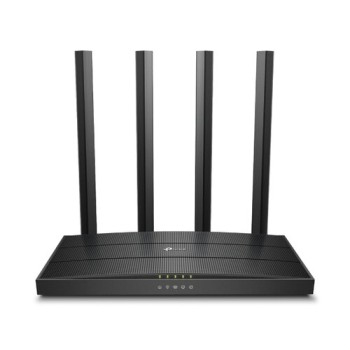
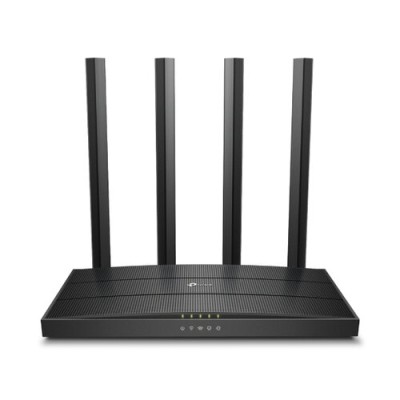
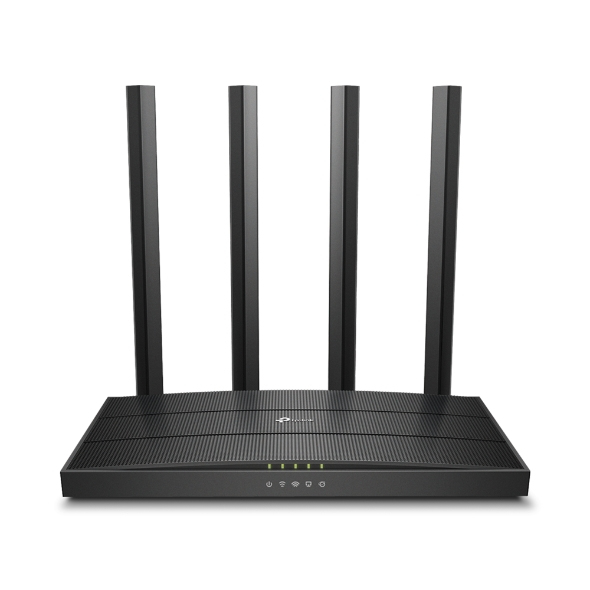
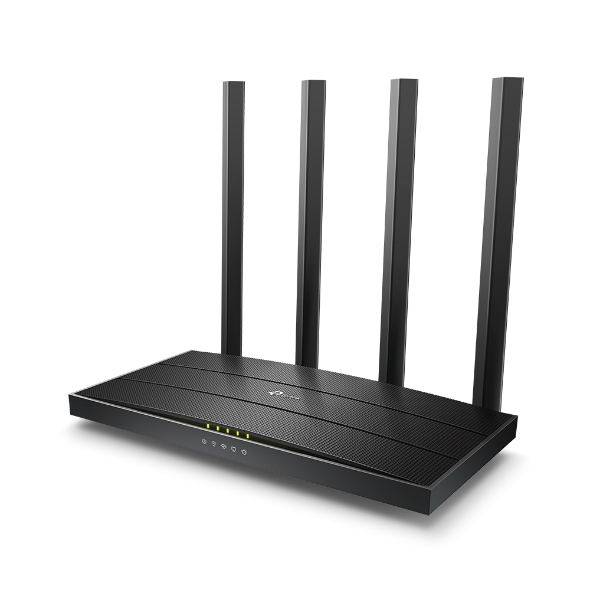
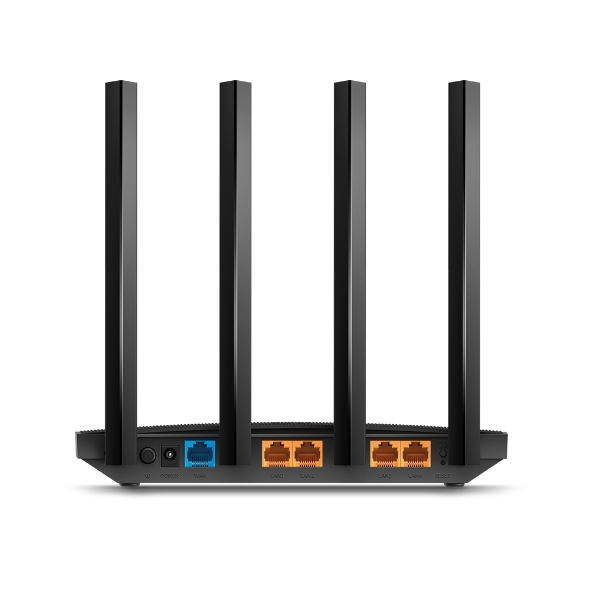
Router TP-LINK Archer C6 V4 Doble Banda Wi-Fi 5 con 4 Antenas
SKU
ARCHER C6 V4
Router tp-link archer c6 v4 de doble banda para una conexión wifi estable y de mayor alcance en tu hogar. cuenta con cuatro antenas externas que mejoran la cobertura, ideal para navegar, transmitir video y conectar múltiples dispositivos simultáneamente. su diseño compacto se integra fácilmente en cualquier espacio.
$619.00
Impuestos: $619.00
Solo 1 piezas disponibles
Entrega estimada
Entrega entre el 18/04/2026 y el 21/04/2026
Costo de envio
Calculado en el checkout
Se ajustara automaticamente con Skydropx
Compra con confianza
- Pago seguro
- MSI con tarjetas participantes
- Factura electronica SAT
Garantia
Garantia incluida segun fabricante
Garantia extendible disponible
Metodos de pago
Metodos disponibles al finalizar la compra
Etiquetas:
router
, tp-link
, archer c6
, doble banda
, wifi 5
, 4 antenas
, hogar
, oficina
, router inalambrico
, gigabit ethernet
, mu-mimo
, wpa3
, router mesa
El Router TP-LINK Archer C6 V4 es un dispositivo de red de doble banda que opera en las frecuencias de 2.4 GHz y 5 GHz, ofreciendo velocidades combinadas de hasta 1267 Mbit/s. Equipado con 4 antenas externas y tecnología MU-MIMO, permite una conexión estable y eficiente para múltiples dispositivos simultáneamente, ideal para streaming, gaming y teletrabajo. Incluye 4 puertos Gigabit Ethernet para conexiones cableadas rápidas y soporta los estándares de seguridad WPA, WPA2 y WPA3 para proteger tu red. Su diseño compacto en color negro lo hace perfecto para hogares y oficinas pequeñas que buscan rendimiento y confiabilidad a un precio accesible. Certificado por CE, FCC y RoHS, garantizando calidad y cumplimiento de normas internacionales.
Especificaciones
| Antena | |
|---|---|
| Cantidad de antenas | 4 |
| Diseño de la antena | Externo |
| Características de LAN inalámbrico | |
| Banda Wi-Fi | Doble banda (2,4 GHz / 5 GHz) |
| Estándares de Wi-Fi | 802.11a, Wi-Fi 4 (802.11n), Wi-Fi 5 (802.11ac) |
| Máximo estándar Wi-Fi | Wi-Fi 5 (802.11ac) |
| Tasa de transferencia de datos WLAN (máx.) | 1267 Mbit/s |
| Tasa de transferencia de datos WLAN (primera banda) | 867 Mbit/s |
| Tasa de transferencia de datos WLAN (segunda banda) | 400 Mbit/s |
| Características de administración | |
| Botón de restaurar | Si |
| Tecnología MU-MIMO | Si |
| Certificados | |
| Certificados de cumplimiento | CE, Comisión Federal de Comunicaciones (FCC), RoHS |
| Condiciones ambientales | |
| Intervalo de temperatura de almacenaje | -40 - 70 °C |
| Intervalo de temperatura operativa (T-T) | 0 - 40 °C |
| Intervalo de humedad relativa durante almacenaje | 5 - 90% |
| Intervalo de humedad relativa para funcionamiento | 10 - 90% |
| Conexión WAN | |
| DSL WAN | No |
| Ethernet WAN | Si |
| Ranura para tarjeta SIM | No |
| Control de energía | |
| Tipo de alimentación | Corriente alterna |
| Diseño | |
| Tipo de producto | Router de mesa |
| Color del producto | Negro |
| Peso y dimensiones | |
| Ancho | 230 mm |
| Altura | 35 mm |
| Profundidad | 144 mm |
| Puertos e Interfaces | |
| Puerto USB | No |
| Puertos Ethernet LAN (RJ-45) | 4 |
| Red | |
| Ethernet | Si |
| Tipo de interfaz Ethernet LAN | Gigabit Ethernet |
| Seguridad | |
| Algoritmos de seguridad | WPA, WPA2, WPA3 |
**Preguntas Frecuentes (FAQs) - Router TP-LINK Archer C6 V4**
**1. ¿Qué necesito para instalar el router?**
Necesitas el router, el cable de alimentación, un cable Ethernet (LAN) y tener acceso a tu módem de internet y a la información de configuración de tu proveedor (ISP).
**2. ¿Es compatible con cualquier proveedor de internet (ISP)?**
Sí, el router es compatible con la mayoría de los proveedores de internet (como Telmex, Totalplay, Izzi, etc.). Solo asegúrate de configurarlo correctamente con los datos que te proporcione tu ISP.
**3. ¿Cómo puedo mejorar la señal Wi-Fi en mi casa?**
Coloca el router en un lugar central y elevado, lejos de obstáculos como paredes gruesas, electrodomésticos grandes (microondas, refrigeradores) y dispositivos que causen interferencia (como teléfonos inalámbricos). Las 4 antenas deben estar orientadas verticalmente.
**4. ¿Cómo cambio el nombre y la contraseña de mi red Wi-Fi?**
Accede a la página de configuración del router (típicamente ingresando 192.168.0.1 o 192.168.1.1 en tu navegador). Usa el usuario y contraseña por defecto (generalmente 'admin' en ambos). Dentro del menú, busca la sección 'Wireless' o 'Inalámbrico' para hacer los cambios.
**5. ¿Qué hago si se olvidó la contraseña de administrador del router?**
Puedes restablecer el router a su configuración de fábrica. Localiza el botón 'Reset' (generalmente un orificio pequeño) en la parte trasera del equipo, mantén presionado con un clip por unos 10 segundos hasta que las luces parpadeen. Esto borrará toda tu configuración personalizada.
**6. ¿El router tiene garantía?**
Sí, el producto incluye garantía. Para hacerla válida, conserva tu ticket o comprobante de compra. Los detalles específicos de la garantía (duración, cobertura) deben consultarse directamente con el vendedor (Diten) o revisando la documentación incluida.
**7. ¿Puedo conectar dispositivos por cable (Ethernet)?**
Sí, el router cuenta con 4 puertos LAN (Ethernet) para conectar dispositivos como computadoras, consolas de videojuegos o televisores inteligentes de forma cableada, lo que suele ofrecer una conexión más estable.
**8. ¿Cómo actualizo el firmware (software) del router?**
Accede a la página de configuración del router y busca la sección 'System Tools' o 'Herramientas del Sistema'. Allí suele haber una opción para 'Firmware Upgrade'. Se recomienda solo hacerlo si es necesario y descargando la versión correcta desde el sitio oficial de soporte de TP-LINK.
**9. ¿Qué significa 'doble banda'?**
Significa que el router emite dos redes Wi-Fi independientes: una en la banda de 2.4 GHz (mayor alcance, mejor para atravesar paredes) y otra en la banda de 5 GHz (mayor velocidad, ideal para dispositivos cercanos al router como Smart TVs o consolas).
**1. ¿Qué necesito para instalar el router?**
Necesitas el router, el cable de alimentación, un cable Ethernet (LAN) y tener acceso a tu módem de internet y a la información de configuración de tu proveedor (ISP).
**2. ¿Es compatible con cualquier proveedor de internet (ISP)?**
Sí, el router es compatible con la mayoría de los proveedores de internet (como Telmex, Totalplay, Izzi, etc.). Solo asegúrate de configurarlo correctamente con los datos que te proporcione tu ISP.
**3. ¿Cómo puedo mejorar la señal Wi-Fi en mi casa?**
Coloca el router en un lugar central y elevado, lejos de obstáculos como paredes gruesas, electrodomésticos grandes (microondas, refrigeradores) y dispositivos que causen interferencia (como teléfonos inalámbricos). Las 4 antenas deben estar orientadas verticalmente.
**4. ¿Cómo cambio el nombre y la contraseña de mi red Wi-Fi?**
Accede a la página de configuración del router (típicamente ingresando 192.168.0.1 o 192.168.1.1 en tu navegador). Usa el usuario y contraseña por defecto (generalmente 'admin' en ambos). Dentro del menú, busca la sección 'Wireless' o 'Inalámbrico' para hacer los cambios.
**5. ¿Qué hago si se olvidó la contraseña de administrador del router?**
Puedes restablecer el router a su configuración de fábrica. Localiza el botón 'Reset' (generalmente un orificio pequeño) en la parte trasera del equipo, mantén presionado con un clip por unos 10 segundos hasta que las luces parpadeen. Esto borrará toda tu configuración personalizada.
**6. ¿El router tiene garantía?**
Sí, el producto incluye garantía. Para hacerla válida, conserva tu ticket o comprobante de compra. Los detalles específicos de la garantía (duración, cobertura) deben consultarse directamente con el vendedor (Diten) o revisando la documentación incluida.
**7. ¿Puedo conectar dispositivos por cable (Ethernet)?**
Sí, el router cuenta con 4 puertos LAN (Ethernet) para conectar dispositivos como computadoras, consolas de videojuegos o televisores inteligentes de forma cableada, lo que suele ofrecer una conexión más estable.
**8. ¿Cómo actualizo el firmware (software) del router?**
Accede a la página de configuración del router y busca la sección 'System Tools' o 'Herramientas del Sistema'. Allí suele haber una opción para 'Firmware Upgrade'. Se recomienda solo hacerlo si es necesario y descargando la versión correcta desde el sitio oficial de soporte de TP-LINK.
**9. ¿Qué significa 'doble banda'?**
Significa que el router emite dos redes Wi-Fi independientes: una en la banda de 2.4 GHz (mayor alcance, mejor para atravesar paredes) y otra en la banda de 5 GHz (mayor velocidad, ideal para dispositivos cercanos al router como Smart TVs o consolas).
**Guía Rápida de Configuración - Router TP-LINK Archer C6 V4**
1. **Desempaqueta:** Verifica que tengas el router, el adaptador de corriente y un cable Ethernet.
2. **Conecta el hardware:** Enchufa el router a la corriente. Conecta tu módem de internet al puerto **WAN/Internet** (azul) del router usando el cable Ethernet.
3. **Enciende:** Enciende el router usando el interruptor (si tiene) y espera a que las luces de 'Power' y 'WAN' se estabilicen (unos 2 minutos).
4. **Conéctate a la red:** Desde tu computadora o celular, busca las redes Wi-Fi por defecto. Se llamarán algo como 'TP-LINK_XXXX' (2.4G) y 'TP-LINK_XXXX_5G'.
5. **Accede al panel de control:** Abre un navegador web (Chrome, Firefox) y en la barra de direcciones escribe: **192.168.0.1** o **192.168.1.1** y presiona Enter.
6. **Inicia sesión:** Usa las credenciales por defecto. Suele ser 'admin' tanto para usuario como para contraseña (revisa la etiqueta en la parte inferior del router para confirmar).
7. **Configura la conexión a internet:** Sigue el 'Asistente de Configuración Rápida' que aparecerá. Selecciona el tipo de conexión que usa tu proveedor de internet (generalmente 'Dynamic IP' o IP Dinámica). Si tu ISP requiere usuario y contraseña (PPPoE), introdúcelos cuando te lo pida.
8. **Personaliza tu Wi-Fi:** En el asistente, podrás cambiar el nombre (SSID) y establecer una contraseña **fuerte** para **cada una de las dos bandas** (2.4 GHz y 5 GHz). Anota estos datos en un lugar seguro.
9. **Guarda y reinicia:** Aplica los cambios. El router se reiniciará. Luego, busca tus nuevas redes Wi-Fi con los nombres que elegiste y conéctate usando la nueva contraseña.
10. **Ubicación final:** Coloca el router en un lugar despejado y central de tu hogar u oficina para la mejor cobertura.
**Nota:** Para configuraciones más avanzadas (control parental, puertos, etc.), explora las demás opciones del panel de administración una vez completada la configuración básica.
1. **Desempaqueta:** Verifica que tengas el router, el adaptador de corriente y un cable Ethernet.
2. **Conecta el hardware:** Enchufa el router a la corriente. Conecta tu módem de internet al puerto **WAN/Internet** (azul) del router usando el cable Ethernet.
3. **Enciende:** Enciende el router usando el interruptor (si tiene) y espera a que las luces de 'Power' y 'WAN' se estabilicen (unos 2 minutos).
4. **Conéctate a la red:** Desde tu computadora o celular, busca las redes Wi-Fi por defecto. Se llamarán algo como 'TP-LINK_XXXX' (2.4G) y 'TP-LINK_XXXX_5G'.
5. **Accede al panel de control:** Abre un navegador web (Chrome, Firefox) y en la barra de direcciones escribe: **192.168.0.1** o **192.168.1.1** y presiona Enter.
6. **Inicia sesión:** Usa las credenciales por defecto. Suele ser 'admin' tanto para usuario como para contraseña (revisa la etiqueta en la parte inferior del router para confirmar).
7. **Configura la conexión a internet:** Sigue el 'Asistente de Configuración Rápida' que aparecerá. Selecciona el tipo de conexión que usa tu proveedor de internet (generalmente 'Dynamic IP' o IP Dinámica). Si tu ISP requiere usuario y contraseña (PPPoE), introdúcelos cuando te lo pida.
8. **Personaliza tu Wi-Fi:** En el asistente, podrás cambiar el nombre (SSID) y establecer una contraseña **fuerte** para **cada una de las dos bandas** (2.4 GHz y 5 GHz). Anota estos datos en un lugar seguro.
9. **Guarda y reinicia:** Aplica los cambios. El router se reiniciará. Luego, busca tus nuevas redes Wi-Fi con los nombres que elegiste y conéctate usando la nueva contraseña.
10. **Ubicación final:** Coloca el router en un lugar despejado y central de tu hogar u oficina para la mejor cobertura.
**Nota:** Para configuraciones más avanzadas (control parental, puertos, etc.), explora las demás opciones del panel de administración una vez completada la configuración básica.