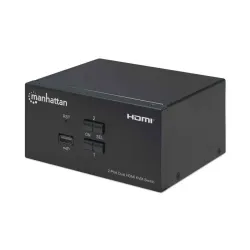
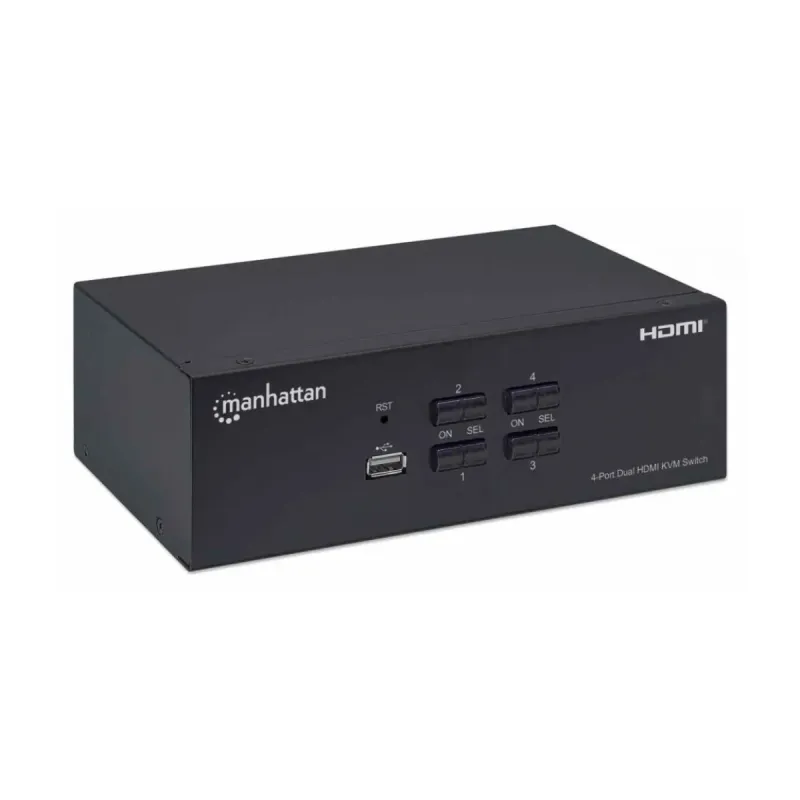
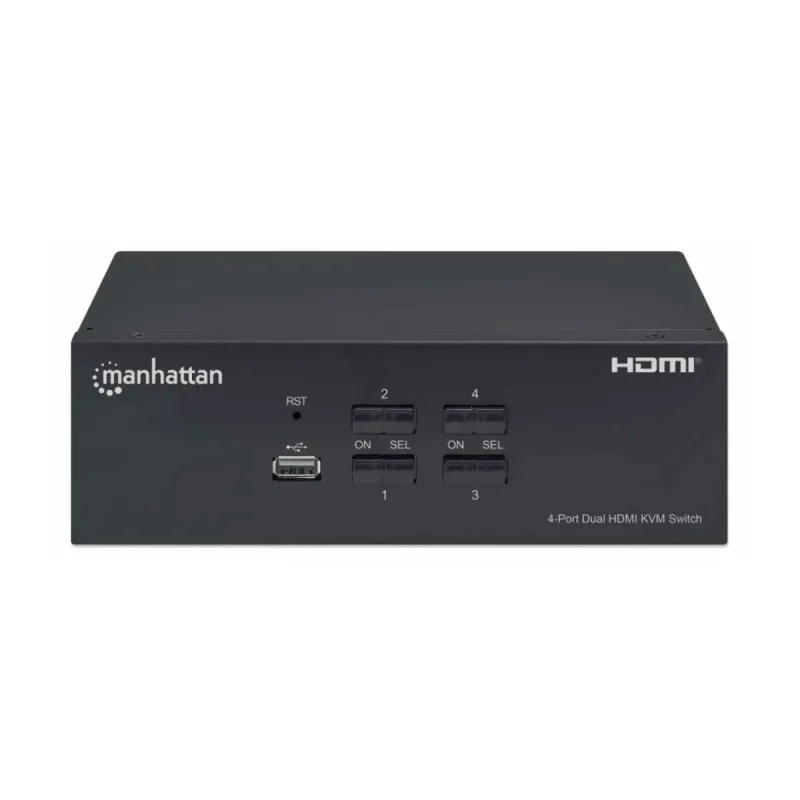
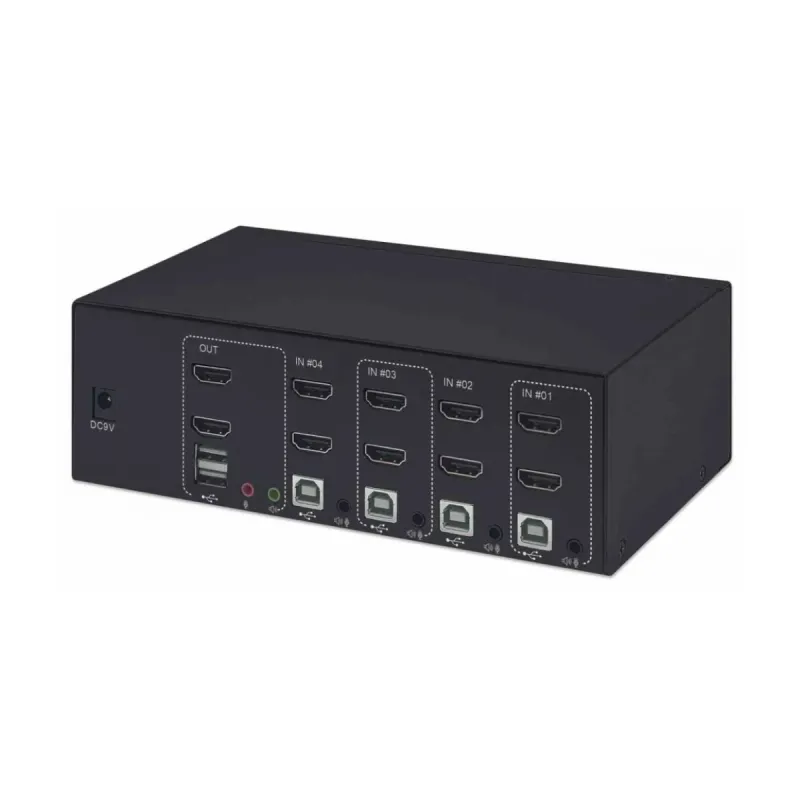
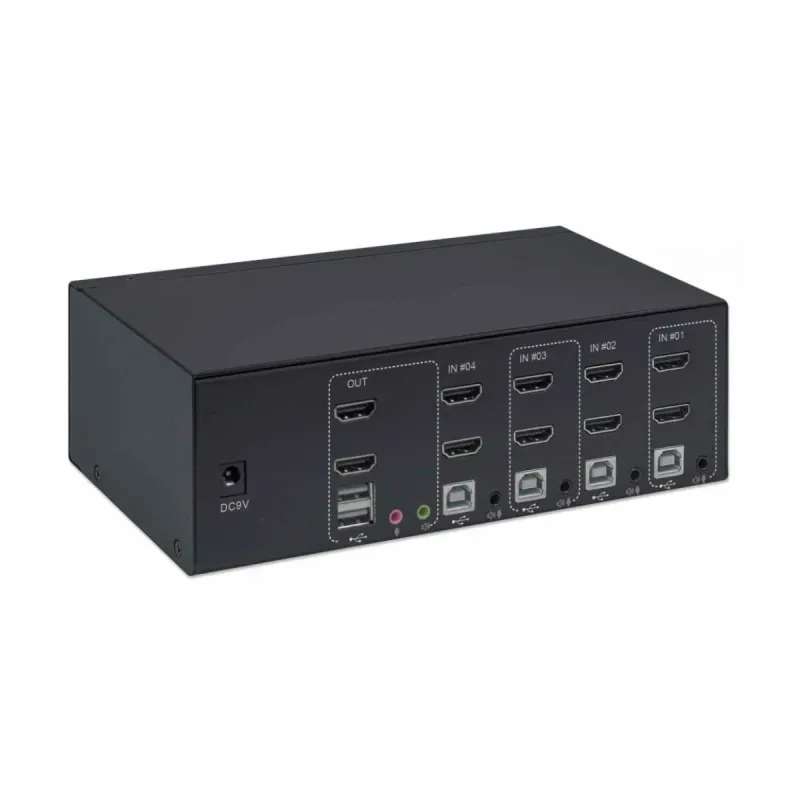
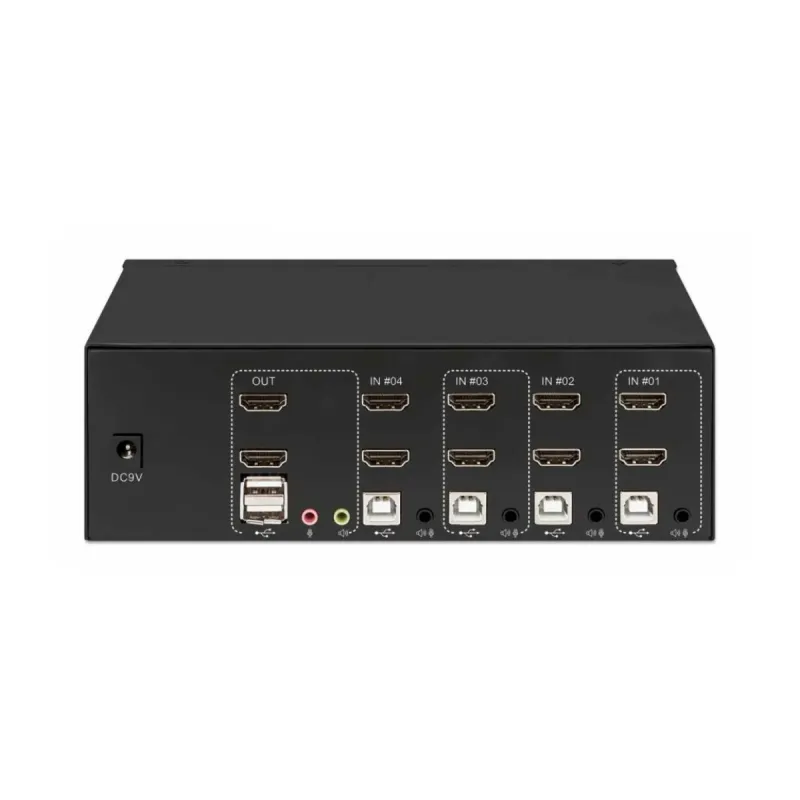
Switch KVM Manhattan 4 Puertos HDMI 4K Ultra HD 30Hz Modelo 153539
SKU
153539
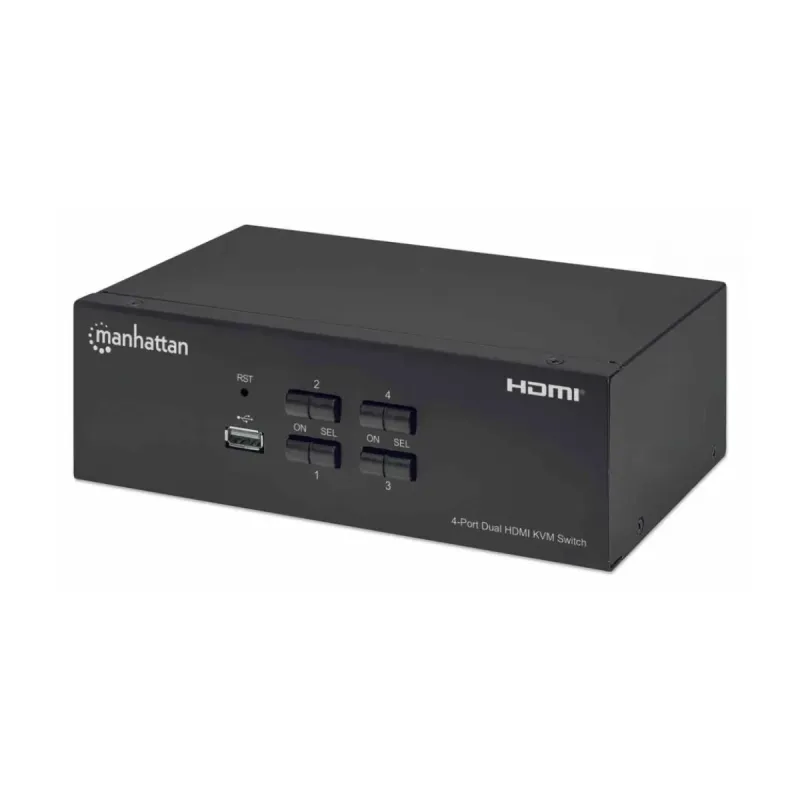
Controla hasta 4 computadoras con un solo teclado, mouse y monitor. Disfruta de video 4K Ultra HD a 30Hz con soporte HDCP para una experiencia multimedia excepcional.
$4,569.00
Impuestos: $4,569.00
Solo 5 piezas disponibles
Entrega estimada
Entrega entre el 03/02/2026 y el 06/02/2026
Costo de envio
Calculado en el checkout
Se ajustara automaticamente con Skydropx
Compra con confianza
- Pago seguro
- MSI con tarjetas participantes
- Factura electronica SAT
Garantia
Garantia incluida segun fabricante
Garantia extendible disponible
Metodos de pago
Metodos disponibles al finalizar la compra
Etiquetas:
switch kvm
, manhattan
, 4 puertos hdmi
, 4k ultra hd
, control computadoras
, video 4k
, oficina
, gaming
, diseño
, productividad
, hdmi switch
, multipuesto
, compartir perifericos
, 153539
El Switch KVM Manhattan modelo 153539 es la solución perfecta para optimizar tu espacio de trabajo y aumentar tu productividad. Con 4 puertos HDMI, puedes conectar hasta 4 computadoras diferentes y controlarlas todas con un solo teclado, mouse y monitor, eliminando el desorden de múltiples periféricos.Disfruta de una calidad de video excepcional con resolución 4K Ultra HD (3840 x 2160 píxeles) a 30Hz, ideal para trabajos que requieren alta definición como diseño gráfico, edición de video o simplemente disfrutar de contenido multimedia. El soporte HDCP garantiza compatibilidad con contenido protegido.Este switch es compatible con una amplia gama de sistemas operativos incluyendo Windows, Mac OS y Linux, lo que lo hace versátil para diferentes entornos. Su construcción en metal negro no solo es duradera sino que también aporta un aspecto profesional a tu espacio de trabajo. Perfecto para oficinas, estudios de diseño, gamers que manejan múltiples consolas o cualquier usuario que necesite gestionar varias computadoras de manera eficiente.
Especificaciones
| Condiciones ambientales | |
|---|---|
| Intervalo de temperatura de almacenaje | -20 - 60 °C |
| Intervalo de temperatura operativa (T-T) | 0 - 50 °C |
| Intervalo de humedad relativa para funcionamiento | 0 - 80% |
| Datos de logística | |
| Código de Sistema de Armonización (SA) | 85176200 |
| Desempeño | |
| HDCP | Si |
| Tipo HD | 4K Ultra HD |
| Máxima resolución | 3840 x 2160 Pixeles |
| Ancho de banda de vídeo | 30 Hz |
| Diseño | |
| Certificación | CE RoHS FCC |
| Indicadores LED | Si |
| Color del producto | Negro |
| Material de la cubierta | Metal |
| Exhibición | |
| Pantalla incorporada | No |
| Peso y dimensiones | |
| Peso | 850 g |
| Ancho | 110 mm |
| Altura | 66 mm |
| Profundidad | 202 mm |
| Puertos e Interfaces | |
| Puertos de la consola | Auriculares de 3ˌ5 mm, 3.5mm mic, HDMI, USB A |
| Número de puertos HDMI | 8 |
| Enchufe de entrada de CC | Si |
| Tipo de puerto de ratón | USB |
| Tipo de puerto de vídeo | HDMI |
| Tipo de puerto de teclado | USB |
| Número de puertos USB 2.0 tipo B | 4 |
| Número de computadoras controladas | 4 |
| Cantidad de puertos USB de la consola | 6 |
| Número de puertos de hub USB 2.0 Tipo A | 1 |
| Requisitos del sistema | |
| Sistemas operativos Mac soportados | Mac OS 9.0, Mac OS 9.1, Mac OS 9.2, Mac OS X 10.0 Cheetah, Mac OS X 10.1 Puma, Mac OS X 10.10 Yosemite, Mac OS X 10.11 El Capitan, Mac OS X 10.12 Sierra, Mac OS X 10.13 High Sierra, Mac OS X 10.14 Mojave, Mac OS X 10.15 Catalina, Mac OS X 10.15.3 Catalina, Mac OS X 10.2 Jaguar, Mac OS X 10.3 Panther, Mac OS X 10.4 Tiger, Mac OS X 10.5 Leopard, Mac OS X 10.6 Snow Leopard |
| Otros sistemas operativos soportados | Novell NetWare 6.x |
| Sistemas operativos Linux soportados | Si |
| Sistemas operativos Windows soportados | Windows 10, Windows 2000, Windows 7, Windows 8, Windows 8.1, Windows Vista, Windows XP |
P: ¿Qué necesito para conectar el switch KVM a mis computadoras?
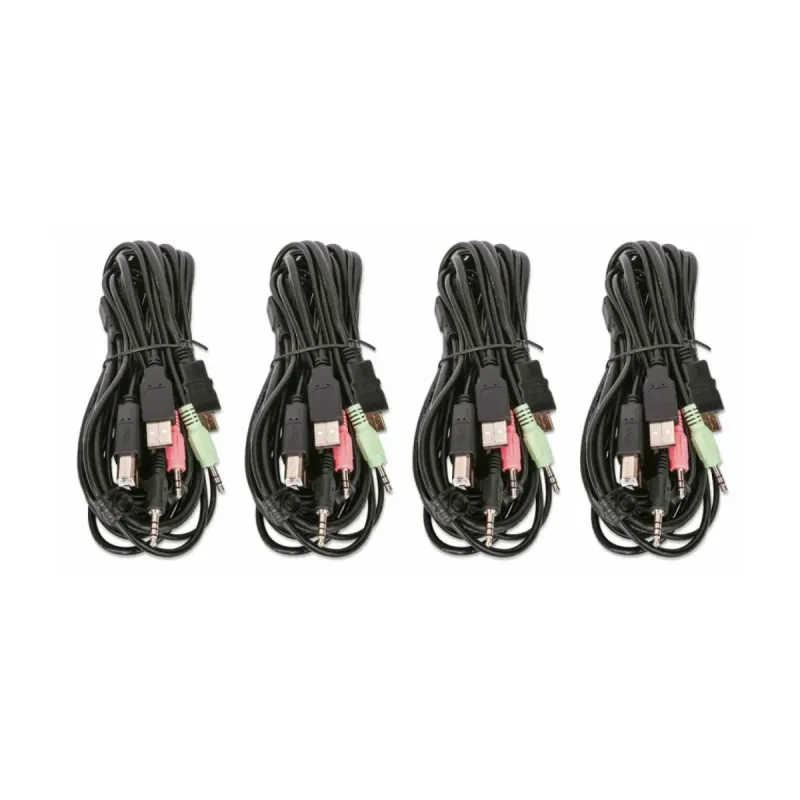
R: Necesitarás un cable HDMI y un cable USB (tipo A a tipo B) para cada computadora que quieras controlar. El switch ya incluye el cable para conectar el conjunto de teclado y mouse.
P: ¿Funciona con monitores de mayor resolución que 4K o con tasas de refresco más altas?
R: No. Este modelo está diseñado específicamente para resoluciones de hasta 4K Ultra HD (3840x2160) a 30Hz. Para resoluciones más altas o tasas de refresco mayores (como 60Hz), necesitarías un modelo diferente.
P: ¿Puedo usar un teclado y mouse inalámbricos?
R: Sí, pero debes conectar el receptor USB del teclado y mouse inalámbricos al puerto USB del switch KVM designado para el periférico compartido. No conectes los receptores directamente a las computadoras.
P: ¿Cómo cambio entre una computadora y otra?
R: Puedes cambiar de computadora de dos formas: 1) Presionando el botón físico en el frente del switch. 2) Usando una secuencia de teclas de acceso rápido (hotkey) configurada desde el teclado (por ejemplo, doble clic en la tecla 'Scroll Lock'). Consulta el manual para la secuencia exacta.
P: ¿El switch requiere drivers o software especial?
R: Generalmente, no. Es un dispositivo plug-and-play que funciona con los controladores estándar del sistema operativo (Windows, Mac, Linux). Solo asegúrate de que los controladores de video y USB de tu computadora estén actualizados.
P: Mi monitor no muestra imagen o parpadea. ¿Qué puedo hacer?
R: 1) Verifica que todos los cables HDMI y USB estén bien conectados en ambos extremos. 2) Asegúrate de que tu computadora esté encendida y enviando señal. 3) Prueba con otro cable HDMI de calidad. 4) Reinicia el switch desconectando y volviendo a conectar su cable de alimentación USB.
P: ¿El switch soporta HDCP para contenido protegido (Netflix, Blu-ray)?
R: Sí, el producto menciona soporte para HDCP, lo que te permitirá ver contenido protegido por derechos de autor a través del switch.
P: ¿Cuál es la garantía y dónde obtengo soporte técnico?
R: La garantía y el soporte son proporcionados por el fabricante (Manhattan) o el distribuidor (Diten). Conserva tu ticket de compra. Para detalles específicos sobre la duración y cobertura de la garantía, te recomendamos revisar la ficha del producto en el sitio web o contactar directamente al vendedor.
R: Necesitarás un cable HDMI y un cable USB (tipo A a tipo B) para cada computadora que quieras controlar. El switch ya incluye el cable para conectar el conjunto de teclado y mouse.
P: ¿Funciona con monitores de mayor resolución que 4K o con tasas de refresco más altas?
R: No. Este modelo está diseñado específicamente para resoluciones de hasta 4K Ultra HD (3840x2160) a 30Hz. Para resoluciones más altas o tasas de refresco mayores (como 60Hz), necesitarías un modelo diferente.
P: ¿Puedo usar un teclado y mouse inalámbricos?
R: Sí, pero debes conectar el receptor USB del teclado y mouse inalámbricos al puerto USB del switch KVM designado para el periférico compartido. No conectes los receptores directamente a las computadoras.
P: ¿Cómo cambio entre una computadora y otra?
R: Puedes cambiar de computadora de dos formas: 1) Presionando el botón físico en el frente del switch. 2) Usando una secuencia de teclas de acceso rápido (hotkey) configurada desde el teclado (por ejemplo, doble clic en la tecla 'Scroll Lock'). Consulta el manual para la secuencia exacta.
P: ¿El switch requiere drivers o software especial?
R: Generalmente, no. Es un dispositivo plug-and-play que funciona con los controladores estándar del sistema operativo (Windows, Mac, Linux). Solo asegúrate de que los controladores de video y USB de tu computadora estén actualizados.
P: Mi monitor no muestra imagen o parpadea. ¿Qué puedo hacer?
R: 1) Verifica que todos los cables HDMI y USB estén bien conectados en ambos extremos. 2) Asegúrate de que tu computadora esté encendida y enviando señal. 3) Prueba con otro cable HDMI de calidad. 4) Reinicia el switch desconectando y volviendo a conectar su cable de alimentación USB.
P: ¿El switch soporta HDCP para contenido protegido (Netflix, Blu-ray)?
R: Sí, el producto menciona soporte para HDCP, lo que te permitirá ver contenido protegido por derechos de autor a través del switch.
P: ¿Cuál es la garantía y dónde obtengo soporte técnico?
R: La garantía y el soporte son proporcionados por el fabricante (Manhattan) o el distribuidor (Diten). Conserva tu ticket de compra. Para detalles específicos sobre la duración y cobertura de la garantía, te recomendamos revisar la ficha del producto en el sitio web o contactar directamente al vendedor.
1. Apaga todas las computadoras que conectarás.
2. Conecta el cable de alimentación USB del switch a un puerto en una de las computadoras o a un cargador de pared (5V).
3. Para cada computadora (hasta 4):
a) Conecta un cable HDMI de la salida de video de la PC al puerto de entrada (INPUT) correspondiente en el switch.
b) Conecta un cable USB tipo B (cuadrado) del switch (puerto PC) al puerto USB tipo A de la computadora.
4. Conecta tu monitor al puerto de salida HDMI (OUTPUT) del switch.
5. Conecta tu teclado y mouse (o el receptor inalámbrico) al puerto USB del switch marcado para periféricos.
6. Enciende el monitor y luego todas las computadoras.
7. El switch seleccionará automáticamente la computadora en el Puerto 1. Para cambiar de computadora, presiona el botón frontal correspondiente (1, 2, 3 o 4).
8. Para usar el hotkey, presiona la secuencia configurada (ej. doble 'Scroll Lock') desde el teclado conectado. Consulta el manual para confirmar la secuencia.
2. Conecta el cable de alimentación USB del switch a un puerto en una de las computadoras o a un cargador de pared (5V).
3. Para cada computadora (hasta 4):
a) Conecta un cable HDMI de la salida de video de la PC al puerto de entrada (INPUT) correspondiente en el switch.
b) Conecta un cable USB tipo B (cuadrado) del switch (puerto PC) al puerto USB tipo A de la computadora.
4. Conecta tu monitor al puerto de salida HDMI (OUTPUT) del switch.
5. Conecta tu teclado y mouse (o el receptor inalámbrico) al puerto USB del switch marcado para periféricos.
6. Enciende el monitor y luego todas las computadoras.
7. El switch seleccionará automáticamente la computadora en el Puerto 1. Para cambiar de computadora, presiona el botón frontal correspondiente (1, 2, 3 o 4).
8. Para usar el hotkey, presiona la secuencia configurada (ej. doble 'Scroll Lock') desde el teclado conectado. Consulta el manual para confirmar la secuencia.