

Documentacion del producto
Documentacion disponible proximamente
- PDFs
- Fichas tecnicas
- Manuales
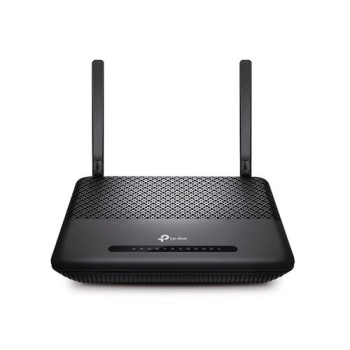
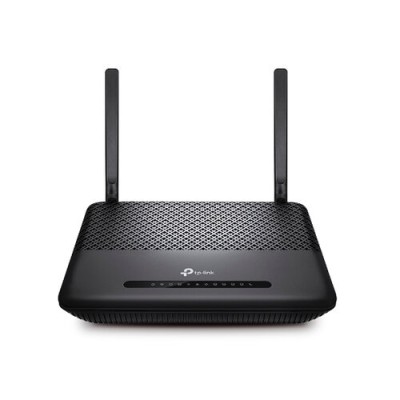
Router TP-Link XC220-G3V Doble Banda Wi-Fi 5 867Mbps 4 Puertos Gigabit
SKU
XC220-G3V
Router tp-link de doble banda que ofrece una conexión inalámbrica estable y rápida para tu hogar u oficina pequeña. ideal para navegar, transmitir video y conectar múltiples dispositivos simultáneamente gracias a sus cuatro puertos gigabit para una red cableada de alto rendimiento. su diseño compacto se integra fácilmente en cualquier espacio.
$639.00
Impuestos: $639.00
Solo 1 piezas disponibles
Entrega estimada
Entrega entre el 30/04/2026 y el 03/05/2026
Costo de envio
Calculado en el checkout
Se ajustara automaticamente con Skydropx
Compra con confianza
- Pago seguro
- MSI con tarjetas participantes
- Factura electronica SAT
Garantia
Garantia incluida segun fabricante
Garantia extendible disponible
Metodos de pago
Metodos disponibles al finalizar la compra
Etiquetas:
router
, tp-link
, xc220-g3v
, wifi 5
, doble banda
, 867mbps
, 4 puertos gigabit
, router hogar
, voip
, control parental
, mesh
, router oficina
, conexion estable
El router TP-Link XC220-G3V es un dispositivo de red avanzado diseñado para ofrecer un rendimiento excepcional en hogares y pequeñas oficinas. Con tecnología Wi-Fi 5 (802.11ac) de doble banda, proporciona velocidades de hasta 867Mbps en la banda de 5GHz y 300Mbps en 2.4GHz, asegurando una conexión estable para streaming, juegos en línea y videollamadas sin interrupciones.Cuenta con 4 puertos Gigabit Ethernet para conexiones cableadas de alta velocidad, ideal para dispositivos que requieren máximo ancho de banda como consolas, PCs y televisores inteligentes. Incluye funciones de seguridad avanzadas como firewall NAT, control parental y filtrado de contenido, protegiendo tu red contra amenazas externas.Compatibilidad total con sistemas Windows, Mac y Linux, y gestión sencilla mediante interfaz web. Perfecto para usuarios que buscan una solución de red confiable, fácil de configurar y con soporte para VoIP integrado.
Especificaciones
| Antena | |
|---|---|
| Cantidad de antenas | 2 |
| Diseño de la antena | Externo |
| Características | |
| Firmware actualizable | Si |
| Características de LAN inalámbrico | |
| Banda Wi-Fi | Doble banda (2,4 GHz / 5 GHz) |
| Cantidad de canales | 2 canales |
| Estándares de Wi-Fi | 802.11a, 802.11b, 802.11g, Wi-Fi 4 (802.11n), Wi-Fi 5 (802.11ac) |
| Máximo estándar Wi-Fi | Wi-Fi 5 (802.11ac) |
| Tasa de transferencia de datos WLAN (máx.) | 867 Mbit/s |
| Tasa de transferencia de datos WLAN (primera banda) | 867 Mbit/s |
| Tasa de transferencia de datos WLAN (segunda banda) | 300 Mbit/s |
| Características de administración | |
| Botón WPS | Si |
| Botón de restaurar | Si |
| Tecnología Intelligent Mesh | Si |
| Administración basada en web | Si |
| Wi-Fi Multimedia (WMM) / (WME) | Si |
| Calidad de servicio (QoS) soporte | Si |
| Estadísticas de la telefonía móvil | Si |
| Condiciones ambientales | |
| Intervalo de temperatura de almacenaje | -40 - 70 °C |
| Intervalo de temperatura operativa (T-T) | 0 - 40 °C |
| Intervalo de humedad relativa durante almacenaje | 5 - 90% |
| Intervalo de humedad relativa para funcionamiento | 10 - 90% |
| Conexión WAN | |
| DSL WAN | No |
| Ethernet WAN | No |
| Ranura para tarjeta SIM | No |
| Compatible con módem USB 3G / 4G | No |
| Contenido del empaque | |
| Cables incluidos | LAN (RJ-45) |
| Adaptador AC incluido | Si |
| Guía de instalación rápida | Si |
| Control de energía | |
| Voltaje de salida | 12 V |
| Corriente de salida | 1.5 A |
| Tipo de alimentación | CC |
| Diseño | |
| Indicadores LED | Actividad, LAN, Corriente |
| Tipo de producto | Router de mesa |
| Color del producto | Gris |
| Luz de indicación | Si |
| Interruptor de encendido/apagado integrado | Si |
| Protocolos | |
| DHCP, cliente | Si |
| DHCP, servidor | Si |
| Protocolos VoIP | Call hold, Call forward, Warm call, Do not disturb, Call restriction, Speed dial, etc. Caller ID, 3-party conference, SIP account – up to 8 accounts |
| Protocolos de gestión | Web Based Configuration(HTTP), Remote management, Command Line Interface, SSL for TR-069, Web Based Firmware Upgrade, Diagnostic Tools, OMCI |
| Protocolos de red compatibles | IPv4 and IPv6 |
| Conectar y usar universal (UPnP, Universal Plug and Play) | Si |
| Puertos e Interfaces | |
| Puerto USB | No |
| Enchufe de entrada de CC | Si |
| Cantidad de puertos RJ-11 | 1 |
| Puertos Ethernet LAN (RJ-45) | 4 |
| Red | |
| Ethernet | Si |
| Traspase VPN | Si |
| Ruta estática | Si |
| Estándares de red | IEEE 802.11a, IEEE 802.11ac, IEEE 802.11b, IEEE 802.11g, IEEE 802.11n |
| Radio inalámbrico | Si |
| Reenvío de puertos | Si |
| DNS dinámico (DDNS) | Si |
| Tecnología de cableado | 10/100/1000Base-T(X) |
| Desencadenamiento del puerto | Si |
| Tipo de interfaz Ethernet LAN | Gigabit Ethernet |
| Ethernet LAN, velocidad de transferencia de datos | 10,100,1000 Mbit/s |
| Puente del Sistema de Distribución Inalámbrica (WDS) | Si |
| Redes móviles | |
| 3G | No |
| 4G | No |
| 5G | No |
| Requisitos del sistema | |
| Navegador compatible | Internet Explorer 11, Firefox 12.0, Chrome 20.0, Safari 4.0, or other Java-enabled browser |
| Sistemas operativos Mac soportados | Si |
| Sistemas operativos Linux soportados | Si |
| Sistemas operativos Windows soportados | Windows 10, Windows 2000, Windows 7, Windows 8, Windows 8.1, Windows 98SE, Windows NT, Windows Vista, Windows XP |
| Seguridad | |
| Filtrado | Si |
| Cortafuegos | Si |
| Soporte DMZ | Si |
| Filtro de URL | Si |
| Control parental | Si |
| Algoritmos de seguridad | WPA, WPA-PSK, WPA2, WPA2-PSK |
| Filtro de dirección IP | Si |
| Filtro de direcciones MAC | Si |
| Seguridad con cortafuegos | NAT Firewall |
| Prevención de ataques DoS | Si |
| Traducción de direcciones de red (NAT) | Si |
**Preguntas Frecuentes (FAQs)**
**1. ¿Qué necesito para instalar el router?**
Necesitas el router, el cable de alimentación, un cable Ethernet (generalmente incluido) y tener a la mano los datos de acceso a internet proporcionados por tu proveedor (ISP), como usuario y contraseña PPPoE, si aplica.
**2. ¿Es compatible con cualquier proveedor de internet (ISP)?**
Sí, el router es compatible con la mayoría de los proveedores de internet en México que ofrecen conexión por cable Ethernet (fibra óptica, cablemódem, etc.). Para configuraciones específicas como PPPoE, IPTV o VoIP, consulta con tu ISP.
**3. ¿Cómo puedo mejorar la señal Wi-Fi en mi casa?**
Para la mejor cobertura, coloca el router en un lugar central, elevado y libre de obstáculos (como muros gruesos o electrodomésticos grandes). Usa la banda de 5 GHz para dispositivos cercanos que requieran mayor velocidad y la de 2.4 GHz para mayor alcance.
**4. ¿Cómo cambio el nombre y la contraseña de mi red Wi-Fi?**
Accede a la interfaz web del router (generalmente escribiendo 192.168.1.1 o tplinkwifi.net en un navegador). Ingresa con el usuario y contraseña de administrador (por defecto suelen ser 'admin' en ambos). Ve a la sección 'Wireless' o 'Inalámbrico' y modifica el SSID (nombre) y la clave (Password).
**5. ¿Qué hago si se olvidó la contraseña del router o no puedo acceder?**
Puedes restablecer el router a sus valores de fábrica. Localiza el botón 'Reset' en la carcasa, manténlo presionado por unos 10 segundos con el router encendido. Luego, podrás acceder con las credenciales por defecto. **Nota:** Esto borrará toda tu configuración personalizada.
**6. ¿El router tiene garantía y cómo la activo?**
Sí, el producto cuenta con garantía. Para activarla y conocer los términos exactos (cobertura, duración, procedimiento), conserva tu ticket o factura de compra y consulta el sitio web oficial de TP-Link o contacta al vendedor (Diten).
**7. ¿Puedo conectar una impresora o un disco duro externo a este router?**
No directamente. Este modelo no tiene puerto USB, por lo que no permite compartir impresoras o almacenamiento en red. Para eso necesitas un router con puerto USB o un dispositivo NAS independiente.
**8. ¿Cómo actualizo el firmware del router?**
Accede a la interfaz de administración web. En la sección 'System Tools' o 'Herramientas del Sistema', busca la opción 'Firmware Upgrade'. Descarga la versión más reciente desde el sitio de soporte de TP-Link para el modelo **XC220-G3V** y súbela desde ahí. **Importante:** No interrumpas la energía durante la actualización.
**9. ¿Qué significa que sea 'Doble Banda'?**
Significa que el router emite dos redes Wi-Fi independientes: una en la frecuencia de 2.4 GHz (mejor alcance, más congestionada) y otra en 5 GHz (mayor velocidad, menos interferencias). Algunos dispositivos modernos se conectan automáticamente a la banda óptima.
**10. ¿Cómo protejo mi red de intrusos?**
Usa un tipo de seguridad WPA2-PSK o WPA3 si tus dispositivos lo soportan, con una contraseña fuerte (más de 12 caracteres, con letras, números y símbolos). Desactiva la función WPS si no la usas y cambia las credenciales de administrador del router por unas personales.
**1. ¿Qué necesito para instalar el router?**
Necesitas el router, el cable de alimentación, un cable Ethernet (generalmente incluido) y tener a la mano los datos de acceso a internet proporcionados por tu proveedor (ISP), como usuario y contraseña PPPoE, si aplica.
**2. ¿Es compatible con cualquier proveedor de internet (ISP)?**
Sí, el router es compatible con la mayoría de los proveedores de internet en México que ofrecen conexión por cable Ethernet (fibra óptica, cablemódem, etc.). Para configuraciones específicas como PPPoE, IPTV o VoIP, consulta con tu ISP.
**3. ¿Cómo puedo mejorar la señal Wi-Fi en mi casa?**
Para la mejor cobertura, coloca el router en un lugar central, elevado y libre de obstáculos (como muros gruesos o electrodomésticos grandes). Usa la banda de 5 GHz para dispositivos cercanos que requieran mayor velocidad y la de 2.4 GHz para mayor alcance.
**4. ¿Cómo cambio el nombre y la contraseña de mi red Wi-Fi?**
Accede a la interfaz web del router (generalmente escribiendo 192.168.1.1 o tplinkwifi.net en un navegador). Ingresa con el usuario y contraseña de administrador (por defecto suelen ser 'admin' en ambos). Ve a la sección 'Wireless' o 'Inalámbrico' y modifica el SSID (nombre) y la clave (Password).
**5. ¿Qué hago si se olvidó la contraseña del router o no puedo acceder?**
Puedes restablecer el router a sus valores de fábrica. Localiza el botón 'Reset' en la carcasa, manténlo presionado por unos 10 segundos con el router encendido. Luego, podrás acceder con las credenciales por defecto. **Nota:** Esto borrará toda tu configuración personalizada.
**6. ¿El router tiene garantía y cómo la activo?**
Sí, el producto cuenta con garantía. Para activarla y conocer los términos exactos (cobertura, duración, procedimiento), conserva tu ticket o factura de compra y consulta el sitio web oficial de TP-Link o contacta al vendedor (Diten).
**7. ¿Puedo conectar una impresora o un disco duro externo a este router?**
No directamente. Este modelo no tiene puerto USB, por lo que no permite compartir impresoras o almacenamiento en red. Para eso necesitas un router con puerto USB o un dispositivo NAS independiente.
**8. ¿Cómo actualizo el firmware del router?**
Accede a la interfaz de administración web. En la sección 'System Tools' o 'Herramientas del Sistema', busca la opción 'Firmware Upgrade'. Descarga la versión más reciente desde el sitio de soporte de TP-Link para el modelo **XC220-G3V** y súbela desde ahí. **Importante:** No interrumpas la energía durante la actualización.
**9. ¿Qué significa que sea 'Doble Banda'?**
Significa que el router emite dos redes Wi-Fi independientes: una en la frecuencia de 2.4 GHz (mejor alcance, más congestionada) y otra en 5 GHz (mayor velocidad, menos interferencias). Algunos dispositivos modernos se conectan automáticamente a la banda óptima.
**10. ¿Cómo protejo mi red de intrusos?**
Usa un tipo de seguridad WPA2-PSK o WPA3 si tus dispositivos lo soportan, con una contraseña fuerte (más de 12 caracteres, con letras, números y símbolos). Desactiva la función WPS si no la usas y cambia las credenciales de administrador del router por unas personales.
**Guía Rápida de Configuración Inicial**
1. **Conecta el hardware:** Conecta el cable de alimentación al router y a un enchufe. Enciéndelo.
2. **Conecta a internet:** Toma el cable Ethernet de tu módem (proporcionado por tu ISP) y conéctalo al puerto **WAN/Internet** del router (generalmente de color diferente, azul o amarillo).
3. **Conéctate al router:** Usa otro cable Ethernet para conectar tu computadora a uno de los puertos **LAN** (1,2,3,4) del router. O bien, busca en tu dispositivo las redes Wi-Fi llamadas algo como "TP-Link_XXXX" (2.4G) y "TP-Link_XXXX_5G" (5G) y conéctate a cualquiera de ellas (sin contraseña inicial).
4. **Accede al panel de control:** Abre un navegador web (Chrome, Edge, etc.) y en la barra de direcciones escribe: **http://tplinkwifi.net** o **http://192.168.1.1** y presiona Enter.
5. **Inicia sesión:** Cuando aparezca la ventana de login, ingresa el nombre de usuario y la contraseña. Por **defecto** suelen ser "admin" en ambos campos. (Consulta la etiqueta en la parte inferior del router).
6. **Sigue el asistente:** El sistema detectará tu tipo de conexión. Si tu ISP usa **PPPoE** (como Totalplay, Telmex Fibra), selecciónalo e ingresa el nombre de usuario y contraseña que te dieron. Si tu conexión es **DHCP** (Dinámica, como Izzi o un módem de fibra), el router la obtendrá automáticamente.
7. **Configura tu Wi-Fi:** En el asistente o en la sección "Wireless" / "Inalámbrico", establece un **nombre (SSID)** y una **contraseña segura** para tus redes de 2.4 GHz y 5 GHz. Puedes usar el mismo nombre para ambas si tu router soporta "Smart Connect".
8. **Guarda y reinicia:** Aplica los cambios. El router se reiniciará con la nueva configuración.
9. **Vuelve a conectarte:** Busca tus nuevas redes Wi-Fi en tus dispositivos (celular, laptop, etc.) y conéctate usando la contraseña que acabas de crear.
10. **Verifica la conexión:** Intenta navegar en una página web para confirmar que tienes internet.
**Consejo:** Para una configuración avanzada (control parental, puertos, etc.), explora las demás opciones en la interfaz web del router una vez establecida la conexión básica.
1. **Conecta el hardware:** Conecta el cable de alimentación al router y a un enchufe. Enciéndelo.
2. **Conecta a internet:** Toma el cable Ethernet de tu módem (proporcionado por tu ISP) y conéctalo al puerto **WAN/Internet** del router (generalmente de color diferente, azul o amarillo).
3. **Conéctate al router:** Usa otro cable Ethernet para conectar tu computadora a uno de los puertos **LAN** (1,2,3,4) del router. O bien, busca en tu dispositivo las redes Wi-Fi llamadas algo como "TP-Link_XXXX" (2.4G) y "TP-Link_XXXX_5G" (5G) y conéctate a cualquiera de ellas (sin contraseña inicial).
4. **Accede al panel de control:** Abre un navegador web (Chrome, Edge, etc.) y en la barra de direcciones escribe: **http://tplinkwifi.net** o **http://192.168.1.1** y presiona Enter.
5. **Inicia sesión:** Cuando aparezca la ventana de login, ingresa el nombre de usuario y la contraseña. Por **defecto** suelen ser "admin" en ambos campos. (Consulta la etiqueta en la parte inferior del router).
6. **Sigue el asistente:** El sistema detectará tu tipo de conexión. Si tu ISP usa **PPPoE** (como Totalplay, Telmex Fibra), selecciónalo e ingresa el nombre de usuario y contraseña que te dieron. Si tu conexión es **DHCP** (Dinámica, como Izzi o un módem de fibra), el router la obtendrá automáticamente.
7. **Configura tu Wi-Fi:** En el asistente o en la sección "Wireless" / "Inalámbrico", establece un **nombre (SSID)** y una **contraseña segura** para tus redes de 2.4 GHz y 5 GHz. Puedes usar el mismo nombre para ambas si tu router soporta "Smart Connect".
8. **Guarda y reinicia:** Aplica los cambios. El router se reiniciará con la nueva configuración.
9. **Vuelve a conectarte:** Busca tus nuevas redes Wi-Fi en tus dispositivos (celular, laptop, etc.) y conéctate usando la contraseña que acabas de crear.
10. **Verifica la conexión:** Intenta navegar en una página web para confirmar que tienes internet.
**Consejo:** Para una configuración avanzada (control parental, puertos, etc.), explora las demás opciones en la interfaz web del router una vez establecida la conexión básica.