Documentacion del producto
Documentacion disponible proximamente
- PDFs
- Fichas tecnicas
- Manuales
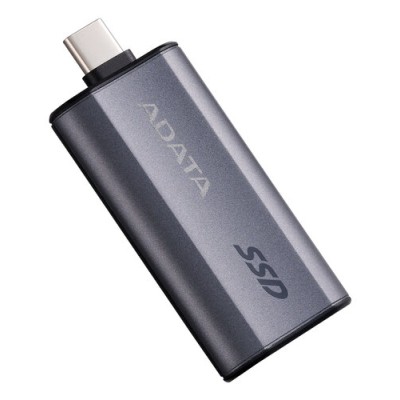
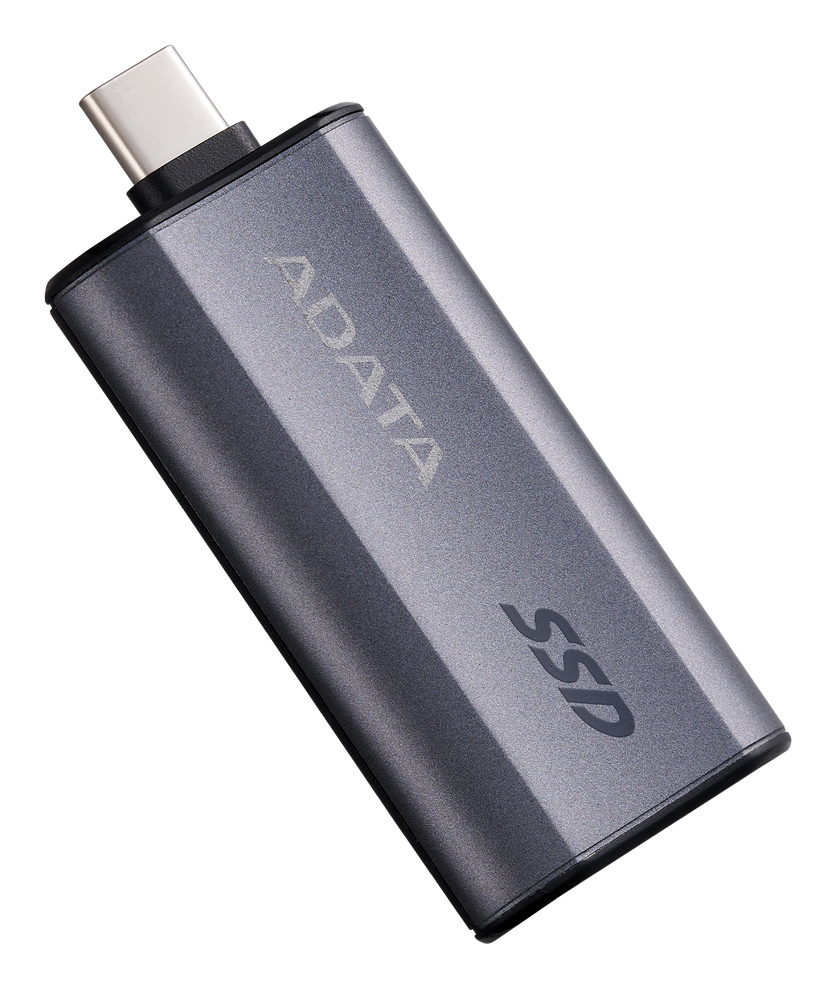
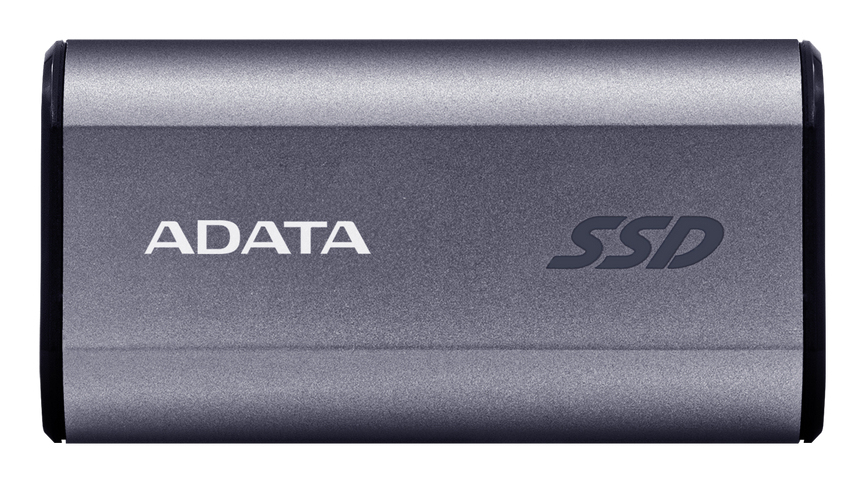
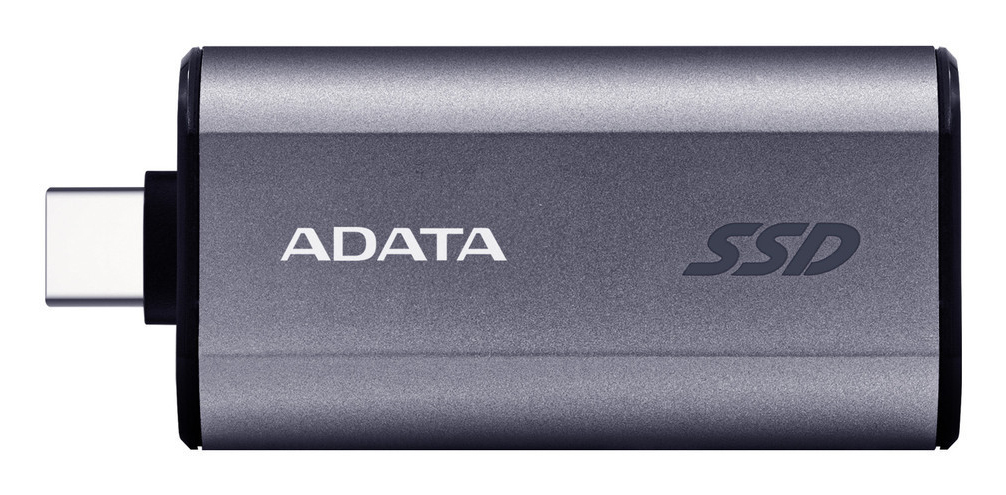
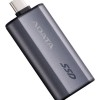
SSD Externo ADATA SC750 2TB USB 3.2 Gen 2 Color Negro Titanio
SKU
SC750-2000G-CCBK
Almacena y transfiere tus archivos a máxima velocidad con el SSD Externo ADATA SC750 de 2TB. Disfruta de velocidades de lectura de 1050 MB/s y escritura de 1000 MB/s gracias a su conexión USB 3.2 Gen 2. Compatible con Windows, Mac, Linux y dispositivos Android.
$2,899.00
Impuestos: $2,899.00
Solo 3 piezas disponibles
Entrega estimada
Entrega entre el 29/01/2026 y el 01/02/2026
Costo de envio
Calculado en el checkout
Se ajustara automaticamente con Skydropx
Compra con confianza
- Pago seguro
- MSI con tarjetas participantes
- Factura electronica SAT
Garantia
Garantia incluida segun fabricante
Garantia extendible disponible
Metodos de pago
Metodos disponibles al finalizar la compra
Etiquetas:
ssd externo
, adata
, sc750
, 2tb
, usb 3.2
, almacenamiento
, alta velocidad
, portátil
, usb tipo c
, windows
, mac
, android
, transferencia rápida
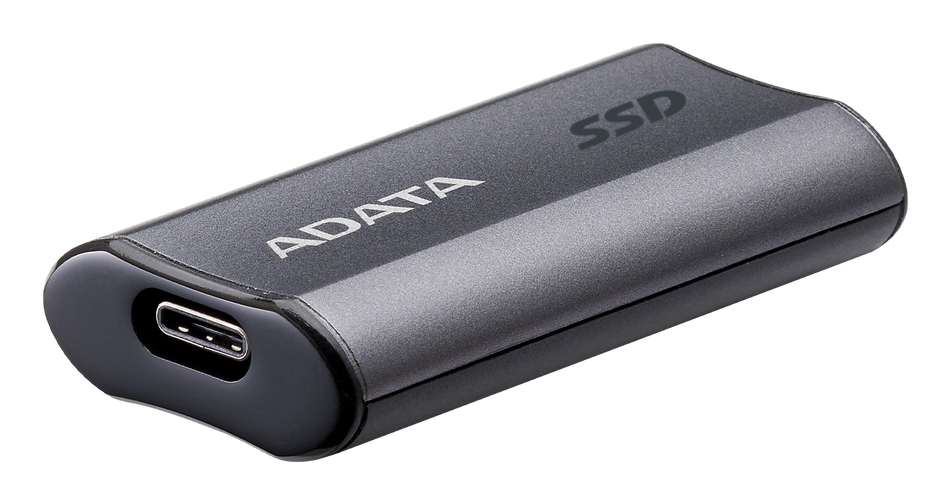
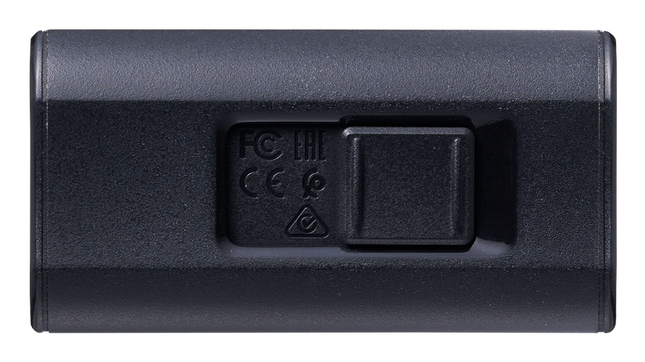
El SSD Externo ADATA SC750 es la solución perfecta para quienes necesitan almacenamiento portátil de alto rendimiento. Con una capacidad de 2TB, podrás guardar todos tus documentos importantes, fotos, videos y proyectos sin preocuparte por el espacio. Su diseño compacto en color negro titanio y peso de solo 11.15 gramos lo hacen ideal para llevarlo contigo a todas partes.Experimenta transferencias ultrarrápidas con velocidades de lectura de 1050 MB/s y escritura de 1000 MB/s gracias a la tecnología USB 3.2 Gen 2. El conector USB Tipo C garantiza una conexión estable y reversible, facilitando su uso en cualquier momento. Es compatible con una amplia gama de sistemas operativos incluyendo Windows 10/11, Mac OS, Linux Kernel 6.2 y dispositivos Android 13.0/14.0.Ideal para profesionales creativos, estudiantes, gamers y cualquier usuario que valore la velocidad y portabilidad. Protege tus datos con este disco sólido externo que combina rendimiento excepcional con un diseño elegante y duradero.
Especificaciones
| Características | |
|---|---|
| Color del producto | Gris |
| Sistemas operativos Mac soportados | Mac OS 13.1, Mac OS X 10.14 Mojave, Mac OS X 10.15 Catalina, Mac OS X 10.15.3 Catalina, Mac OS X 13.0 Ventura, Mac OS X 14.0 Sonoma |
| Sistemas operativos Linux soportados | Linux Kernel 6.2 |
| Sistemas operativos Windows soportados | Windows 10, Windows 11, Windows 8, Windows 8.1 |
| Sistemas operativos móviles soportados | Android 13.0, Android 14.0 |
| Peso y dimensiones | |
| Peso | 11.15 g |
| Ancho | 53 mm |
| Altura | 11.9 mm |
| Profundidad | 27.5 mm |
| Puertos e Interfaces | |
| Conector USB | USB Tipo C |
| Versión USB | 3.2 Gen 2 (3.1 Gen 2) |
| Velocidad de transferencia de datos | 10 Gbit/s |
| Unidad de estado sólido | |
| SDD, capacidad | 2 TB |
| Velocidad de lectura | 1050 MB/s |
| Velocidad de escritura | 1000 MB/s |
**Preguntas Frecuentes (FAQ)**
**1. ¿Es compatible con mi computadora Mac?**
Sí, es compatible con Mac. Sin embargo, es posible que necesites formatearlo primero al sistema de archivos APFS o macOS Extended (Journaled) usando la Utilidad de Discos de macOS, ya que puede venir preformateado en exFAT o NTFS para Windows.
**2. ¿Funciona con teléfonos Android?**
Sí, es compatible con dispositivos Android que soporten almacenamiento USB OTG (On-The-Go). Necesitarás un cable adaptador de USB-C a USB-A (o el conector correspondiente a tu teléfono) para conectarlo.
**3. ¿Necesito instalar algún software o controlador?**
No, generalmente no es necesario. El SSD funciona como un dispositivo de almacenamiento "plug & play" en sistemas operativos modernos como Windows 10/11, macOS y Android. El sistema lo reconocerá automáticamente.
**4. ¿Qué debo hacer si mi computadora no reconoce el SSD?**
Primero, prueba a conectarlo a otro puerto USB (preferiblemente uno USB 3.0 o superior, de color azul). Si no funciona, verifica en el "Administrador de discos" (Windows) o "Utilidad de Discos" (Mac) si el disco aparece pero no tiene una letra de unidad o no está formateado. Si el problema persiste, prueba con otro cable o en otra computadora.
**5. ¿Es seguro desconectar el SSD sin "Expulsar" o "Quitar hardware con seguridad"?**
No. Siempre debes usar la opción "Expulsar" (Mac) o "Quitar hardware con seguridad" (Windows) antes de desconectar el cable. Esto asegura que todas las operaciones de escritura hayan terminado y previene la corrupción de datos.
**6. ¿Cuál es la garantía del producto y cómo la hago válida?**
La garantía es proporcionada directamente por ADATA. El tiempo de cobertura puede variar (comúnmente de 3 a 5 años). Para hacerla válida, debes conservar el comprobante de compra y contactar al soporte técnico de ADATA. Te recomendamos revisar la tarjeta de garantía incluida en la caja o el sitio web oficial del fabricante.
**7. ¿Puedo usarlo para instalar y ejecutar programas o videojuegos directamente desde él?**
Sí, gracias a sus altas velocidades, es adecuado para ejecutar aplicaciones, juegos o incluso sistemas operativos portables. El rendimiento será inferior al de un SSD interno, pero muy superior al de un disco duro externo tradicional.
**8. ¿El SSD incluye el cable de conexión?**
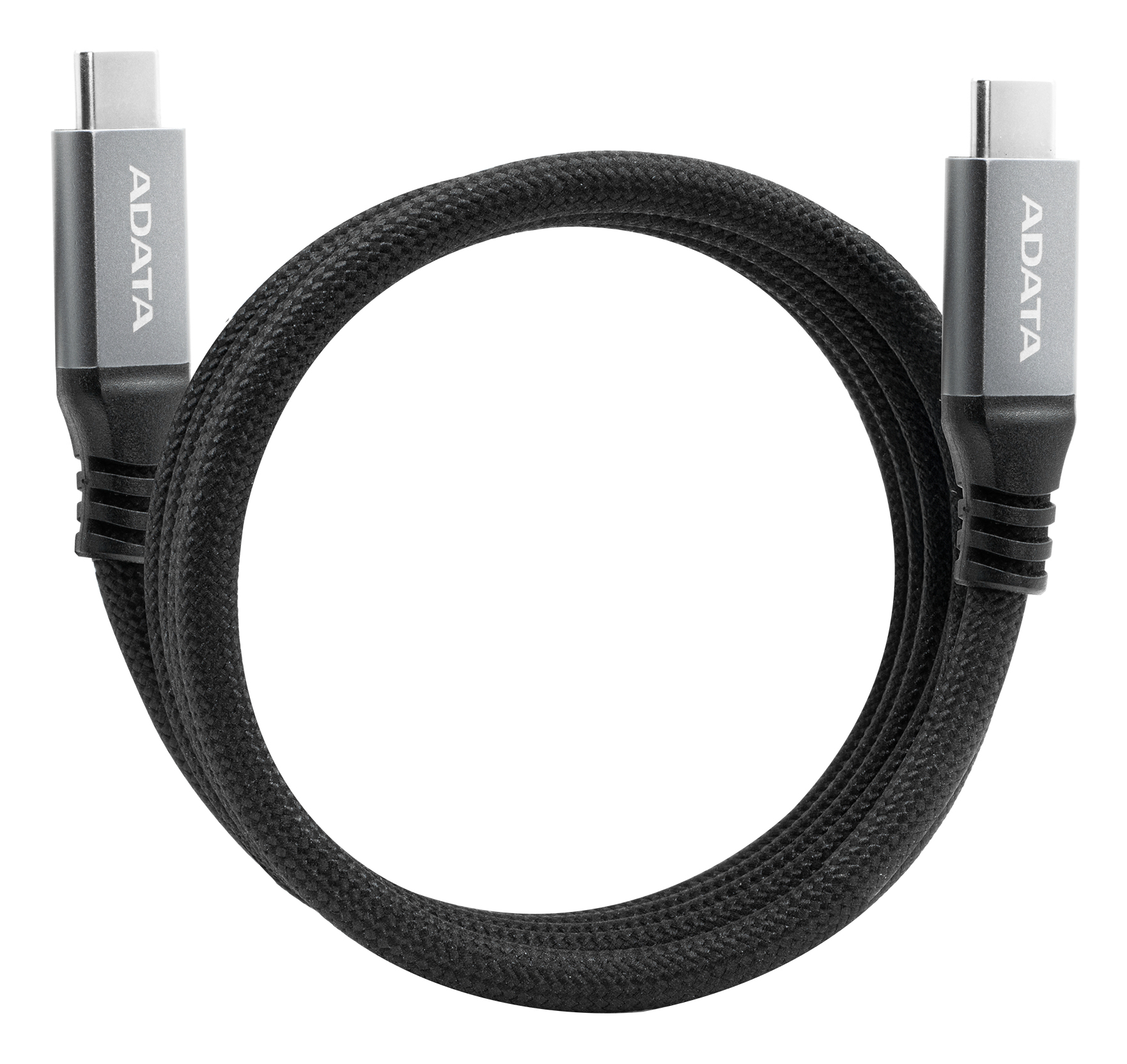
Sí, el producto incluye un cable USB. Dado que tiene interfaz USB 3.2 Gen 2, es probable que incluya un cable USB-C a USB-A o USB-C a USB-C. Para confirmar el tipo exacto de cable incluido, te sugerimos revisar la lista de accesorios en la ficha técnica del producto en el sitio web.
**9. ¿Requiere una fuente de alimentación externa?**
No. Este SSD externo obtiene toda la energía que necesita a través del puerto USB al que se conecta (alimentación por bus).
**10. ¿Cómo puedo mantenerlo en buen estado y prolongar su vida útil?**
Evita golpes, caídas y la exposición a temperaturas extremas, humedad o imanes. Siempre expúlsalo de forma segura antes de desconectarlo. No lo apagues o desconectes mientras esté transfiriendo datos (la luz LED parpadeante indica actividad).
**1. ¿Es compatible con mi computadora Mac?**
Sí, es compatible con Mac. Sin embargo, es posible que necesites formatearlo primero al sistema de archivos APFS o macOS Extended (Journaled) usando la Utilidad de Discos de macOS, ya que puede venir preformateado en exFAT o NTFS para Windows.
**2. ¿Funciona con teléfonos Android?**
Sí, es compatible con dispositivos Android que soporten almacenamiento USB OTG (On-The-Go). Necesitarás un cable adaptador de USB-C a USB-A (o el conector correspondiente a tu teléfono) para conectarlo.
**3. ¿Necesito instalar algún software o controlador?**
No, generalmente no es necesario. El SSD funciona como un dispositivo de almacenamiento "plug & play" en sistemas operativos modernos como Windows 10/11, macOS y Android. El sistema lo reconocerá automáticamente.
**4. ¿Qué debo hacer si mi computadora no reconoce el SSD?**
Primero, prueba a conectarlo a otro puerto USB (preferiblemente uno USB 3.0 o superior, de color azul). Si no funciona, verifica en el "Administrador de discos" (Windows) o "Utilidad de Discos" (Mac) si el disco aparece pero no tiene una letra de unidad o no está formateado. Si el problema persiste, prueba con otro cable o en otra computadora.
**5. ¿Es seguro desconectar el SSD sin "Expulsar" o "Quitar hardware con seguridad"?**
No. Siempre debes usar la opción "Expulsar" (Mac) o "Quitar hardware con seguridad" (Windows) antes de desconectar el cable. Esto asegura que todas las operaciones de escritura hayan terminado y previene la corrupción de datos.
**6. ¿Cuál es la garantía del producto y cómo la hago válida?**
La garantía es proporcionada directamente por ADATA. El tiempo de cobertura puede variar (comúnmente de 3 a 5 años). Para hacerla válida, debes conservar el comprobante de compra y contactar al soporte técnico de ADATA. Te recomendamos revisar la tarjeta de garantía incluida en la caja o el sitio web oficial del fabricante.
**7. ¿Puedo usarlo para instalar y ejecutar programas o videojuegos directamente desde él?**
Sí, gracias a sus altas velocidades, es adecuado para ejecutar aplicaciones, juegos o incluso sistemas operativos portables. El rendimiento será inferior al de un SSD interno, pero muy superior al de un disco duro externo tradicional.
**8. ¿El SSD incluye el cable de conexión?**
Sí, el producto incluye un cable USB. Dado que tiene interfaz USB 3.2 Gen 2, es probable que incluya un cable USB-C a USB-A o USB-C a USB-C. Para confirmar el tipo exacto de cable incluido, te sugerimos revisar la lista de accesorios en la ficha técnica del producto en el sitio web.
**9. ¿Requiere una fuente de alimentación externa?**
No. Este SSD externo obtiene toda la energía que necesita a través del puerto USB al que se conecta (alimentación por bus).
**10. ¿Cómo puedo mantenerlo en buen estado y prolongar su vida útil?**
Evita golpes, caídas y la exposición a temperaturas extremas, humedad o imanes. Siempre expúlsalo de forma segura antes de desconectarlo. No lo apagues o desconectes mientras esté transfiriendo datos (la luz LED parpadeante indica actividad).
**Guía de Uso Rápido - SSD Externo ADATA SC750**
1. **Desempaqueta:** Saca el SSD ADATA SC750 y el cable USB incluido de la caja.
2. **Conecta:** Enchufa un extremo del cable en el puerto USB-C del SSD.
3. **Conecta a la PC:** Enchufa el otro extremo del cable en un puerto USB (preferentemente USB 3.0/3.1/3.2, de color azul o con el símbolo "SS") de tu computadora.
4. **Espera el reconocimiento:** Tu sistema operativo (Windows/Mac) detectará automáticamente el nuevo dispositivo. Puede que escuches un sonido o veas una notificación.
5. **Accede al disco (Windows):** Abre "Este equipo" o "Explorador de archivos". El SSD aparecerá como una nueva unidad (ej., Disco Local E: o F:).
6. **Accede al disco (Mac):** El icono del SSD debería aparecer en el escritorio y en el Finder. Si no aparece, abre el Finder y búscalo en la sección "Dispositivos".
7. **Formatea (Si es necesario):** Si la unidad no se abre o te pide formatear, **¡copia primero tus datos si los tuviera!**. Usa la "Utilidad de Discos" en Mac o "Administración de discos" en Windows para formatear. Para máxima compatibilidad entre Windows y Mac, elige el sistema de archivos **exFAT**.
8. **Usa:** Ya puedes arrastrar y soltar archivos, copiar, pegar o eliminar contenido como en cualquier carpeta.
9. **Expulsa de forma segura:** Antes de desconectar el cable, en Windows haz clic en el icono de "Quitar hardware con seguridad" en la barra de tareas y selecciona la unidad. En Mac, arrastra el icono del SSD al basurero (que se convertirá en el símbolo de expulsar) o usa el botón de expulsar en el Finder.
10. **Desconecta:** Espera a que el sistema te indique que es seguro retirar el hardware (o que el icono desaparezca del escritorio en Mac). Luego, desconecta el cable primero de la computadora y luego del SSD.
11. **Almacenamiento:** Guárdalo en un lugar fresco, seco y protegido de golpes cuando no lo uses.
12. **Soporte:** Para más detalles técnicos, consulta el manual del usuario o la página de soporte de ADATA.
1. **Desempaqueta:** Saca el SSD ADATA SC750 y el cable USB incluido de la caja.
2. **Conecta:** Enchufa un extremo del cable en el puerto USB-C del SSD.
3. **Conecta a la PC:** Enchufa el otro extremo del cable en un puerto USB (preferentemente USB 3.0/3.1/3.2, de color azul o con el símbolo "SS") de tu computadora.
4. **Espera el reconocimiento:** Tu sistema operativo (Windows/Mac) detectará automáticamente el nuevo dispositivo. Puede que escuches un sonido o veas una notificación.
5. **Accede al disco (Windows):** Abre "Este equipo" o "Explorador de archivos". El SSD aparecerá como una nueva unidad (ej., Disco Local E: o F:).
6. **Accede al disco (Mac):** El icono del SSD debería aparecer en el escritorio y en el Finder. Si no aparece, abre el Finder y búscalo en la sección "Dispositivos".
7. **Formatea (Si es necesario):** Si la unidad no se abre o te pide formatear, **¡copia primero tus datos si los tuviera!**. Usa la "Utilidad de Discos" en Mac o "Administración de discos" en Windows para formatear. Para máxima compatibilidad entre Windows y Mac, elige el sistema de archivos **exFAT**.
8. **Usa:** Ya puedes arrastrar y soltar archivos, copiar, pegar o eliminar contenido como en cualquier carpeta.
9. **Expulsa de forma segura:** Antes de desconectar el cable, en Windows haz clic en el icono de "Quitar hardware con seguridad" en la barra de tareas y selecciona la unidad. En Mac, arrastra el icono del SSD al basurero (que se convertirá en el símbolo de expulsar) o usa el botón de expulsar en el Finder.
10. **Desconecta:** Espera a que el sistema te indique que es seguro retirar el hardware (o que el icono desaparezca del escritorio en Mac). Luego, desconecta el cable primero de la computadora y luego del SSD.
11. **Almacenamiento:** Guárdalo en un lugar fresco, seco y protegido de golpes cuando no lo uses.
12. **Soporte:** Para más detalles técnicos, consulta el manual del usuario o la página de soporte de ADATA.