Documentacion del producto
Documentacion disponible proximamente
- PDFs
- Fichas tecnicas
- Manuales
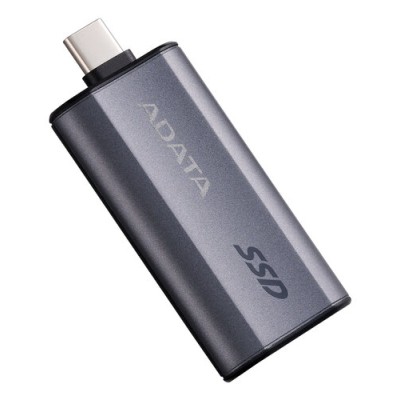
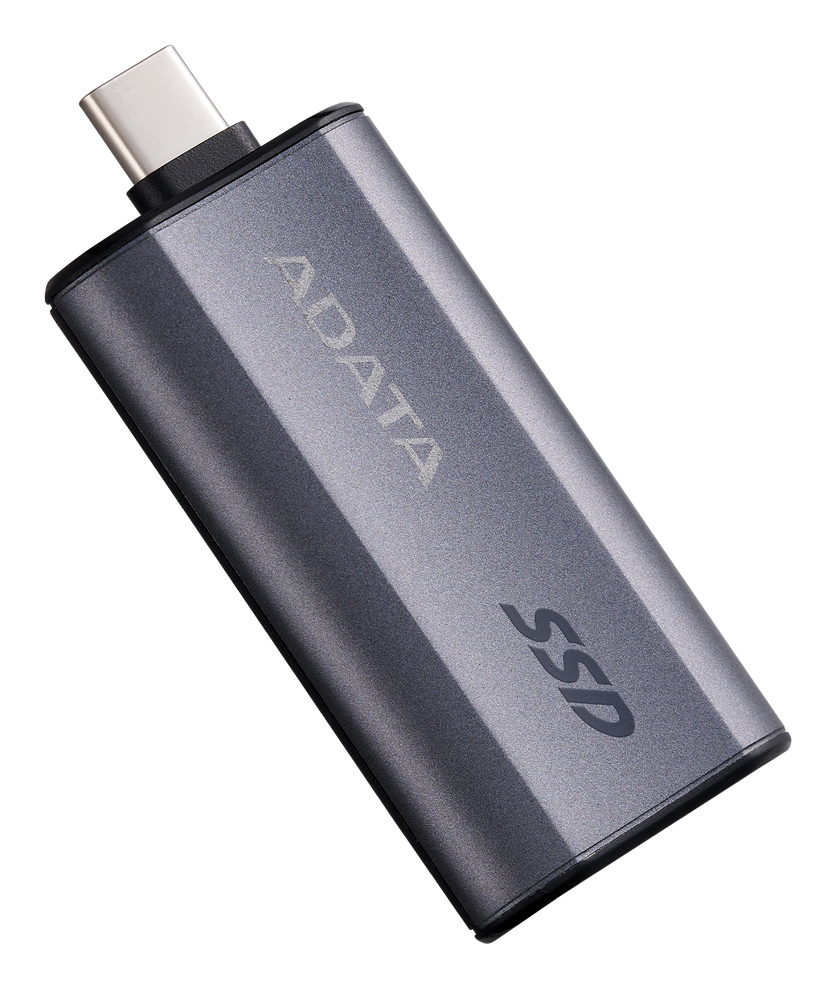
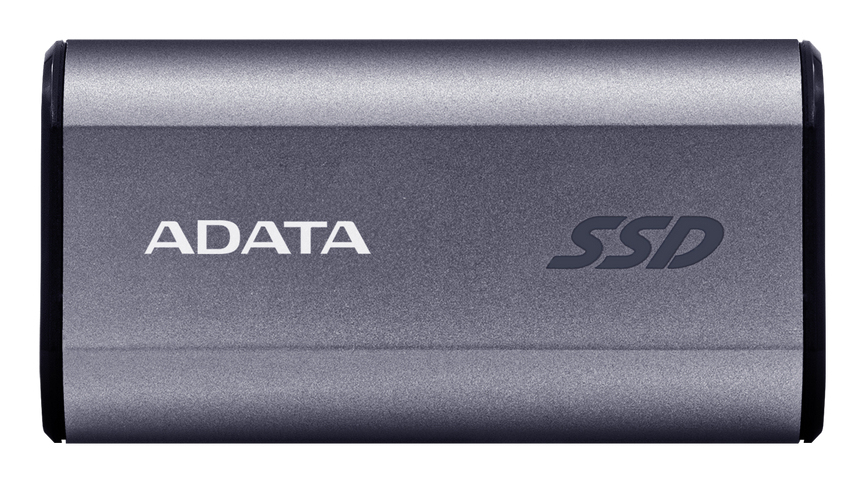
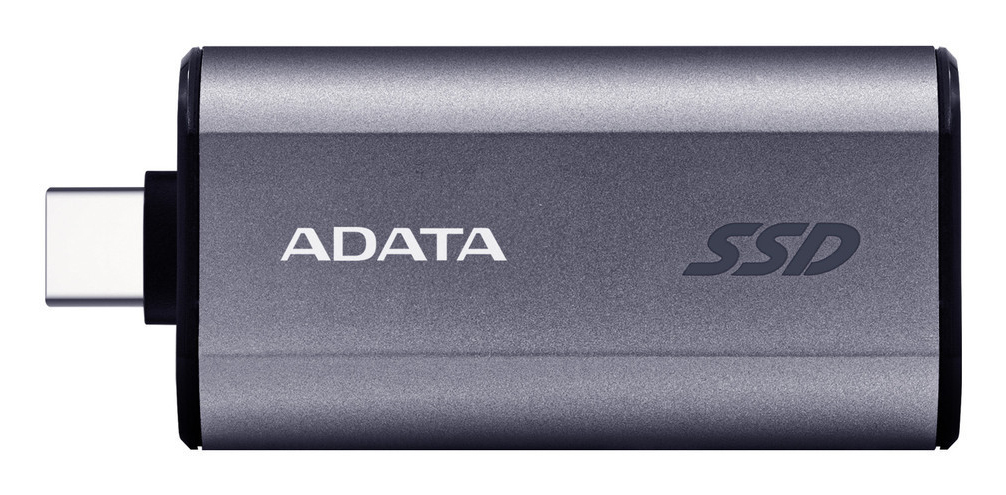
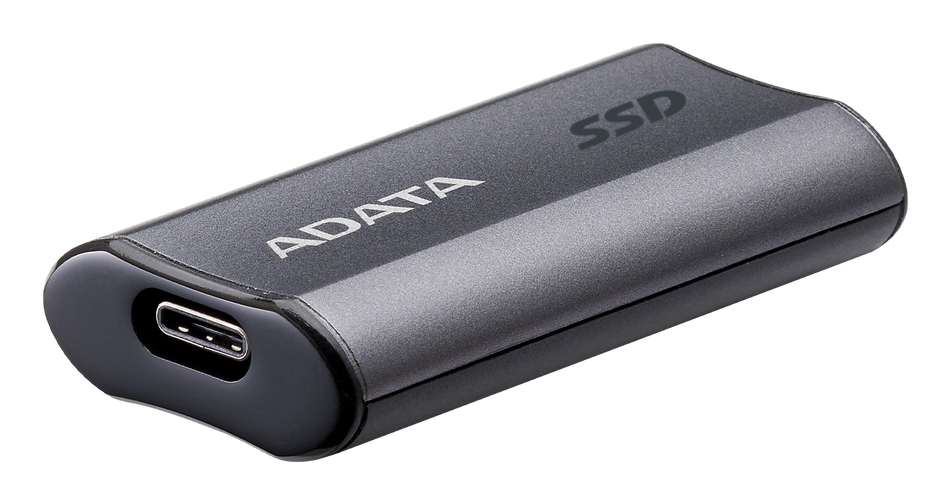
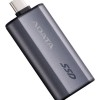
SSD Externo ADATA SC750 500GB USB-C 10Gbps Velocidad Lectura 1050MB/s
SKU
SC750-500G-CCBK
El SSD Externo ADATA SC750 de 500GB ofrece transferencias ultrarrápidas hasta 1050MB/s gracias a su conexión USB-C 3.2 Gen 2. Compacto y compatible con Windows, Mac, Linux y Android, ideal para almacenamiento portátil de alto rendimiento.
$899.00
Impuestos: $899.00
Solo 5 piezas disponibles
Entrega estimada
Entrega entre el 29/01/2026 y el 01/02/2026
Costo de envio
Calculado en el checkout
Se ajustara automaticamente con Skydropx
Compra con confianza
- Pago seguro
- MSI con tarjetas participantes
- Factura electronica SAT
Garantia
Garantia incluida segun fabricante
Garantia extendible disponible
Metodos de pago
Metodos disponibles al finalizar la compra
Etiquetas:
ssd externo
, adata
, sc750
, 500gb
, usb-c
, almacenamiento
, velocidad 1050mb/s
, portátil
, windows
, mac
, android
, transferencia rápida
, disco duro sólido
Optimiza tu productividad con el SSD Externo ADATA SC750 de 500GB, diseñado para usuarios que requieren velocidad y confiabilidad en el almacenamiento portátil. Con velocidades de lectura de 1050MB/s y escritura de 1000MB/s, transfiere archivos grandes como videos, fotos y proyectos en segundos mediante su interfaz USB-C 3.2 Gen 2 (10Gbps).Su diseño compacto y ligero (solo 11.15g) lo hace perfecto para llevarlo a cualquier lugar, mientras que su compatibilidad con Windows 10/11, Mac OS, Linux y Android garantiza funcionamiento en múltiples dispositivos. Ideal para profesionales creativos, gamers y estudiantes que buscan un almacenamiento rápido y duradero.Disfruta de la tranquilidad de un dispositivo resistente y eficiente, listo para potenciar tu flujo de trabajo diario sin complicaciones.
Especificaciones
| Características | |
|---|---|
| Color del producto | Gris |
| Sistemas operativos Mac soportados | Mac OS 13.1, Mac OS X 10.14 Mojave, Mac OS X 10.15 Catalina, Mac OS X 10.15.3 Catalina, Mac OS X 13.0 Ventura, Mac OS X 14.0 Sonoma |
| Sistemas operativos Linux soportados | Linux Kernel 6.2 |
| Sistemas operativos Windows soportados | Windows 10, Windows 11, Windows 8, Windows 8.1 |
| Sistemas operativos móviles soportados | Android 13.0, Android 14.0 |
| Peso y dimensiones | |
| Peso | 11.15 g |
| Ancho | 53 mm |
| Altura | 11.9 mm |
| Profundidad | 27.5 mm |
| Puertos e Interfaces | |
| Conector USB | USB Tipo C |
| Versión USB | 3.2 Gen 2 (3.1 Gen 2) |
| Velocidad de transferencia de datos | 10 Gbit/s |
| Unidad de estado sólido | |
| SDD, capacidad | 500 GB |
| Velocidad de lectura | 1050 MB/s |
| Velocidad de escritura | 1000 MB/s |
**Preguntas Frecuentes (FAQ)**
**1. ¿Es compatible con mi computadora Mac o Windows?**
Sí, es compatible con PC (Windows), Mac y dispositivos Android. Para usarlo, solo debes conectarlo al puerto USB. Es posible que necesites formatearlo para un sistema operativo específico la primera vez.
**2. ¿Necesito instalar algún software o controlador?**
No, generalmente no es necesario. Funciona como un dispositivo de almacenamiento "plug and play". Si tu sistema operativo es muy antiguo, podría requerir un controlador, pero es poco común.
**3. ¿Cómo lo conecto a un teléfono o tablet Android?**
Necesitas un cable adaptador de USB-C a USB-C (si tu dispositivo tiene puerto USB-C) o un adaptador de USB-C a micro-USB. Conéctalo y tu dispositivo debería reconocerlo para transferir archivos como fotos o videos.
**4. ¿Qué debo hacer si mi computadora no lo reconoce?**
Primero, prueba con otro puerto USB (preferentemente USB 3.0 o superior). Luego, verifica en el "Administrador de discos" de Windows o la "Utilidad de Discos" de Mac si aparece allí. Podría necesitar ser inicializado o formateado.
**5. ¿Tiene protección contra golpes o caídas?**
El producto es resistente por ser un SSD (sin partes móviles), pero no está especificado como resistente a golpes o agua. Se recomienda manejarlo con cuidado para evitar daños físicos.
**6. ¿Cuál es la garantía y dónde la hago válida?**
ADATA ofrece una garantía limitada. Para hacerla válida en México, debes contactar al distribuidor autorizado o al soporte técnico de ADATA en el país, conservando tu ticket o factura de compra.
**7. ¿Puedo usarlo para instalar y ejecutar programas o juegos directamente?**
Sí, su alta velocidad lo hace ideal para eso. Puedes instalar aplicaciones o juegos en él y ejecutarlos desde allí, lo que puede mejorar los tiempos de carga comparado con un disco duro tradicional.
**8. ¿Es seguro desconectarlo sin "expulsar"?**
No es recomendable. Siempre debes usar la opción "Expulsar hardware con seguridad" en Windows o "Expulsar" en Mac para evitar corrupción de datos durante una transferencia activa.
**1. ¿Es compatible con mi computadora Mac o Windows?**
Sí, es compatible con PC (Windows), Mac y dispositivos Android. Para usarlo, solo debes conectarlo al puerto USB. Es posible que necesites formatearlo para un sistema operativo específico la primera vez.
**2. ¿Necesito instalar algún software o controlador?**
No, generalmente no es necesario. Funciona como un dispositivo de almacenamiento "plug and play". Si tu sistema operativo es muy antiguo, podría requerir un controlador, pero es poco común.
**3. ¿Cómo lo conecto a un teléfono o tablet Android?**
Necesitas un cable adaptador de USB-C a USB-C (si tu dispositivo tiene puerto USB-C) o un adaptador de USB-C a micro-USB. Conéctalo y tu dispositivo debería reconocerlo para transferir archivos como fotos o videos.
**4. ¿Qué debo hacer si mi computadora no lo reconoce?**
Primero, prueba con otro puerto USB (preferentemente USB 3.0 o superior). Luego, verifica en el "Administrador de discos" de Windows o la "Utilidad de Discos" de Mac si aparece allí. Podría necesitar ser inicializado o formateado.
**5. ¿Tiene protección contra golpes o caídas?**
El producto es resistente por ser un SSD (sin partes móviles), pero no está especificado como resistente a golpes o agua. Se recomienda manejarlo con cuidado para evitar daños físicos.
**6. ¿Cuál es la garantía y dónde la hago válida?**
ADATA ofrece una garantía limitada. Para hacerla válida en México, debes contactar al distribuidor autorizado o al soporte técnico de ADATA en el país, conservando tu ticket o factura de compra.
**7. ¿Puedo usarlo para instalar y ejecutar programas o juegos directamente?**
Sí, su alta velocidad lo hace ideal para eso. Puedes instalar aplicaciones o juegos en él y ejecutarlos desde allí, lo que puede mejorar los tiempos de carga comparado con un disco duro tradicional.
**8. ¿Es seguro desconectarlo sin "expulsar"?**
No es recomendable. Siempre debes usar la opción "Expulsar hardware con seguridad" en Windows o "Expulsar" en Mac para evitar corrupción de datos durante una transferencia activa.
**Guía Rápida de Uso**
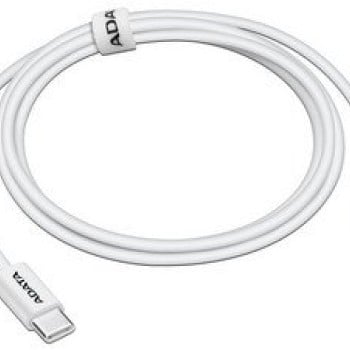
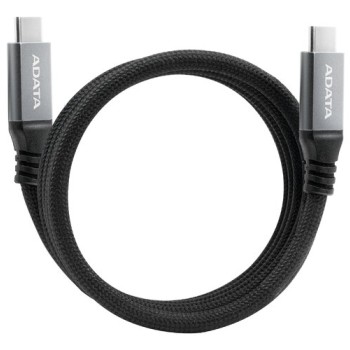
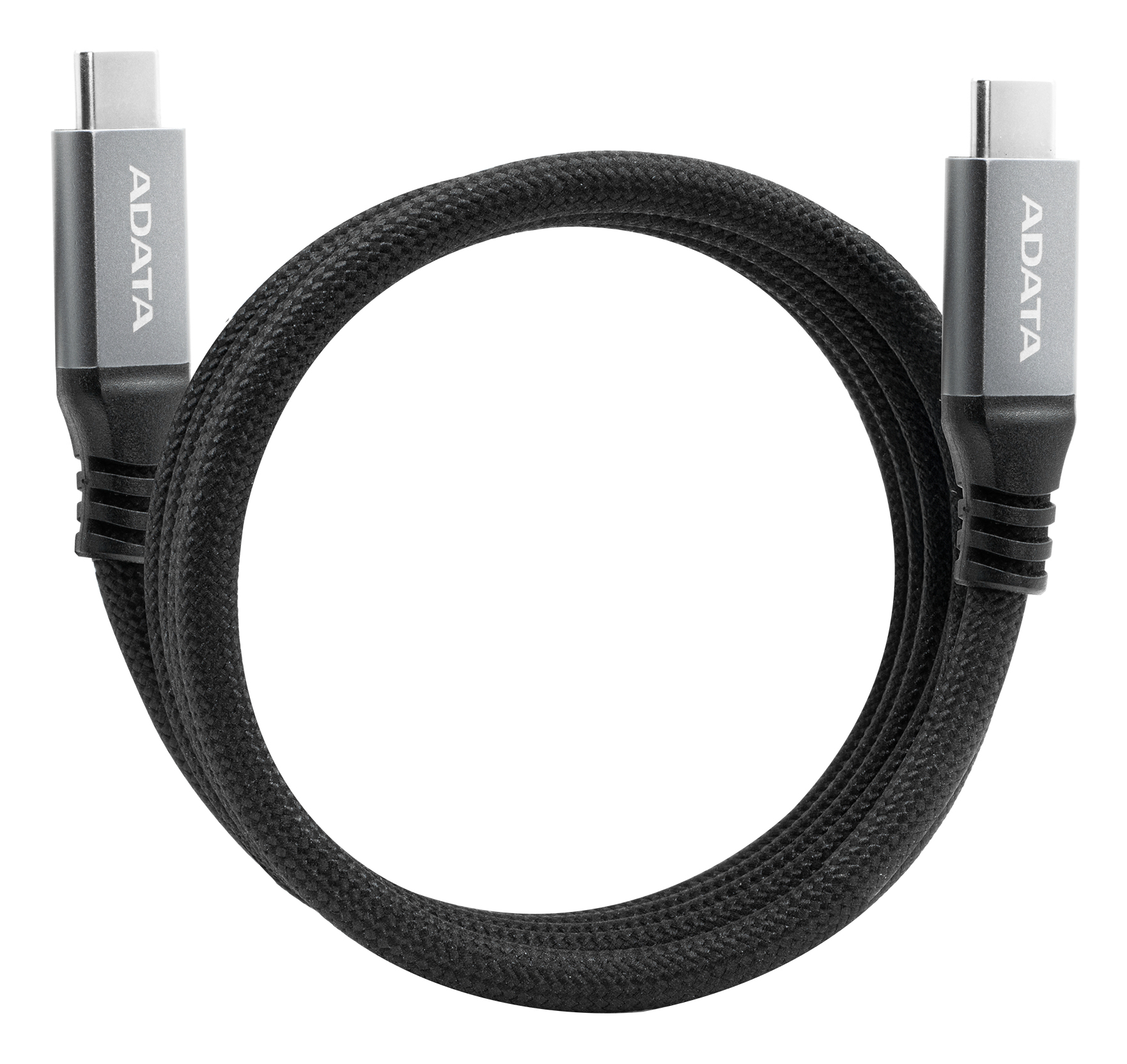
1. **Desempaqueta:** Saca el SSD ADATA SC750 y el cable USB-C incluido.
2. **Conecta:** Enchufa un extremo del cable al SSD y el otro a un puerto USB (preferentemente USB 3.2/3.1 o USB-C) de tu computadora.
3. **Espera Reconocimiento:** Tu sistema (Windows, Mac) debería detectarlo automáticamente y emitir un sonido o notificación.
4. **Accede al Disco:** Abre "Este equipo" (Windows) o el "Finder" (Mac). Verás una nueva unidad o disco extraíble.
5. **Formatea (Si es necesario):** Si es la primera vez o si necesitas usarlo solo con un sistema (ej. solo Mac), ve a "Administración de discos" (Windows) o "Utilidad de Discos" (Mac) para formatearlo (esto BORRARÁ todo).
6. **Transfiere Archivos:** Ahora puedes arrastrar y soltar archivos hacia la unidad del SSD para copiarlos.
7. **Expulsa Siempre:** Antes de desconectar el cable, haz clic en el icono de "Expulsar hardware con seguridad" (Windows) o arrastra el icono del SSD a la papelera/use el botón "Expulsar" (Mac).
8. **Desconecta:** Una vez que el sistema indique que es seguro, puedes desconectar el cable del puerto.
**Consejo:** Para máximo rendimiento (hasta 1050MB/s), conéctalo a un puerto USB 3.2 Gen 2 (10Gbps) o superior. Un puerto USB 2.0 funcionará, pero a velocidades mucho menores.
1. **Desempaqueta:** Saca el SSD ADATA SC750 y el cable USB-C incluido.
2. **Conecta:** Enchufa un extremo del cable al SSD y el otro a un puerto USB (preferentemente USB 3.2/3.1 o USB-C) de tu computadora.
3. **Espera Reconocimiento:** Tu sistema (Windows, Mac) debería detectarlo automáticamente y emitir un sonido o notificación.
4. **Accede al Disco:** Abre "Este equipo" (Windows) o el "Finder" (Mac). Verás una nueva unidad o disco extraíble.
5. **Formatea (Si es necesario):** Si es la primera vez o si necesitas usarlo solo con un sistema (ej. solo Mac), ve a "Administración de discos" (Windows) o "Utilidad de Discos" (Mac) para formatearlo (esto BORRARÁ todo).
6. **Transfiere Archivos:** Ahora puedes arrastrar y soltar archivos hacia la unidad del SSD para copiarlos.
7. **Expulsa Siempre:** Antes de desconectar el cable, haz clic en el icono de "Expulsar hardware con seguridad" (Windows) o arrastra el icono del SSD a la papelera/use el botón "Expulsar" (Mac).
8. **Desconecta:** Una vez que el sistema indique que es seguro, puedes desconectar el cable del puerto.
**Consejo:** Para máximo rendimiento (hasta 1050MB/s), conéctalo a un puerto USB 3.2 Gen 2 (10Gbps) o superior. Un puerto USB 2.0 funcionará, pero a velocidades mucho menores.