Documentacion del producto
Documentacion disponible proximamente
- PDFs
- Fichas tecnicas
- Manuales
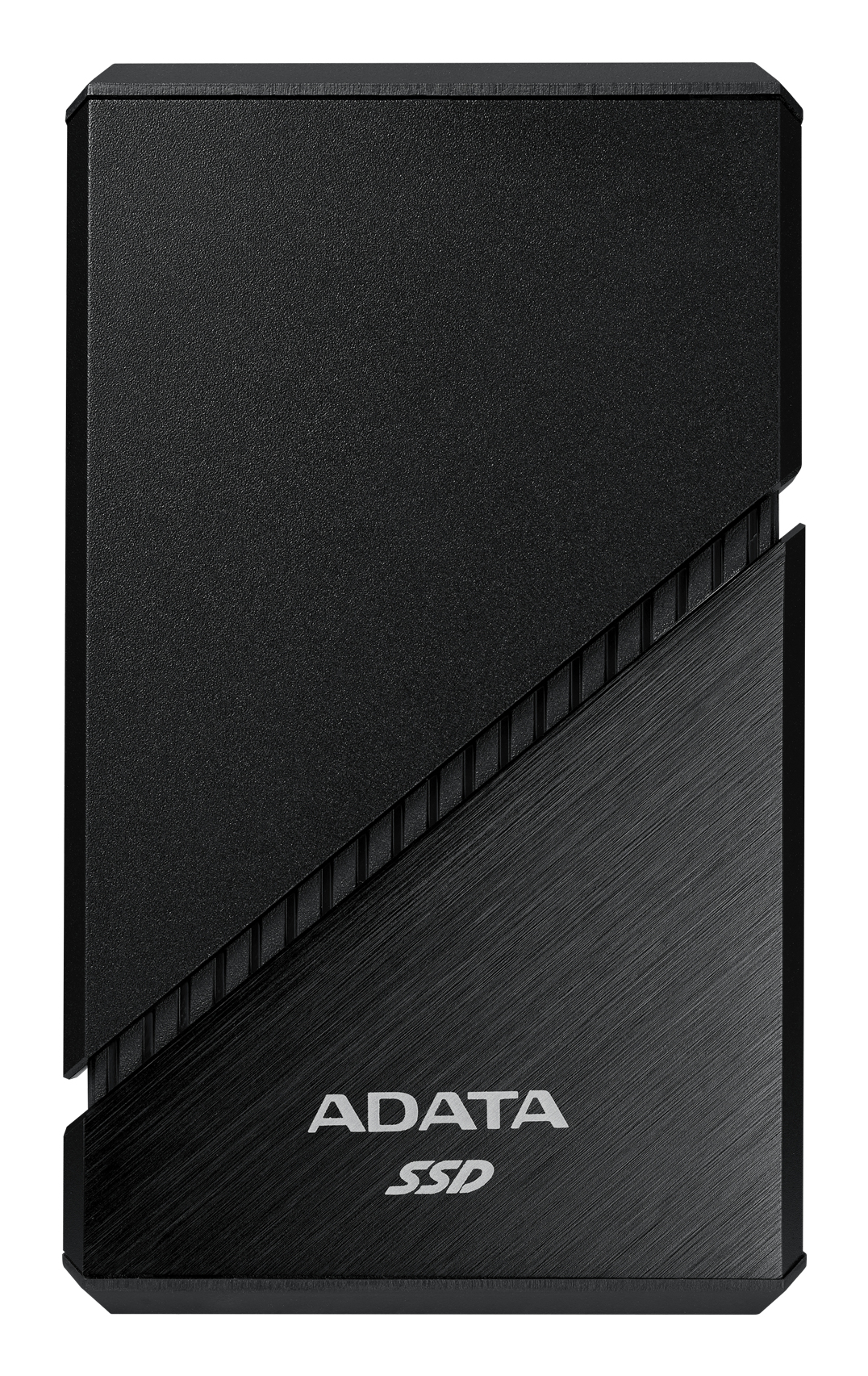
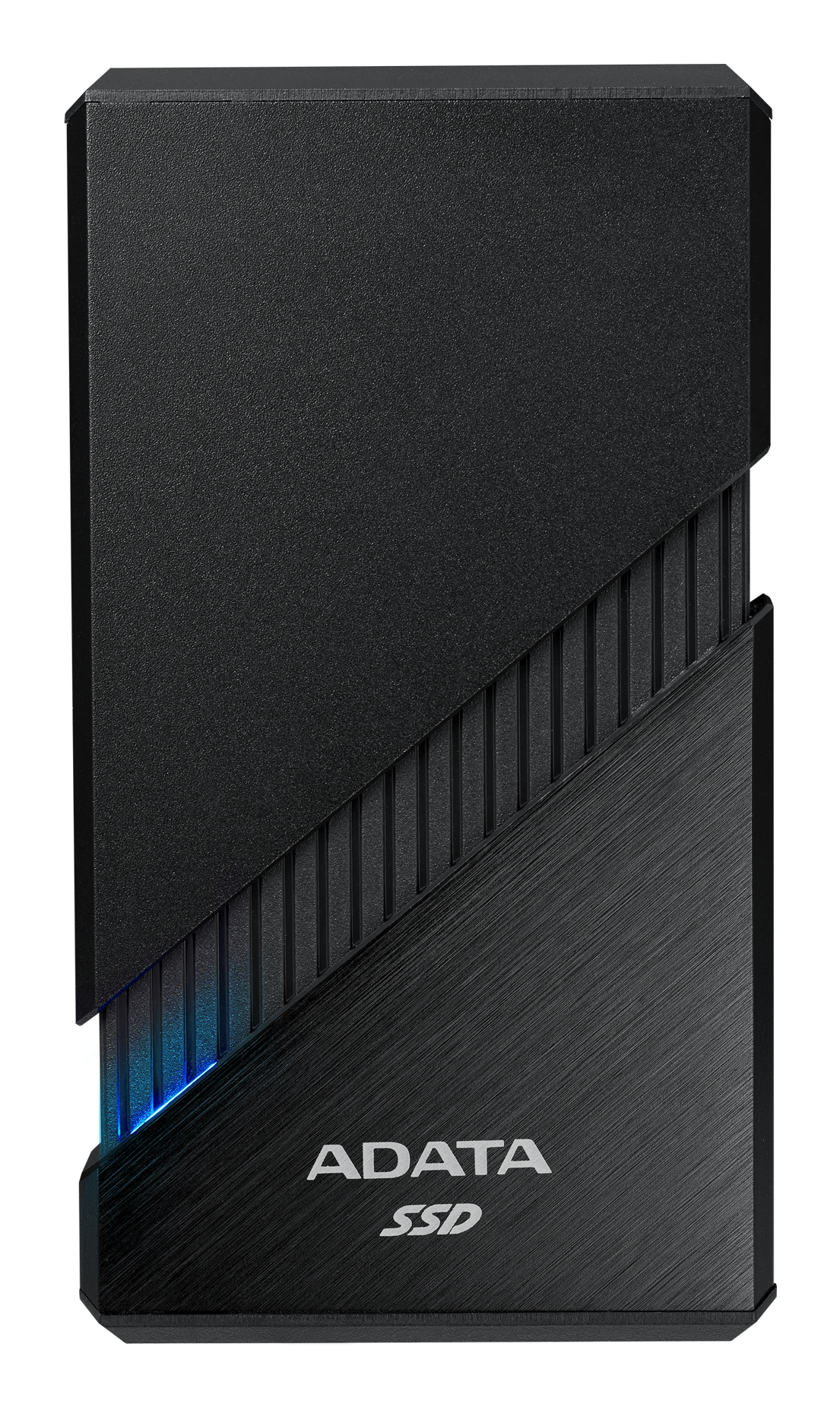
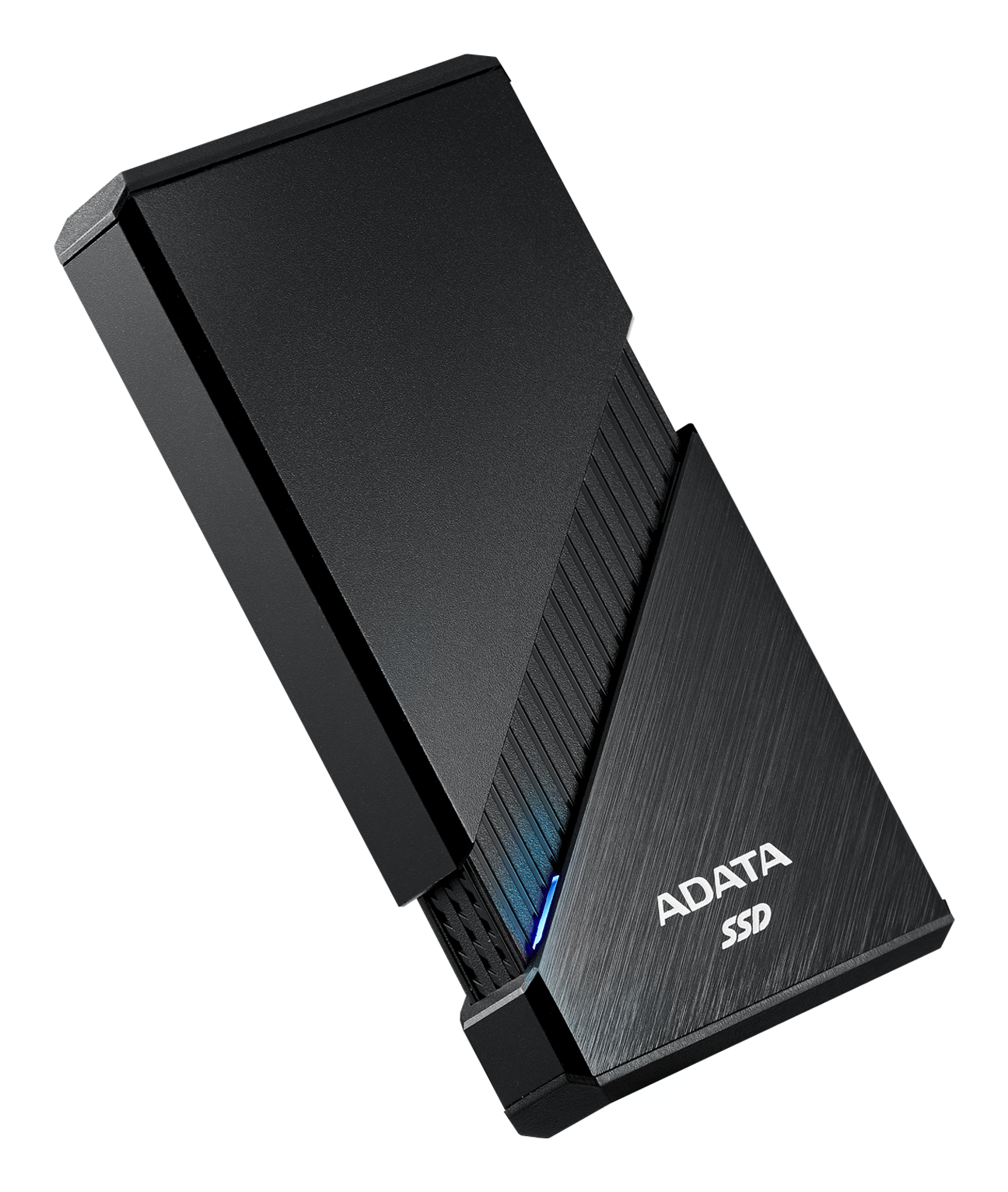
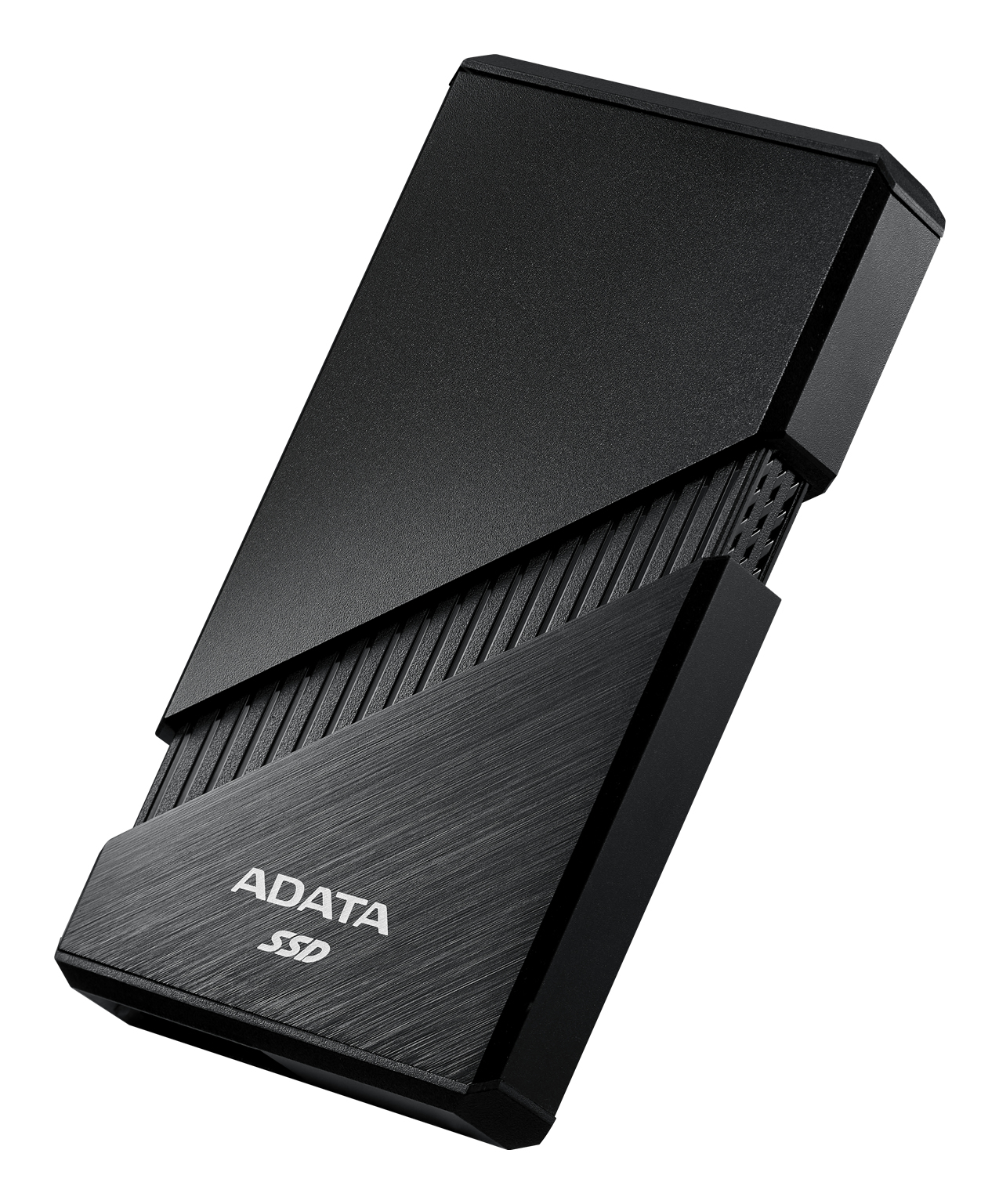
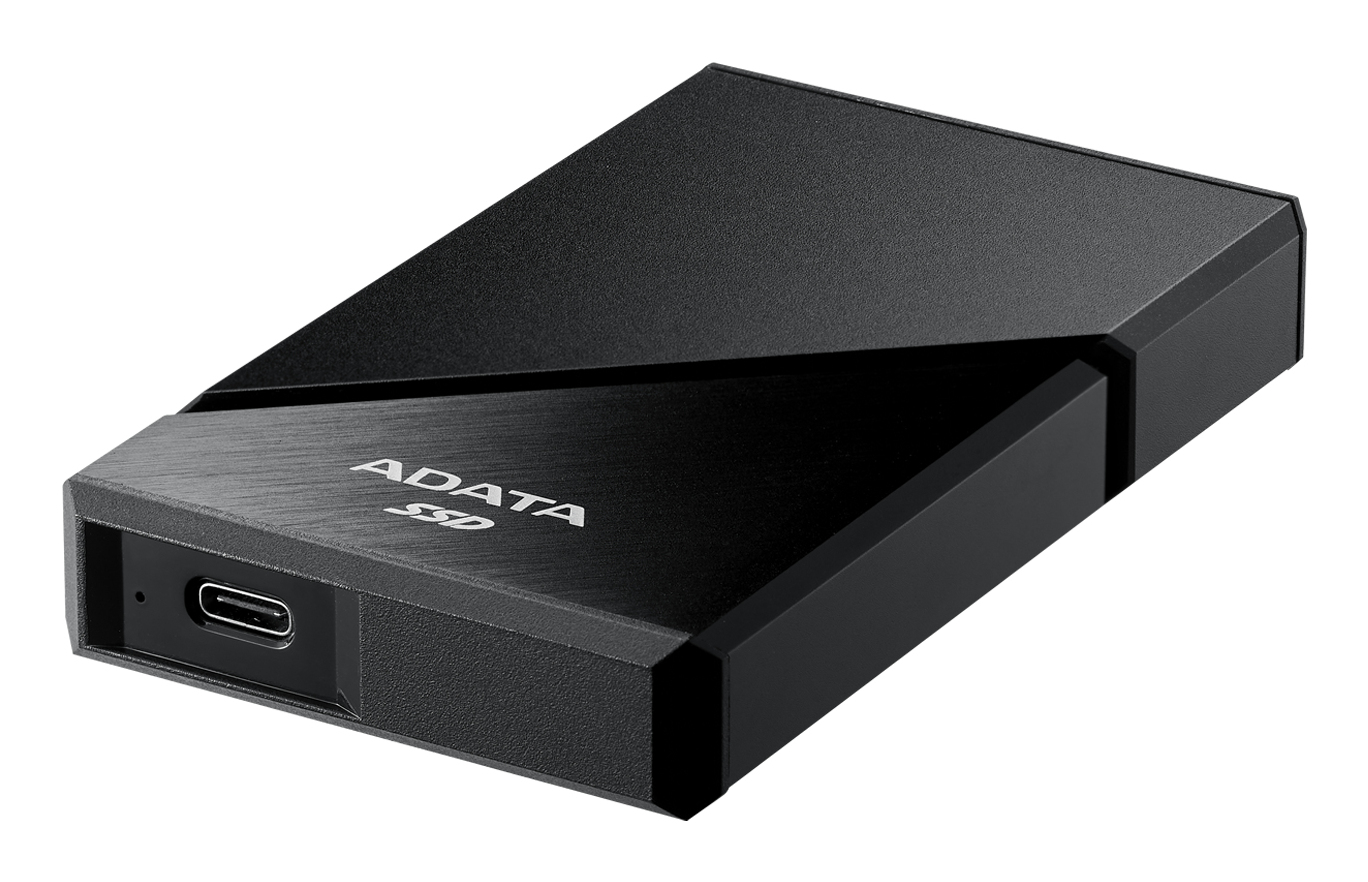
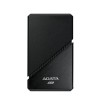
SSD Externo ADATA SE920 2TB USB 3.2 Thunderbolt 4 Negro
SKU
SE920-2TCBK
Almacena y transfiere tus archivos a máxima velocidad con este SSD externo ADATA de 2TB. Compatible con USB 3.2 y Thunderbolt 4, ofrece velocidades de hasta 3800 MB/s para trabajo profesional y gaming.
$5,019.00
Impuestos: $5,019.00
Solo 5 piezas disponibles
Entrega estimada
Entrega entre el 29/01/2026 y el 01/02/2026
Costo de envio
Calculado en el checkout
Se ajustara automaticamente con Skydropx
Compra con confianza
- Pago seguro
- MSI con tarjetas participantes
- Factura electronica SAT
Garantia
Garantia incluida segun fabricante
Garantia extendible disponible
Metodos de pago
Metodos disponibles al finalizar la compra
Etiquetas:
ssd externo
, adata
, se920
, 2tb
, usb 3.2
, thunderbolt 4
, almacenamiento
, velocidad alta
, portátil
, profesional
, gaming
, transferencia rápida
, compatible múltiples sistemas
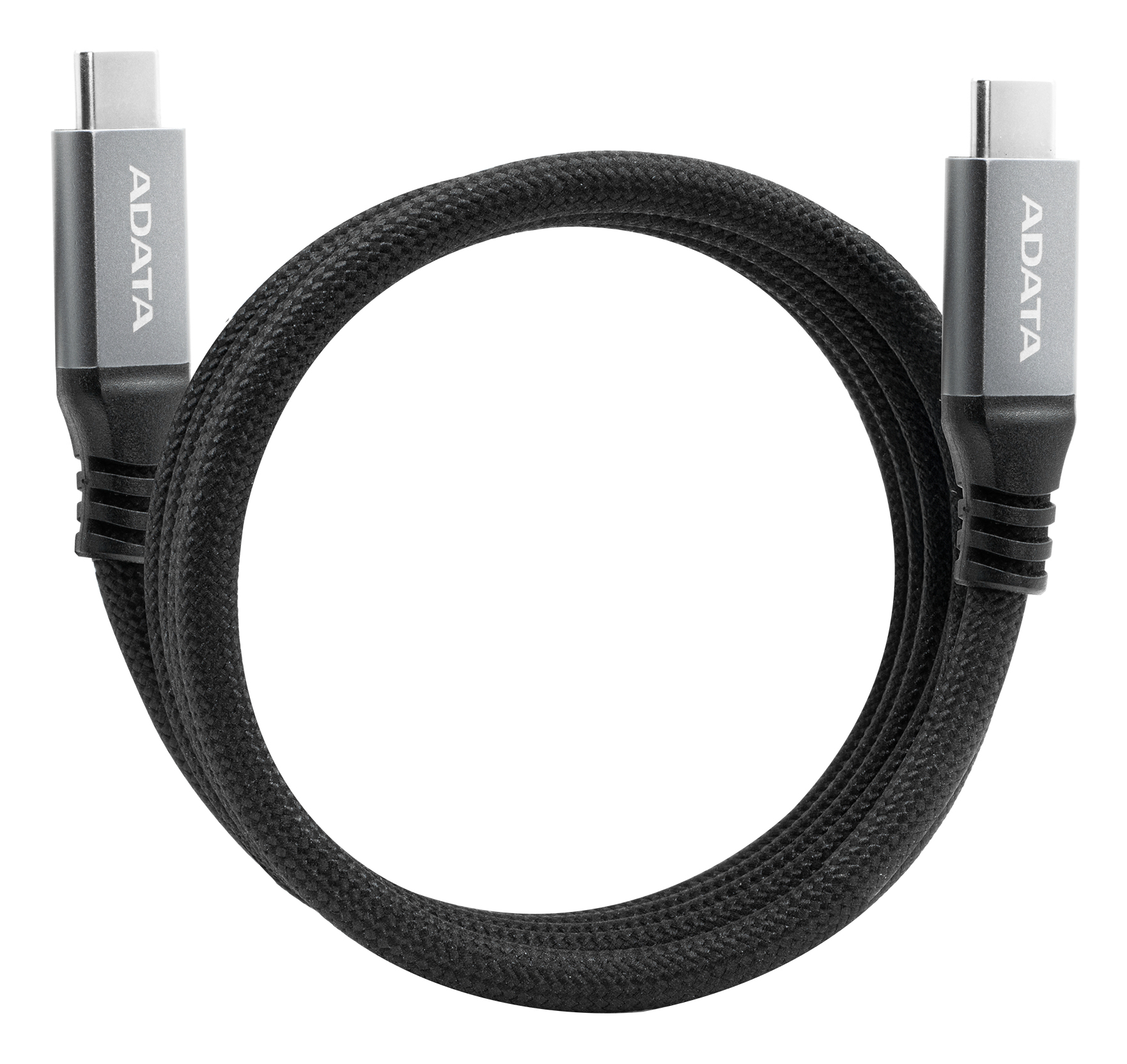
El SSD Externo ADATA SE920 es la solución perfecta para quienes necesitan almacenamiento portátil de alto rendimiento. Con capacidad de 2TB y velocidades de lectura de 3800 MB/s y escritura de 3700 MB/s, podrás transferir archivos grandes en segundos.Compatible con USB 3.2 Gen 2 y Thunderbolt 4, este dispositivo alcanza velocidades de transferencia de hasta 40 Gbit/s. Funciona con Windows 10, Windows 11, macOS, Linux y Android 13.0, haciéndolo ideal para profesionales creativos, gamers y usuarios que requieren almacenamiento rápido y confiable.Incluye cable USB Tipo C y cuenta con garantía de 5 años. Su diseño compacto en color negro y resistencia al calor lo convierten en el compañero perfecto para trabajar en cualquier lugar.
Especificaciones
| Características | |
|---|---|
| Color del producto | Negro |
| Funciones de protección | Resistente al calor |
| Certificados de cumplimiento | CE, EAC, Comisión Federal de Comunicaciones (FCC), RoHS, UKCA |
| Sistemas operativos Mac soportados | Si |
| Sistemas operativos Linux soportados | Si |
| Sistemas operativos Windows soportados | Windows 10, Windows 11 |
| Sistemas operativos móviles soportados | Android 13.0 |
| Condiciones ambientales | |
| Intervalo de temperatura operativa (T-T) | 5 - 35 °C |
| Contenido del empaque | |
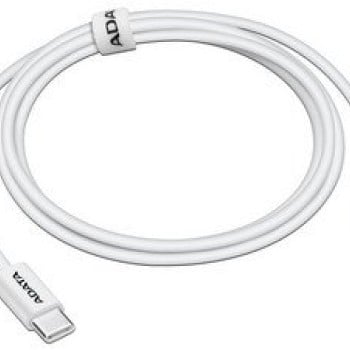
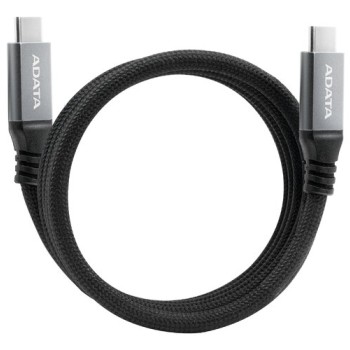
| Cables incluidos | USB Tipo C |
| Guía de configuración rápida | Si |
| Control de energía | |
| Voltaje de operación | 5 V |
| Otras características | |
| Periodo de garantía | 5 Año(s) |
| Peso y dimensiones | |
| Peso | 181.52 g |
| Ancho | 64.2 mm |
| Altura | 15.9 mm |
| Profundidad | 105 mm |
| Puertos e Interfaces | |
| Wifi | No |
| Conector USB | USB Tipo C |
| Versión USB | 3.2 Gen 2 (3.1 Gen 2) |
| Versión Thunderbolt | 4 |
| Tecnología Thunderbolt (Rayo) | Si |
| Velocidad de transferencia de datos | 40 Gbit/s |
| Sustentabilidad | |
| Cumplimiento de la sostenibilidad | Si |
| Unidad de estado sólido | |
| Interfaz | USB 4 |
| SDD, capacidad | 2 TB |
| Velocidad de lectura | 3800 MB/s |
| Velocidad de escritura | 3700 MB/s |
**Preguntas Frecuentes (FAQs)**
**1. ¿Es compatible con mi computadora?**
Sí, es compatible con Windows, macOS y Linux. Para aprovechar las máximas velocidades (hasta 3800 MB/s), tu puerto debe ser USB 3.2 Gen 2x2 o Thunderbolt 4. También funciona en puertos USB estándar, pero a menor velocidad.
**2. ¿Necesito instalar algún software o driver?**
No, generalmente no es necesario. El SSD funciona como un dispositivo de almacenamiento "plug and play". Tu sistema operativo lo reconocerá automáticamente. Para funciones avanzadas (como seguridad por hardware), consulta el sitio de soporte de ADATA.
**3. ¿Cómo lo formateo para usarlo en Windows o Mac?**
Al conectarlo por primera vez, es posible que necesite formateo. En Windows, usa la herramienta "Administración de discos". En Mac, usa la "Utilidad de Discos". **IMPORTANTE:** El formateo borrará todos los datos. Elige el sistema de archivos adecuado (NTFS para solo Windows, APFS/HFS+ para solo Mac, exFAT para intercambio entre ambos).
**4. ¿Viene con cable incluido?**
Sí, el producto incluye el cable necesario para conectarlo. Dado que soporta USB 3.2 y Thunderbolt 4, asegúrate de usar el cable provisto para obtener el mejor rendimiento.
**5. ¿Qué debo hacer si mi computadora no lo reconoce?**
Primero, prueba conectarlo a un puerto diferente. Si no funciona, verifica en la herramienta de administración de discos de tu sistema (Windows) o Utilidad de Discos (Mac) si aparece el dispositivo sin formatear. Si persiste el problema, prueba con otra computadora para descartar un problema con el puerto original.
**6. ¿Cómo puedo proteger mis datos en el SSD?**
Este modelo puede incluir funciones de seguridad por hardware (consulta la ficha técnica completa). Para protección básica, puedes usar herramientas de cifrado de tu sistema operativo (como BitLocker en Windows o FileVault en Mac) o software de terceros. Recuerda hacer copias de seguridad periódicas.
**7. ¿Cuál es la garantía y cómo la hago válida?**
El producto cuenta con garantía. Para hacerla válida, conserva tu ticket o factura de compra. En caso de defecto de fabricación, contacta al vendedor (Diten) o al soporte oficial de ADATA en México, presentando tu comprobante.
**8. ¿Requiere una fuente de alimentación externa?**
No, se alimenta directamente a través del puerto USB o Thunderbolt de tu computadora, por lo que no necesita un adaptador de corriente adicional.
**9. ¿Es resistente a golpes o agua?**
Revisa las especificaciones completas en la ficha del producto en Diten.mx o en el sitio de ADATA. Los SSD externos suelen ser más resistentes que los discos duros tradicionales, pero no todos son a prueba de golpes o agua.
**10. ¿Puedo usarlo para expandir la memoria de mi consola (PS5, Xbox Series X/S)?**
Para la PS5, necesitas un SSD interno NVMe específico. Este es un disco **externo**, por lo que su uso principal en consolas sería para almacenar juegos de PS4/Xbox One o para respaldos, no para jugar juegos de nueva generación directamente desde él. Verifica la compatibilidad exacta en los sitios de Sony/Microsoft.
**1. ¿Es compatible con mi computadora?**
Sí, es compatible con Windows, macOS y Linux. Para aprovechar las máximas velocidades (hasta 3800 MB/s), tu puerto debe ser USB 3.2 Gen 2x2 o Thunderbolt 4. También funciona en puertos USB estándar, pero a menor velocidad.
**2. ¿Necesito instalar algún software o driver?**
No, generalmente no es necesario. El SSD funciona como un dispositivo de almacenamiento "plug and play". Tu sistema operativo lo reconocerá automáticamente. Para funciones avanzadas (como seguridad por hardware), consulta el sitio de soporte de ADATA.
**3. ¿Cómo lo formateo para usarlo en Windows o Mac?**
Al conectarlo por primera vez, es posible que necesite formateo. En Windows, usa la herramienta "Administración de discos". En Mac, usa la "Utilidad de Discos". **IMPORTANTE:** El formateo borrará todos los datos. Elige el sistema de archivos adecuado (NTFS para solo Windows, APFS/HFS+ para solo Mac, exFAT para intercambio entre ambos).
**4. ¿Viene con cable incluido?**
Sí, el producto incluye el cable necesario para conectarlo. Dado que soporta USB 3.2 y Thunderbolt 4, asegúrate de usar el cable provisto para obtener el mejor rendimiento.
**5. ¿Qué debo hacer si mi computadora no lo reconoce?**
Primero, prueba conectarlo a un puerto diferente. Si no funciona, verifica en la herramienta de administración de discos de tu sistema (Windows) o Utilidad de Discos (Mac) si aparece el dispositivo sin formatear. Si persiste el problema, prueba con otra computadora para descartar un problema con el puerto original.
**6. ¿Cómo puedo proteger mis datos en el SSD?**
Este modelo puede incluir funciones de seguridad por hardware (consulta la ficha técnica completa). Para protección básica, puedes usar herramientas de cifrado de tu sistema operativo (como BitLocker en Windows o FileVault en Mac) o software de terceros. Recuerda hacer copias de seguridad periódicas.
**7. ¿Cuál es la garantía y cómo la hago válida?**
El producto cuenta con garantía. Para hacerla válida, conserva tu ticket o factura de compra. En caso de defecto de fabricación, contacta al vendedor (Diten) o al soporte oficial de ADATA en México, presentando tu comprobante.
**8. ¿Requiere una fuente de alimentación externa?**
No, se alimenta directamente a través del puerto USB o Thunderbolt de tu computadora, por lo que no necesita un adaptador de corriente adicional.
**9. ¿Es resistente a golpes o agua?**
Revisa las especificaciones completas en la ficha del producto en Diten.mx o en el sitio de ADATA. Los SSD externos suelen ser más resistentes que los discos duros tradicionales, pero no todos son a prueba de golpes o agua.
**10. ¿Puedo usarlo para expandir la memoria de mi consola (PS5, Xbox Series X/S)?**
Para la PS5, necesitas un SSD interno NVMe específico. Este es un disco **externo**, por lo que su uso principal en consolas sería para almacenar juegos de PS4/Xbox One o para respaldos, no para jugar juegos de nueva generación directamente desde él. Verifica la compatibilidad exacta en los sitios de Sony/Microsoft.
**Guía Rápida de Uso**
1. **Desempaqueta:** Retira el SSD y el cable incluido del empaque.
2. **Conecta:** Enchufa un extremo del cable en el puerto USB-C del SSD y el otro extremo en un puerto USB 3.2/Thunderbolt 4 (recomendado) o USB estándar de tu computadora.
3. **Espera reconocimiento:** Tu sistema operativo (Windows, macOS, Linux) detectará automáticamente el nuevo dispositivo.
4. **Formatea (si es necesario):** Si es la primera vez o si quieres cambiar su configuración, ve a:
* **Windows:** "Administración de discos".
* **Mac:** "Utilidad de Discos".
5. **Elige sistema de archivos:** Selecciona NTFS (solo Windows), APFS/HFS+ (solo Mac) o exFAT (para usar entre Windows y Mac). **¡Cuidado! Esto borra todos los datos.**
6. **Transfiere archivos:** Una vez formateado, aparecerá como una unidad nueva en tu explorador de archivos (Windows) o Finder (Mac). Arrastra y suelta tus archivos para copiarlos.
7. **Expulsar siempre:** Antes de desconectar físicamente el cable, asegúrate de "expulsar" o "quitar" el hardware de manera sega desde tu sistema operativo. Esto previene la corrupción de datos.
8. **Almacena con cuidado:** Guárdalo en un lugar seco y fresco, preferentemente en su funda o estuche protector cuando no esté en uso.
9. **Mantenimiento:** No es necesario desfragmentar un SSD. Para un rendimiento óptimo, asegúrate de tener siempre algo de espacio libre (no llenarlo al 100%).
10. **Soporte:** Para detalles técnicos específicos, consulta la ficha completa del producto en Diten.mx o la página de soporte oficial de ADATA.
1. **Desempaqueta:** Retira el SSD y el cable incluido del empaque.
2. **Conecta:** Enchufa un extremo del cable en el puerto USB-C del SSD y el otro extremo en un puerto USB 3.2/Thunderbolt 4 (recomendado) o USB estándar de tu computadora.
3. **Espera reconocimiento:** Tu sistema operativo (Windows, macOS, Linux) detectará automáticamente el nuevo dispositivo.
4. **Formatea (si es necesario):** Si es la primera vez o si quieres cambiar su configuración, ve a:
* **Windows:** "Administración de discos".
* **Mac:** "Utilidad de Discos".
5. **Elige sistema de archivos:** Selecciona NTFS (solo Windows), APFS/HFS+ (solo Mac) o exFAT (para usar entre Windows y Mac). **¡Cuidado! Esto borra todos los datos.**
6. **Transfiere archivos:** Una vez formateado, aparecerá como una unidad nueva en tu explorador de archivos (Windows) o Finder (Mac). Arrastra y suelta tus archivos para copiarlos.
7. **Expulsar siempre:** Antes de desconectar físicamente el cable, asegúrate de "expulsar" o "quitar" el hardware de manera sega desde tu sistema operativo. Esto previene la corrupción de datos.
8. **Almacena con cuidado:** Guárdalo en un lugar seco y fresco, preferentemente en su funda o estuche protector cuando no esté en uso.
9. **Mantenimiento:** No es necesario desfragmentar un SSD. Para un rendimiento óptimo, asegúrate de tener siempre algo de espacio libre (no llenarlo al 100%).
10. **Soporte:** Para detalles técnicos específicos, consulta la ficha completa del producto en Diten.mx o la página de soporte oficial de ADATA.