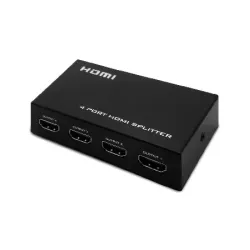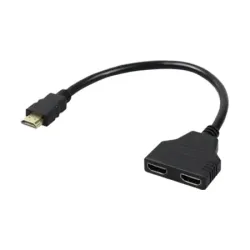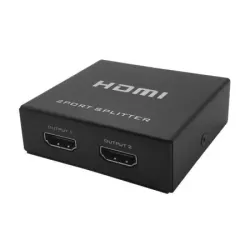
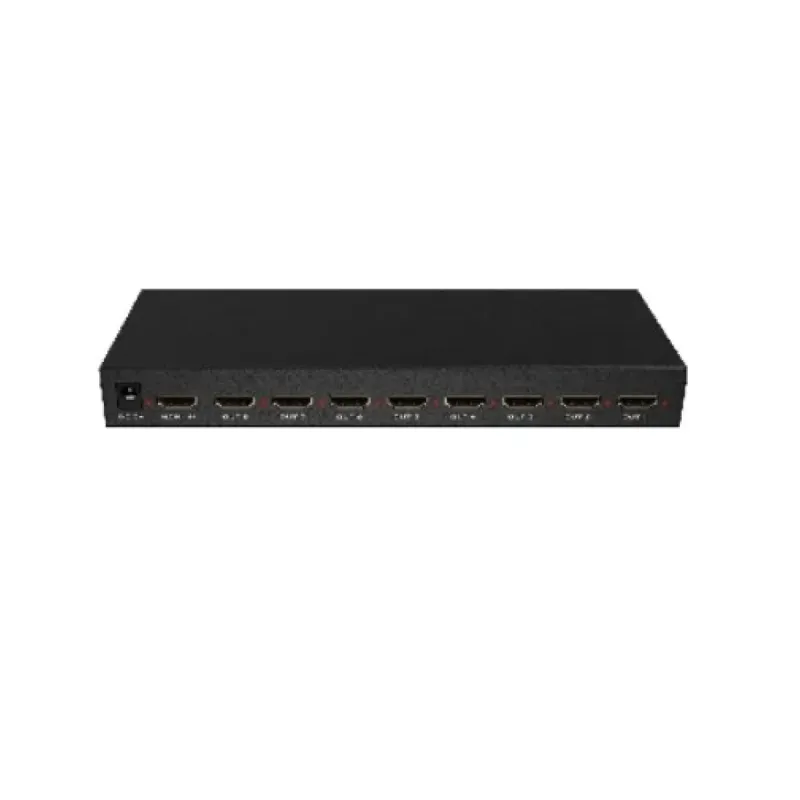
Splitter HDMI BROBOTIX 8 Entradas a 1 PC Modelo 558766 Negro
SKU
558766
El splitter BROBOTIX 558766 te permite conectar hasta 8 dispositivos HDMI a una sola PC. Ideal para configuraciones multitarea, transmisiones en vivo y entornos de oficina. Diseño compacto en color negro para una integración perfecta.
$1,589.00
Impuestos: $1,589.00
Solo 5 piezas disponibles
Entrega estimada
Entrega entre el 12/02/2026 y el 15/02/2026
Costo de envio
Calculado en el checkout
Se ajustara automaticamente con Skydropx
Compra con confianza
- Pago seguro
- MSI con tarjetas participantes
- Factura electronica SAT
Garantia
Garantia incluida segun fabricante
Garantia extendible disponible
Metodos de pago
Metodos disponibles al finalizar la compra
Etiquetas:
splitter hdmi
, brobotix
, 8 entradas
, conexion multiple
, pc
, streaming
, gaming
, oficina
, dispositivos hdmi
, multitarea
, accesorio computadora
, negro
, modelo 558766
Optimiza tu espacio de trabajo con el splitter HDMI BROBOTIX modelo 558766, diseñado para usuarios que requieren máxima conectividad. Conecta hasta 8 dispositivos como consolas, cámaras, reproductores o computadoras adicionales a una sola PC, eliminando la necesidad de cambiar cables constantemente.Perfecto para streamers, gamers, profesionales del diseño y oficinas que manejan múltiples fuentes de video. Su funcionamiento plug-and-play garantiza una instalación rápida sin drivers adicionales, mientras que su construcción robusta asegura durabilidad y estabilidad en la señal.Disfruta de una experiencia organizada y eficiente, reduciendo el desorden de cables y mejorando tu productividad. El diseño compacto en negro se adapta discretamente a cualquier setup, manteniendo un alto rendimiento para tus proyectos más demandantes.
**Preguntas Frecuentes (FAQ)**
**1. ¿Qué necesito para usar el splitter?**
Necesitas una PC con un puerto USB disponible (para alimentación) y un puerto HDMI para la salida del splitter a tu monitor. Los dispositivos de entrada (consolas, cámaras, etc.) deben tener salida HDMI.
**2. ¿Funciona con cualquier computadora?**
Sí, es compatible con PC con Windows, macOS y la mayoría de sistemas Linux. La compatibilidad final depende del software de captura que uses.
**3. ¿Se necesita instalar algún software o controlador?**
El splitter funciona como un dispositivo de captura plug-and-play. Sin embargo, para ver y gestionar las 8 señales en tu PC, necesitarás un software de mezcla o captura de video (como OBS Studio), que deberás instalar por separado.
**4. ¿Puedo ver las 8 pantallas al mismo tiempo en mi monitor?**
No, este splitter es un conmutador (switch). Te permite tener conectados 8 dispositivos, pero solo podrás ver y capturar la señal de UNO de ellos a la vez. Para cambiar entre fuentes, usa el botón físico en el dispositivo o el control remoto (si está incluido; verifica la ficha del producto).
**5. ¿Transmite video en 4K o Full HD?**
Para conocer las resoluciones máximas soportadas (ej. 1080p, 4K) y la tasa de refresco, te recomendamos revisar las especificaciones técnicas en la ficha del producto, ya que esta información no está detallada en el contexto proporcionado.
**6. ¿Incluye los cables HDMI para conectarlo?**
Generalmente, este tipo de productos no incluye cables. Necesitarás cables HDMI estándar para conectar cada dispositivo de entrada al splitter y otro cable para conectar la salida del splitter a tu monitor.
**7. ¿Qué hago si la señal no aparece en mi PC?**
- Verifica que todos los cables estén bien conectados.
- Asegúrate de que el splitter esté encendido (conectado a un puerto USB con energía).
- Comprueba que hayas seleccionado la entrada correcta con el botón del dispositivo.
- En tu software de captura (ej. OBS), asegúrate de haber seleccionado el dispositivo de captura "BROBOTIX 558766".
**8. ¿Tiene garantía y cómo la activo?**
BROBOTIX ofrece garantía en sus productos. Para los términos específicos (duración, cobertura) y el proceso de activación o soporte, consulta la información oficial en la página del producto o contacta directamente al vendedor o al soporte de BROBOTIX.
**9. ¿Puedo usarlo para grabar o transmitir juegos de una consola?**
Sí, es un uso común. Puedes conectar una consola (PlayStation, Xbox, Nintendo Switch) a una de las entradas y capturar su señal en tu PC para grabar o hacer streaming.
**10. ¿Requiere una fuente de alimentación externa?**
Sí, se alimenta a través del cable USB incluido. Debes conectarlo a un puerto USB de tu computadora o a un cargador de pared con puerto USB (5V).
**1. ¿Qué necesito para usar el splitter?**
Necesitas una PC con un puerto USB disponible (para alimentación) y un puerto HDMI para la salida del splitter a tu monitor. Los dispositivos de entrada (consolas, cámaras, etc.) deben tener salida HDMI.
**2. ¿Funciona con cualquier computadora?**
Sí, es compatible con PC con Windows, macOS y la mayoría de sistemas Linux. La compatibilidad final depende del software de captura que uses.
**3. ¿Se necesita instalar algún software o controlador?**
El splitter funciona como un dispositivo de captura plug-and-play. Sin embargo, para ver y gestionar las 8 señales en tu PC, necesitarás un software de mezcla o captura de video (como OBS Studio), que deberás instalar por separado.
**4. ¿Puedo ver las 8 pantallas al mismo tiempo en mi monitor?**
No, este splitter es un conmutador (switch). Te permite tener conectados 8 dispositivos, pero solo podrás ver y capturar la señal de UNO de ellos a la vez. Para cambiar entre fuentes, usa el botón físico en el dispositivo o el control remoto (si está incluido; verifica la ficha del producto).
**5. ¿Transmite video en 4K o Full HD?**
Para conocer las resoluciones máximas soportadas (ej. 1080p, 4K) y la tasa de refresco, te recomendamos revisar las especificaciones técnicas en la ficha del producto, ya que esta información no está detallada en el contexto proporcionado.
**6. ¿Incluye los cables HDMI para conectarlo?**
Generalmente, este tipo de productos no incluye cables. Necesitarás cables HDMI estándar para conectar cada dispositivo de entrada al splitter y otro cable para conectar la salida del splitter a tu monitor.
**7. ¿Qué hago si la señal no aparece en mi PC?**
- Verifica que todos los cables estén bien conectados.
- Asegúrate de que el splitter esté encendido (conectado a un puerto USB con energía).
- Comprueba que hayas seleccionado la entrada correcta con el botón del dispositivo.
- En tu software de captura (ej. OBS), asegúrate de haber seleccionado el dispositivo de captura "BROBOTIX 558766".
**8. ¿Tiene garantía y cómo la activo?**
BROBOTIX ofrece garantía en sus productos. Para los términos específicos (duración, cobertura) y el proceso de activación o soporte, consulta la información oficial en la página del producto o contacta directamente al vendedor o al soporte de BROBOTIX.
**9. ¿Puedo usarlo para grabar o transmitir juegos de una consola?**
Sí, es un uso común. Puedes conectar una consola (PlayStation, Xbox, Nintendo Switch) a una de las entradas y capturar su señal en tu PC para grabar o hacer streaming.
**10. ¿Requiere una fuente de alimentación externa?**
Sí, se alimenta a través del cable USB incluido. Debes conectarlo a un puerto USB de tu computadora o a un cargador de pared con puerto USB (5V).
**Guía Rápida de Uso**
1. **Ubicación:** Coloca el splitter BROBOTIX cerca de tu PC y de los dispositivos que quieras conectar.
2. **Alimentación:** Conecta el cable USB del splitter a un puerto USB de tu PC o a un cargador de pared (5V). Un LED deberá encender, indicando que tiene energía.
3. **Salida a Monitor:** Con un cable HDMI, conecta el puerto **HDMI OUT** del splitter al puerto HDMI de tu monitor o televisor.
4. **Conexión de Dispositivos:** Usa cables HDMI para conectar hasta 8 dispositivos (consola, laptop, cámara, etc.) a los puertos numerados **HDMI IN 1 al 8**.
5. **Encendido:** Enciende tu PC, tu monitor y todos los dispositivos fuente que hayas conectado.
6. **Selección de Fuente:** En el monitor, verás la señal del dispositivo seleccionado. Para cambiar entre las 8 entradas, presiona el botón físico en la carcasa del splitter. Si incluye control remoto, úsalo.
7. **Software en PC:** En tu computadora, abre el software de captura o mezcla de video que uses (como OBS Studio).
8. **Configurar Fuente de Video:** Dentro del software, añade una nueva "Fuente de Dispositivo de Captura de Video". En la lista de dispositivos, selecciona "BROBOTIX 558766".
9. **Verificar Señal:** La imagen del dispositivo activo en el splitter deberá aparecer ahora en tu software. Si no es así, verifica que hayas seleccionado la entrada correcta en el splitter.
10. **Uso:** Ahora puedes previsualizar, grabar o transmitir la señal de video y audio desde el dispositivo seleccionado. Repite el paso 6 para cambiar a otra fuente cuando lo necesites.
**Nota:** Para un funcionamiento óptimo, usa cables HDMI de buena calidad y no excedas la longitud recomendada (generalmente hasta 5 metros sin amplificador).
1. **Ubicación:** Coloca el splitter BROBOTIX cerca de tu PC y de los dispositivos que quieras conectar.
2. **Alimentación:** Conecta el cable USB del splitter a un puerto USB de tu PC o a un cargador de pared (5V). Un LED deberá encender, indicando que tiene energía.
3. **Salida a Monitor:** Con un cable HDMI, conecta el puerto **HDMI OUT** del splitter al puerto HDMI de tu monitor o televisor.
4. **Conexión de Dispositivos:** Usa cables HDMI para conectar hasta 8 dispositivos (consola, laptop, cámara, etc.) a los puertos numerados **HDMI IN 1 al 8**.
5. **Encendido:** Enciende tu PC, tu monitor y todos los dispositivos fuente que hayas conectado.
6. **Selección de Fuente:** En el monitor, verás la señal del dispositivo seleccionado. Para cambiar entre las 8 entradas, presiona el botón físico en la carcasa del splitter. Si incluye control remoto, úsalo.
7. **Software en PC:** En tu computadora, abre el software de captura o mezcla de video que uses (como OBS Studio).
8. **Configurar Fuente de Video:** Dentro del software, añade una nueva "Fuente de Dispositivo de Captura de Video". En la lista de dispositivos, selecciona "BROBOTIX 558766".
9. **Verificar Señal:** La imagen del dispositivo activo en el splitter deberá aparecer ahora en tu software. Si no es así, verifica que hayas seleccionado la entrada correcta en el splitter.
10. **Uso:** Ahora puedes previsualizar, grabar o transmitir la señal de video y audio desde el dispositivo seleccionado. Repite el paso 6 para cambiar a otra fuente cuando lo necesites.
**Nota:** Para un funcionamiento óptimo, usa cables HDMI de buena calidad y no excedas la longitud recomendada (generalmente hasta 5 metros sin amplificador).