AGOTADO
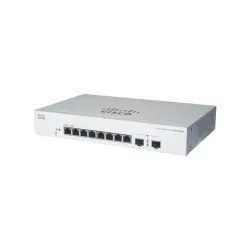
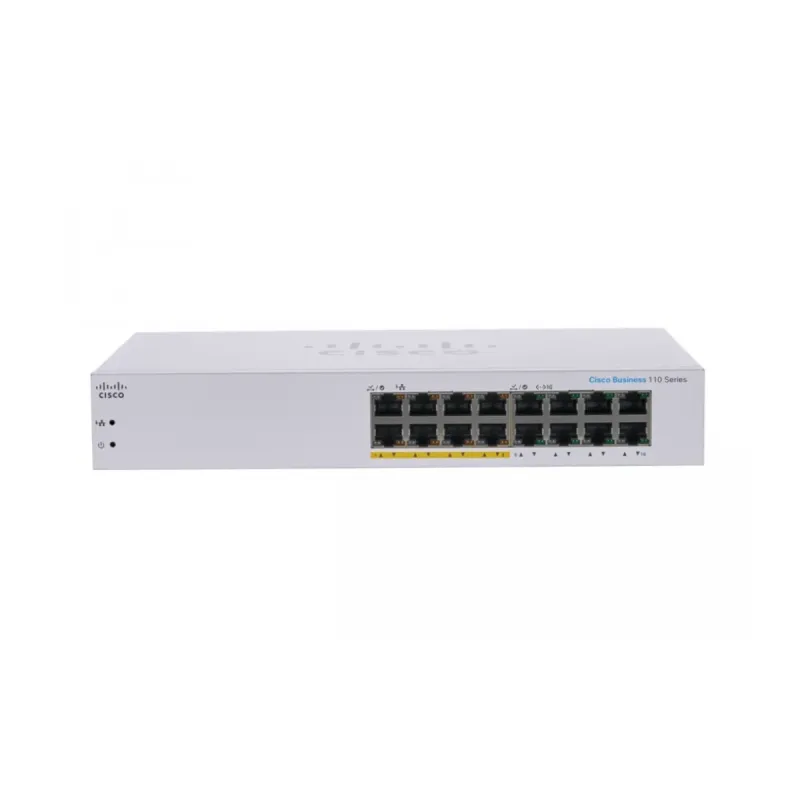
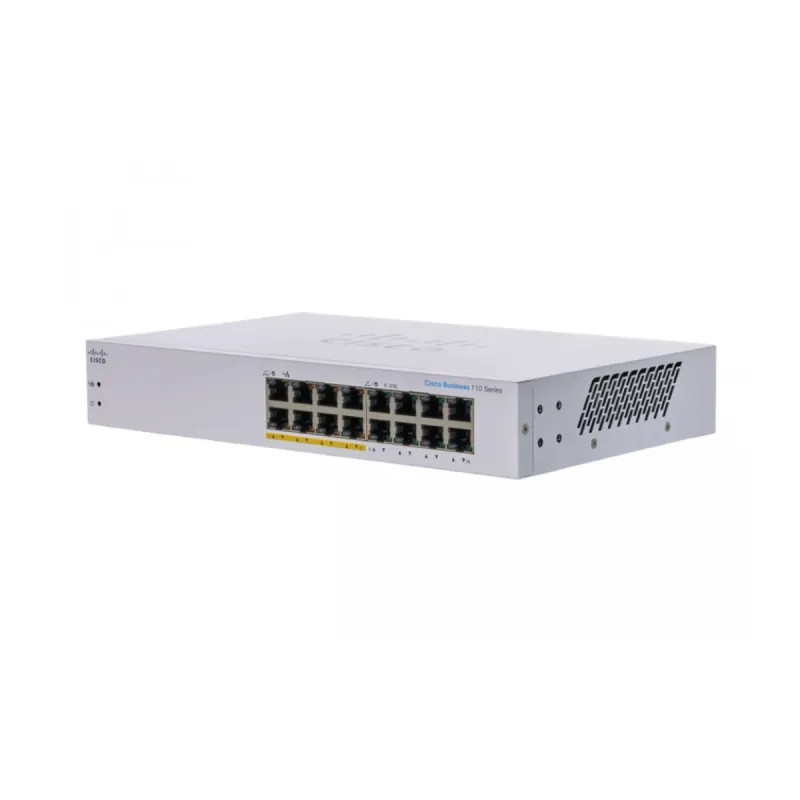
Switch Cisco 16 Puertos Gigabit No Gestionado CBS110-16PP-NA
- Disponibilidad:
- Marca: Cisco
- Modelo: CBS110-16PP-NA
- Peso: 7.70kg
- Dimensiones: 59.00cm x 48.00cm x 19.00cm
- SKU: CBS110-16PP-NA
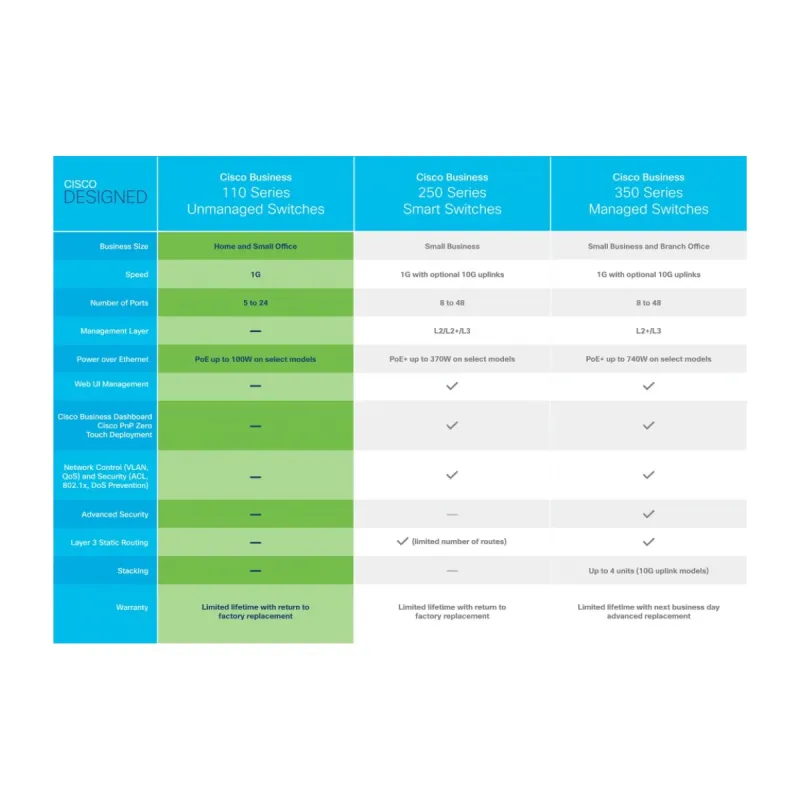
Switch Cisco de 16 puertos Gigabit no gestionado, ideal para redes pequeñas y oficinas. Ofrece alta velocidad de transferencia, montaje en rack y funcionamiento plug-and-play para una instalación sencilla.
$3,957.92
Impuestos: $3,957.92
Etiquetas:
switch
, cisco
, 16 puertos
, gigabit
, no gestionado
, red
, oficina
, montaje rack
, plug-and-play
, cbs110-16pp
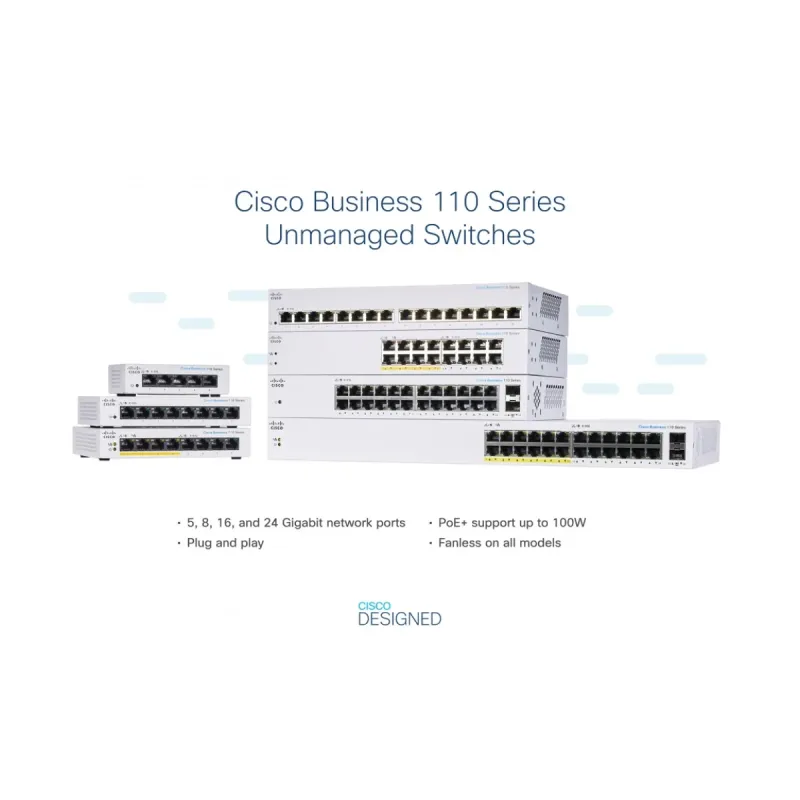
El Switch Cisco CBS110-16PP-NA es un dispositivo de red no gestionado diseñado para ofrecer conectividad confiable y de alto rendimiento en entornos pequeños como oficinas, hogares o espacios comerciales. Con 16 puertos Gigabit Ethernet, permite velocidades de transferencia de hasta 1000 Mbit/s, asegurando una conexión rápida y estable para todos tus dispositivos.Entre sus características destacadas se incluyen soporte para marcos jumbo de hasta 9216 bytes, calidad de servicio (QoS) para priorizar el tráfico crítico, y protección contra loops para mantener la estabilidad de la red. Además, cuenta con indicadores LED para monitoreo visual, montaje en rack para una instalación ordenada, y funciona en un amplio rango de condiciones ambientales (0-40°C).Este switch es perfecto para usuarios que buscan una solución plug-and-play sin complicaciones de configuración, ideal para conectar computadoras, impresoras, cámaras de seguridad y otros dispositivos en una red local eficiente.
Especificaciones
| Características de administración | |
|---|---|
| Tipo de interruptor | No administrado |
| Calidad de servicio (QoS) soporte | Si |
| Condiciones ambientales | |
| Intervalo de temperatura de almacenaje | -20 - 70 °C |
| Intervalo de temperatura operativa (T-T) | 0 - 40 °C |
| Intervalo de humedad relativa durante almacenaje | 5 - 90% |
| Intervalo de humedad relativa para funcionamiento | 10 - 90% |
| Control de energía | |
| Fuente de alimentación incluida | Si |
| Diseño | |
| Indicadores LED | Si |
| Montaje en rack | Si |
| Color del producto | Gris |
| Botón de restaurar | Si |
| Puertos e Interfaces | |
| Puertos tipo básico de conmutación RJ-45 Ethernet | Gigabit Ethernet (10/100/1000) |
| Cantidad de puertos básicos de conmutación RJ-45 Ethernet | 16 |
| Red | |
| Auto MDI / MDI-X | Si |
| Soporte de control de flujo | Si |
| Bloqueo de cabeza de línea (HOL) | Si |
| Bidireccional completo (Full duplex) | Si |
| Ethernet LAN, velocidad de transferencia de datos | 1000 Mbit/s |
| Seguridad | |
| Protección contra loops | Si |
| Transmisión de datos | |
| Marcos jumbo | 9216 |
| Soporte Jumbo Frames | Si |
| Tabla de direcciones MAC | 8000 entradas |
| Capacidad de conmutación | 32 Gbit/s |
**Preguntas Frecuentes (FAQs)**
**1. ¿Qué significa que el switch sea 'no gestionado'?**
Significa que funciona de manera automática (plug-and-play). No requiere configuración de software, ni tiene interfaz de administración web. Es ideal para redes simples donde solo se necesita conectar dispositivos y que funcionen de inmediato.
**2. ¿Puedo montarlo en un rack?**
Sí. El switch incluye orejas para montaje en rack estándar de 19 pulgadas, lo que permite instalarlo de forma ordenada en un rack de pared o piso.
**3. ¿Todos los puertos son Gigabit?**
Sí. Los 16 puertos Ethernet (RJ-45) soportan velocidades de 10/100/1000 Mbps (Gigabit) para conexiones de alta velocidad.
**4. ¿Necesito una fuente de poder especial?**
No. El switch incluye su propia fuente de poder interna. Solo necesitas conectarlo a un enchufe eléctrico estándar (110V-240V).
**5. ¿Cómo se instala?**
Es muy sencillo: 1) Conecta la alimentación eléctrica. 2) Usa cables de red Ethernet (CAT5e o superior) para conectar tus dispositivos (computadoras, impresoras, cámaras IP, etc.) a los puertos del switch. 3) Conecta uno de los puertos del switch a tu router/módem para darles internet a todos los dispositivos. No hay pasos de software.
**6. ¿Qué garantía tiene?**
Los productos Cisco CBS110 suelen incluir garantía limitada de por vida. Para confirmar la cobertura exacta y el proceso, te recomendamos revisar la ficha técnica oficial del producto o contactar al soporte de Cisco.
**7. ¿Se calienta mucho? ¿Necesita ventilación?**
Está diseñado para funcionar en condiciones normales de oficina. Tiene una carcasa metálica que ayuda a disipar el calor. Es recomendable instalarlo en un lugar con cierta circulación de aire y no apilar otros equipos directamente encima.
**8. ¿Puedo usarlo para conectar cámaras de seguridad o consolas de videojuegos?**
Sí, es perfecto para esos usos. Cualquier dispositivo con puerto Ethernet se puede conectar para obtener una conexión de red estable y de alta velocidad.
**9. ¿Qué hago si un puerto no funciona?**
Primero, prueba con otro cable de red y otro dispositivo para descartar fallas en esos elementos. Si solo un puerto falla, puedes usar cualquiera de los otros 15. Si el problema persiste, contacta al soporte técnico o revisa los términos de la garantía.
**10. ¿Este switch mejora la velocidad de mi internet?**
No. El switch maneja la velocidad interna de tu red local (LAN). Tu velocidad máxima de internet la define tu proveedor de servicios (ISP) y tu router. Este switch evita cuellos de botella *dentro* de tu red cuando transfieres archivos entre dispositivos o usas varios equipos a la vez.
**1. ¿Qué significa que el switch sea 'no gestionado'?**
Significa que funciona de manera automática (plug-and-play). No requiere configuración de software, ni tiene interfaz de administración web. Es ideal para redes simples donde solo se necesita conectar dispositivos y que funcionen de inmediato.
**2. ¿Puedo montarlo en un rack?**
Sí. El switch incluye orejas para montaje en rack estándar de 19 pulgadas, lo que permite instalarlo de forma ordenada en un rack de pared o piso.
**3. ¿Todos los puertos son Gigabit?**
Sí. Los 16 puertos Ethernet (RJ-45) soportan velocidades de 10/100/1000 Mbps (Gigabit) para conexiones de alta velocidad.
**4. ¿Necesito una fuente de poder especial?**
No. El switch incluye su propia fuente de poder interna. Solo necesitas conectarlo a un enchufe eléctrico estándar (110V-240V).
**5. ¿Cómo se instala?**
Es muy sencillo: 1) Conecta la alimentación eléctrica. 2) Usa cables de red Ethernet (CAT5e o superior) para conectar tus dispositivos (computadoras, impresoras, cámaras IP, etc.) a los puertos del switch. 3) Conecta uno de los puertos del switch a tu router/módem para darles internet a todos los dispositivos. No hay pasos de software.
**6. ¿Qué garantía tiene?**
Los productos Cisco CBS110 suelen incluir garantía limitada de por vida. Para confirmar la cobertura exacta y el proceso, te recomendamos revisar la ficha técnica oficial del producto o contactar al soporte de Cisco.
**7. ¿Se calienta mucho? ¿Necesita ventilación?**
Está diseñado para funcionar en condiciones normales de oficina. Tiene una carcasa metálica que ayuda a disipar el calor. Es recomendable instalarlo en un lugar con cierta circulación de aire y no apilar otros equipos directamente encima.
**8. ¿Puedo usarlo para conectar cámaras de seguridad o consolas de videojuegos?**
Sí, es perfecto para esos usos. Cualquier dispositivo con puerto Ethernet se puede conectar para obtener una conexión de red estable y de alta velocidad.
**9. ¿Qué hago si un puerto no funciona?**
Primero, prueba con otro cable de red y otro dispositivo para descartar fallas en esos elementos. Si solo un puerto falla, puedes usar cualquiera de los otros 15. Si el problema persiste, contacta al soporte técnico o revisa los términos de la garantía.
**10. ¿Este switch mejora la velocidad de mi internet?**
No. El switch maneja la velocidad interna de tu red local (LAN). Tu velocidad máxima de internet la define tu proveedor de servicios (ISP) y tu router. Este switch evita cuellos de botella *dentro* de tu red cuando transfieres archivos entre dispositivos o usas varios equipos a la vez.
**Guía Rápida de Instalación y Uso**
Sigue estos pasos para poner en funcionamiento tu switch Cisco CBS110-16PP-NA:
1. **Desempaqueta:** Verifica que tengas el switch, el cable de alimentación y las orejas para montaje en rack (si las necesitas).
2. **Elige la ubicación:** Selecciona un lugar cerca de una toma de corriente y de los dispositivos que conectarás. Asegura una buena ventilación.
3. **Montaje (Opcional):** Si lo instalas en rack, atornilla las orejas a los costados del switch y luego fíjalo firmemente al rack.
4. **Alimentación:** Conecta el cable de poder al switch y luego a un enchufe eléctrico. El LED de alimentación (Power) se encenderá.
5. **Conexión a Internet:** Toma un cable de red Ethernet (CAT5e, CAT6 o superior) y conecta un extremo a cualquier puerto del switch.
6. **Conecta el otro extremo** de ese cable a un puerto LAN libre de tu router o módem. Esto proveerá de internet al switch.
7. **Conecta tus dispositivos:** Usa más cables Ethernet para conectar tus computadoras, impresoras, cámaras IP, consolas, etc., a los puertos libres del switch.
8. **Verifica las conexiones:** Observa los LEDs de cada puerto. Un LED verde o ámbar fijo/parpadeante indica que hay conexión y actividad de red.
9. **Prueba la red:** Enciende tus dispositivos conectados. Deberían obtener automáticamente una dirección IP y tener acceso a la red e internet.
10. **Listo:** El switch funciona. No requiere más configuración. Para desconectar un dispositivo, simplemente retira su cable de red.
**Nota:** Para detalles técnicos específicos como rangos de temperatura operativa o consumo eléctrico, consulta la ficha técnica (datasheet) oficial del producto en el sitio web de Cisco.
Sigue estos pasos para poner en funcionamiento tu switch Cisco CBS110-16PP-NA:
1. **Desempaqueta:** Verifica que tengas el switch, el cable de alimentación y las orejas para montaje en rack (si las necesitas).
2. **Elige la ubicación:** Selecciona un lugar cerca de una toma de corriente y de los dispositivos que conectarás. Asegura una buena ventilación.
3. **Montaje (Opcional):** Si lo instalas en rack, atornilla las orejas a los costados del switch y luego fíjalo firmemente al rack.
4. **Alimentación:** Conecta el cable de poder al switch y luego a un enchufe eléctrico. El LED de alimentación (Power) se encenderá.
5. **Conexión a Internet:** Toma un cable de red Ethernet (CAT5e, CAT6 o superior) y conecta un extremo a cualquier puerto del switch.
6. **Conecta el otro extremo** de ese cable a un puerto LAN libre de tu router o módem. Esto proveerá de internet al switch.
7. **Conecta tus dispositivos:** Usa más cables Ethernet para conectar tus computadoras, impresoras, cámaras IP, consolas, etc., a los puertos libres del switch.
8. **Verifica las conexiones:** Observa los LEDs de cada puerto. Un LED verde o ámbar fijo/parpadeante indica que hay conexión y actividad de red.
9. **Prueba la red:** Enciende tus dispositivos conectados. Deberían obtener automáticamente una dirección IP y tener acceso a la red e internet.
10. **Listo:** El switch funciona. No requiere más configuración. Para desconectar un dispositivo, simplemente retira su cable de red.
**Nota:** Para detalles técnicos específicos como rangos de temperatura operativa o consumo eléctrico, consulta la ficha técnica (datasheet) oficial del producto en el sitio web de Cisco.