AGOTADO
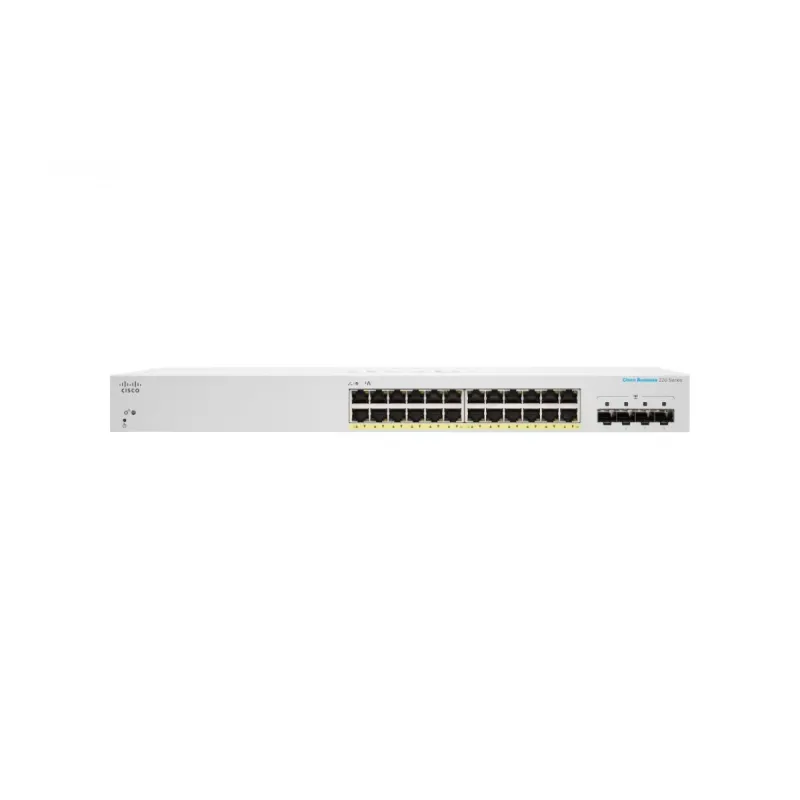
Switch Cisco 24 Puertos Gigabit PoE Gestionado con 4 SFP Modelo CBS220-24P-4G-NA
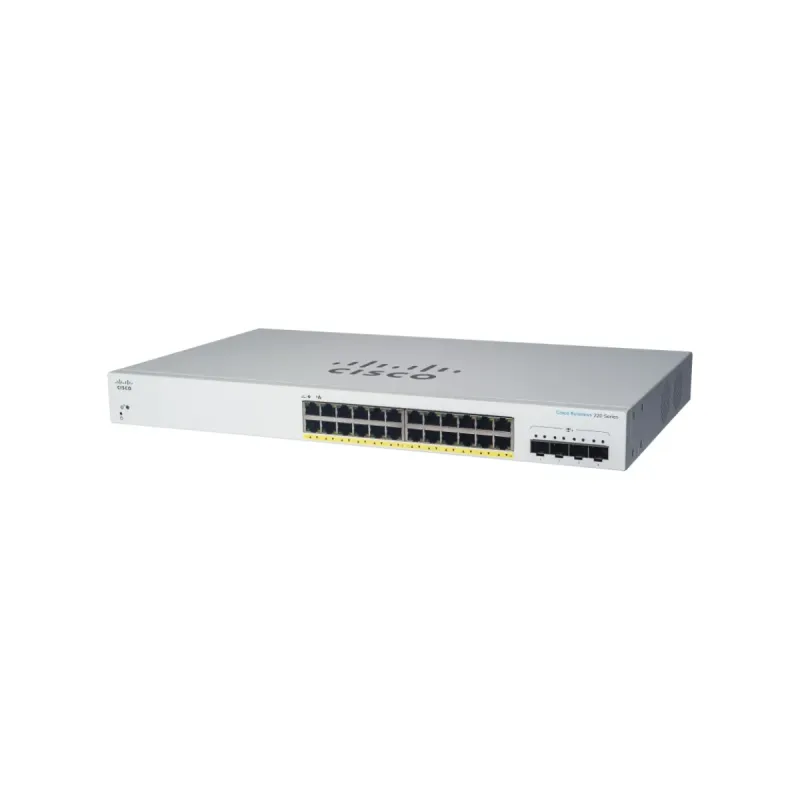
Switch Cisco CBS220 de 24 puertos Gigabit con PoE y 4 puertos SFP, ideal para redes empresariales. Ofrece gestión avanzada, alta velocidad y alimentación eléctrica para dispositivos conectados.
$8,199.29
Impuestos: $8,199.29
Etiquetas:
switch
, cisco
, cbs220
, 24 puertos
, gigabit
, poe
, sfp
, gestionado
, red empresarial
, oficina
, mexico
, cisco switch
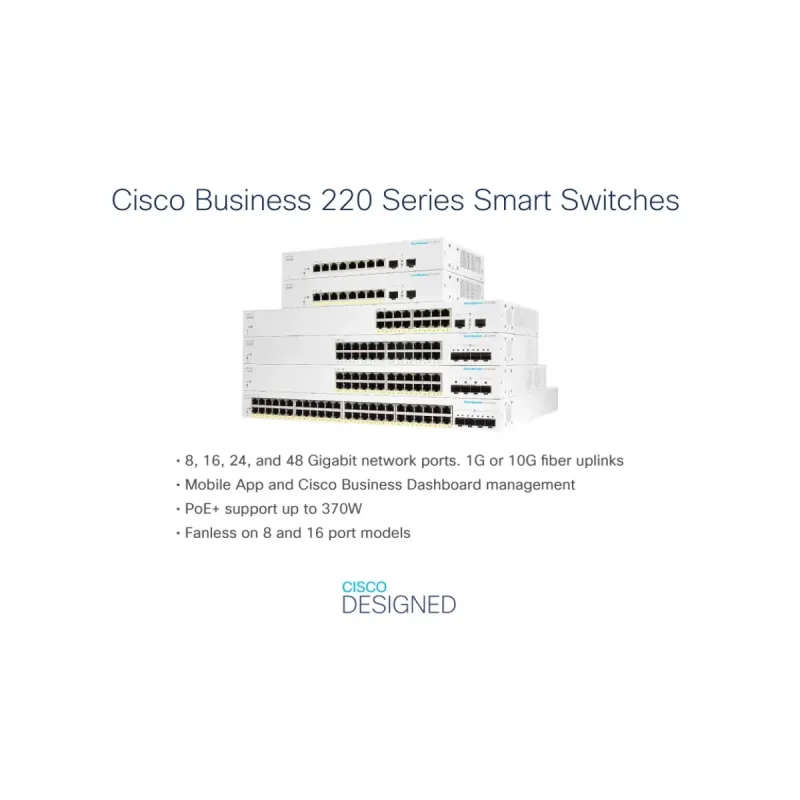
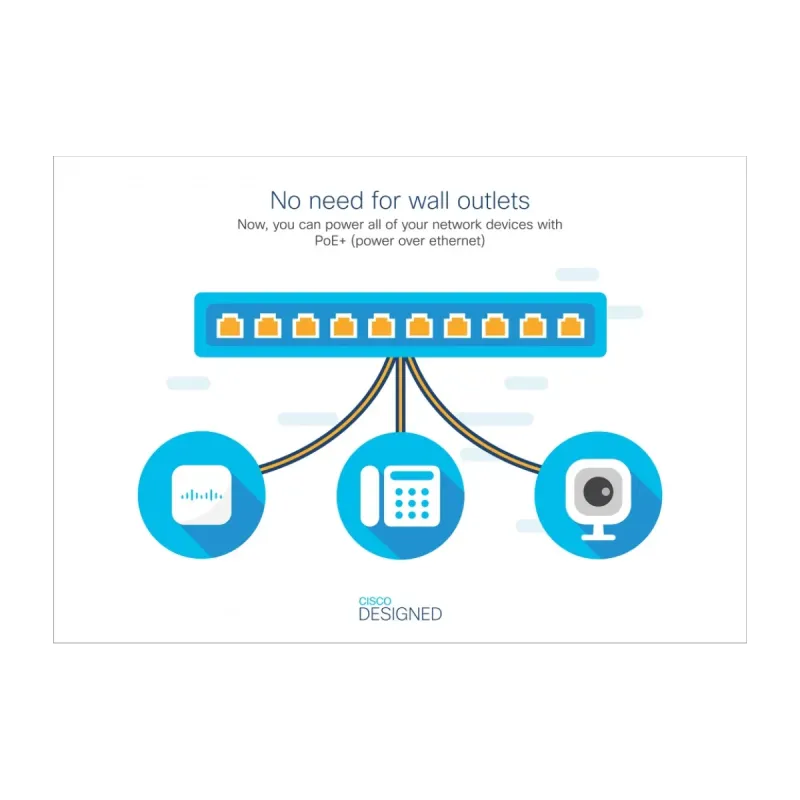
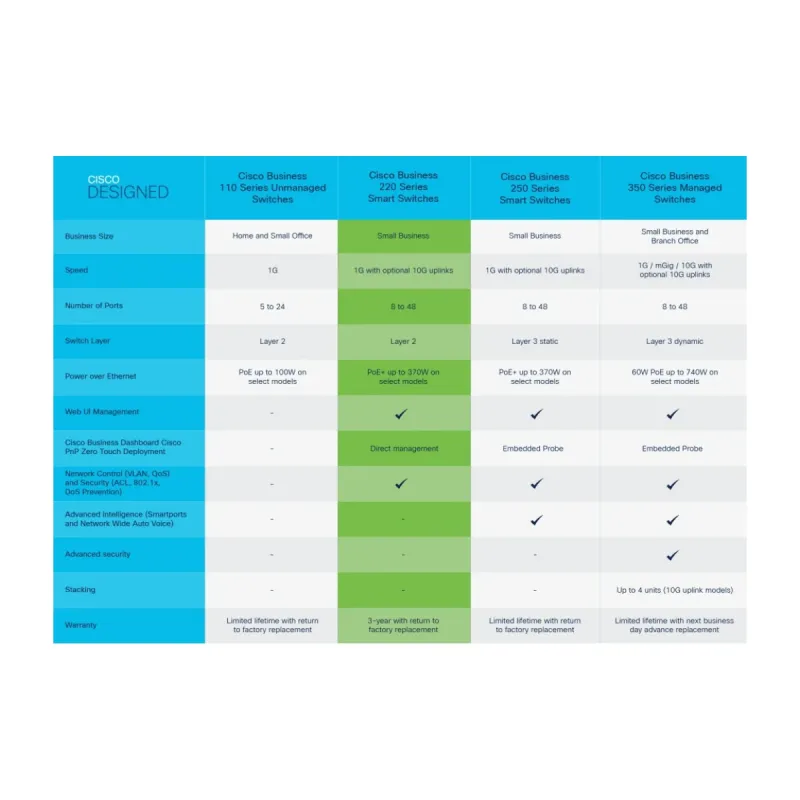
El Switch Cisco CBS220-24P-4G-NA es una solución de red robusta y eficiente diseñada para pequeñas y medianas empresas. Con 24 puertos Gigabit Ethernet que soportan Power over Ethernet (PoE), permite alimentar dispositivos como teléfonos IP, cámaras de seguridad y puntos de acceso inalámbricos sin necesidad de fuentes de alimentación adicionales. Además, incluye 4 puertos SFP para conexiones de fibra óptica, ideal para extender la red a largas distancias con alta confiabilidad.Este switch gestionado ofrece control total sobre la red, con características como VLANs, calidad de servicio (QoS) y monitoreo en tiempo real para optimizar el rendimiento y la seguridad. Es perfecto para oficinas, entornos educativos o retail que requieren una infraestructura escalable y de bajo mantenimiento. Fabricado por Cisco, garantiza durabilidad y soporte técnico, asegurando una conectividad estable para tus operaciones diarias.
**Preguntas Frecuentes (FAQs)**
**1. ¿Qué significa que el switch es "Gestionado"?**
R: Que puedes configurar y controlar la red desde una interfaz web o línea de comandos. Permite crear VLANs, priorizar tráfico (QoS), monitorear el estado de los puertos y gestionar la seguridad, ofreciendo mayor control que un switch no gestionado.
**2. ¿Cuánta potencia PoE (Power over Ethernet) puede entregar en total?**
R: Este modelo tiene un presupuesto de potencia PoE total de 195 Watts. Es importante sumar el consumo de todos los dispositivos PoE que conectes (como teléfonos IP, cámaras o puntos de acceso) para no exceder este límite.
**3. ¿Para qué sirven los puertos SFP?**
R: Los 4 puertos SFP (Small Form-factor Pluggable) son para conexiones de fibra óptica o cobre de mayor distancia y velocidad. Se usan típicamente para enlazar switches entre sí (uplink) o con servidores en un rack.
**4. ¿Es difícil de configurar para alguien sin experiencia en Cisco?**
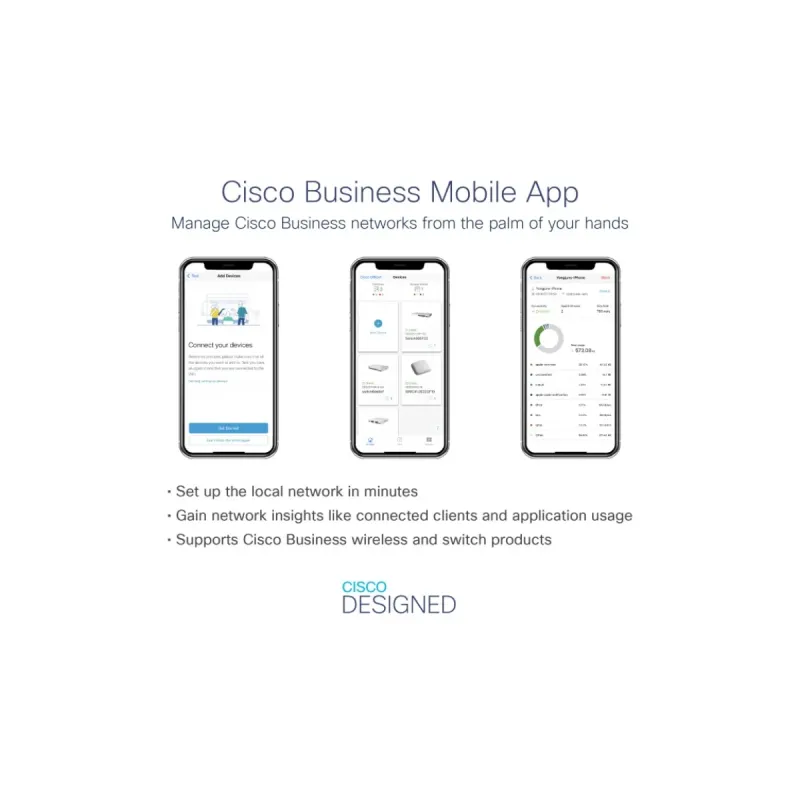
R: No necesariamente. El switch Cisco CBS220 incluye una interfaz web gráfica (GUI) intuitiva para la configuración básica. Para funciones avanzadas, se recomienda conocimiento en redes o consultar la guía del usuario.
**5. ¿Qué garantía tiene y cómo la hago válida en México?**
R: El producto incluye garantía limitada del fabricante. Para hacerla válida, debes contactar al proveedor donde lo adquiriste (Diten.mx) o al soporte técnico autorizado de Cisco en México, conservando tu factura de compra.
**6. ¿Puedo reiniciar el switch de forma remota?**
R: Sí, al ser un switch gestionado, puedes reiniciarlo de forma remota a través de la interfaz de gestión web o por SSH, sin necesidad de presionar el botón físico.
**7. ¿Es compatible con otros equipos de red que no sean de Cisco?**
R: Sí, es compatible con estándares de la industria (IEEE). Funcionará sin problemas con routers, puntos de acceso y otros dispositivos de cualquier marca, aunque para funciones avanzadas de gestión unificada se recomienda un ecosistema Cisco.
**8. ¿Qué hago si un puerto PoE no está alimentando mi dispositivo?**
R: Verifica: 1) Que el dispositivo sea compatible con PoE. 2) Que no se haya excedido el presupuesto total de potencia. 3) En la interfaz de gestión, revisa si el puerto está habilitado para PoE. 4) Prueba con otro cable Ethernet Cat5e o superior.
**1. ¿Qué significa que el switch es "Gestionado"?**
R: Que puedes configurar y controlar la red desde una interfaz web o línea de comandos. Permite crear VLANs, priorizar tráfico (QoS), monitorear el estado de los puertos y gestionar la seguridad, ofreciendo mayor control que un switch no gestionado.
**2. ¿Cuánta potencia PoE (Power over Ethernet) puede entregar en total?**
R: Este modelo tiene un presupuesto de potencia PoE total de 195 Watts. Es importante sumar el consumo de todos los dispositivos PoE que conectes (como teléfonos IP, cámaras o puntos de acceso) para no exceder este límite.
**3. ¿Para qué sirven los puertos SFP?**
R: Los 4 puertos SFP (Small Form-factor Pluggable) son para conexiones de fibra óptica o cobre de mayor distancia y velocidad. Se usan típicamente para enlazar switches entre sí (uplink) o con servidores en un rack.
**4. ¿Es difícil de configurar para alguien sin experiencia en Cisco?**
R: No necesariamente. El switch Cisco CBS220 incluye una interfaz web gráfica (GUI) intuitiva para la configuración básica. Para funciones avanzadas, se recomienda conocimiento en redes o consultar la guía del usuario.
**5. ¿Qué garantía tiene y cómo la hago válida en México?**
R: El producto incluye garantía limitada del fabricante. Para hacerla válida, debes contactar al proveedor donde lo adquiriste (Diten.mx) o al soporte técnico autorizado de Cisco en México, conservando tu factura de compra.
**6. ¿Puedo reiniciar el switch de forma remota?**
R: Sí, al ser un switch gestionado, puedes reiniciarlo de forma remota a través de la interfaz de gestión web o por SSH, sin necesidad de presionar el botón físico.
**7. ¿Es compatible con otros equipos de red que no sean de Cisco?**
R: Sí, es compatible con estándares de la industria (IEEE). Funcionará sin problemas con routers, puntos de acceso y otros dispositivos de cualquier marca, aunque para funciones avanzadas de gestión unificada se recomienda un ecosistema Cisco.
**8. ¿Qué hago si un puerto PoE no está alimentando mi dispositivo?**
R: Verifica: 1) Que el dispositivo sea compatible con PoE. 2) Que no se haya excedido el presupuesto total de potencia. 3) En la interfaz de gestión, revisa si el puerto está habilitado para PoE. 4) Prueba con otro cable Ethernet Cat5e o superior.
**Guía Rápida de Puesta en Marcha**
1. **Desempaque y Conexión Física:** Coloca el switch en un lugar bien ventilado. Conecta el cable de alimentación a la fuente y a un enchufe. Los LEDs frontales se encenderán.
2. **Conexión de Dispositivos:** Conecta tus computadoras, cámaras IP o teléfonos a los puertos Gigabit (1-24) usando cables Ethernet. Para dispositivos PoE, se alimentarán automáticamente.
3. **Conexión de Administración:** Conecta una computadora directamente a cualquier puerto del switch con un cable Ethernet.
4. **Acceso a la Interfaz:** Abre un navegador web (Chrome, Firefox) y en la barra de direcciones escribe: **http://192.168.1.254** (esta es la IP por defecto).
5. **Inicio de Sesión:** Usa las credenciales por defecto: Usuario: **admin** / Contraseña: **admin**. Se te pedirá cambiar la contraseña en el primer acceso.
6. **Configuración Básica de Red (Opcional):** En la interfaz web, ve a "Administración" > "IP Configuration" para asignar una IP fija al switch que coincida con tu red local, si es necesario.
7. **Configurar VLANs (Opcional):** Para segmentar la red, ve a "Interfaz de Switching" > "VLANs". Aquí puedes crear VLANs y asignar puertos a ellas.
8. **Monitoreo:** En el tablero principal ("Dashboard") podrás ver el estado de todos los puertos, el uso de ancho de banda y el consumo de energía PoE.
9. **Guardar Configuración:** Después de cualquier cambio, es **MUY IMPORTANTE** ir a "Administración" > "File Management" > "Guardar Configuración" para que los cambios no se pierdan al reiniciar.
10. **Conexión Uplink (Opcional):** Para conectar a otro switch o a tu router principal, usa uno de los puertos SFP (25-28) con el módulo óptico o de cobre adecuado.
**Nota:** Para configuraciones avanzadas (QoS, Seguridad, Agregación de enlaces), consulta la Guía del Usuario oficial de Cisco para el modelo CBS220 disponible en su sitio web.
1. **Desempaque y Conexión Física:** Coloca el switch en un lugar bien ventilado. Conecta el cable de alimentación a la fuente y a un enchufe. Los LEDs frontales se encenderán.
2. **Conexión de Dispositivos:** Conecta tus computadoras, cámaras IP o teléfonos a los puertos Gigabit (1-24) usando cables Ethernet. Para dispositivos PoE, se alimentarán automáticamente.
3. **Conexión de Administración:** Conecta una computadora directamente a cualquier puerto del switch con un cable Ethernet.
4. **Acceso a la Interfaz:** Abre un navegador web (Chrome, Firefox) y en la barra de direcciones escribe: **http://192.168.1.254** (esta es la IP por defecto).
5. **Inicio de Sesión:** Usa las credenciales por defecto: Usuario: **admin** / Contraseña: **admin**. Se te pedirá cambiar la contraseña en el primer acceso.
6. **Configuración Básica de Red (Opcional):** En la interfaz web, ve a "Administración" > "IP Configuration" para asignar una IP fija al switch que coincida con tu red local, si es necesario.
7. **Configurar VLANs (Opcional):** Para segmentar la red, ve a "Interfaz de Switching" > "VLANs". Aquí puedes crear VLANs y asignar puertos a ellas.
8. **Monitoreo:** En el tablero principal ("Dashboard") podrás ver el estado de todos los puertos, el uso de ancho de banda y el consumo de energía PoE.
9. **Guardar Configuración:** Después de cualquier cambio, es **MUY IMPORTANTE** ir a "Administración" > "File Management" > "Guardar Configuración" para que los cambios no se pierdan al reiniciar.
10. **Conexión Uplink (Opcional):** Para conectar a otro switch o a tu router principal, usa uno de los puertos SFP (25-28) con el módulo óptico o de cobre adecuado.
**Nota:** Para configuraciones avanzadas (QoS, Seguridad, Agregación de enlaces), consulta la Guía del Usuario oficial de Cisco para el modelo CBS220 disponible en su sitio web.