AGOTADO
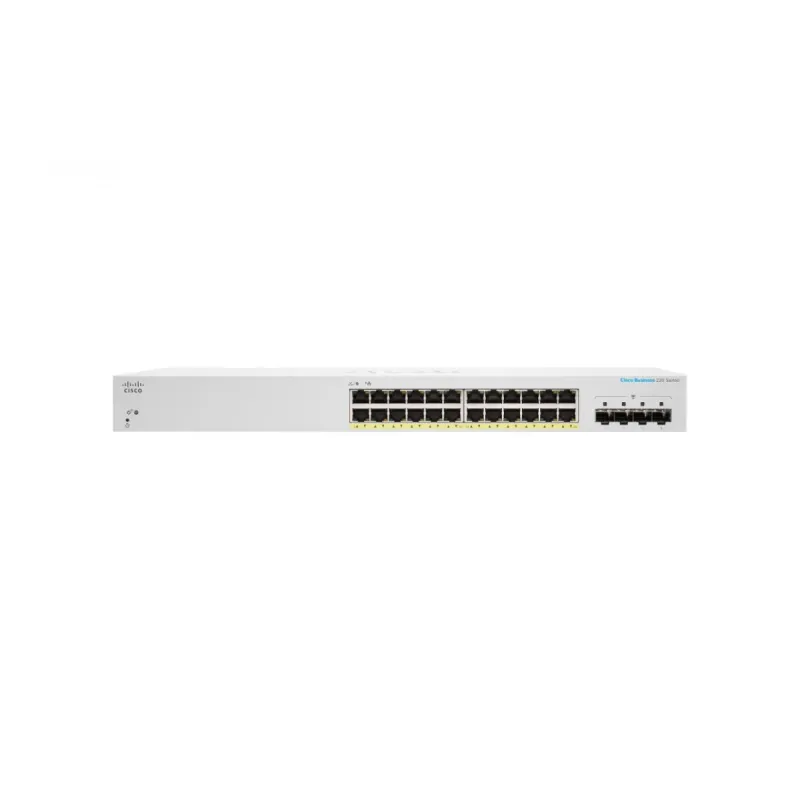
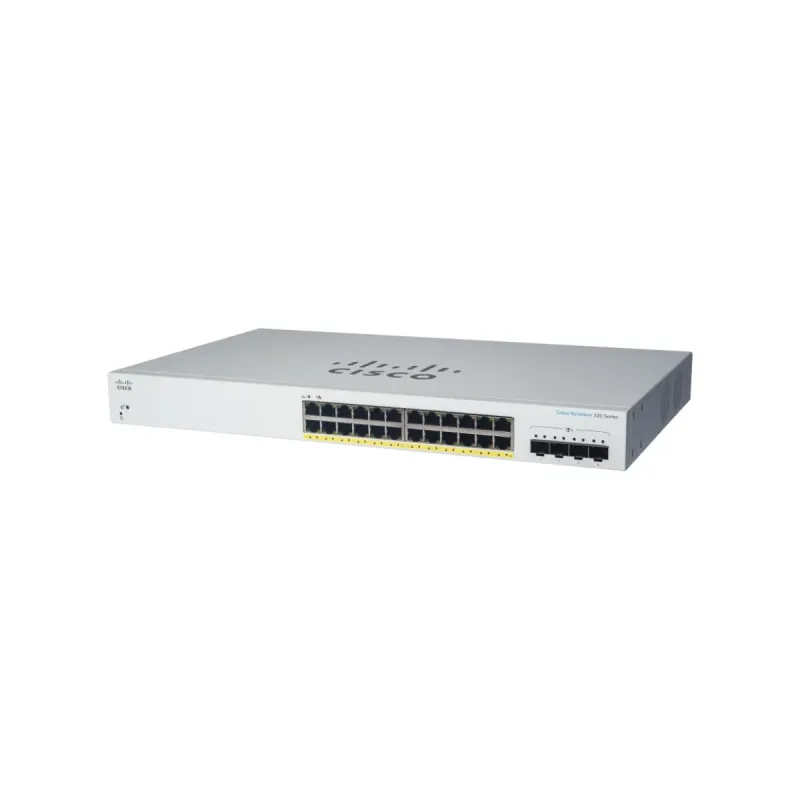
Switch Cisco 24 Puertos Gigabit PoE Gestionado con 4 SFP Modelo CBS220-24FP-4G-NA
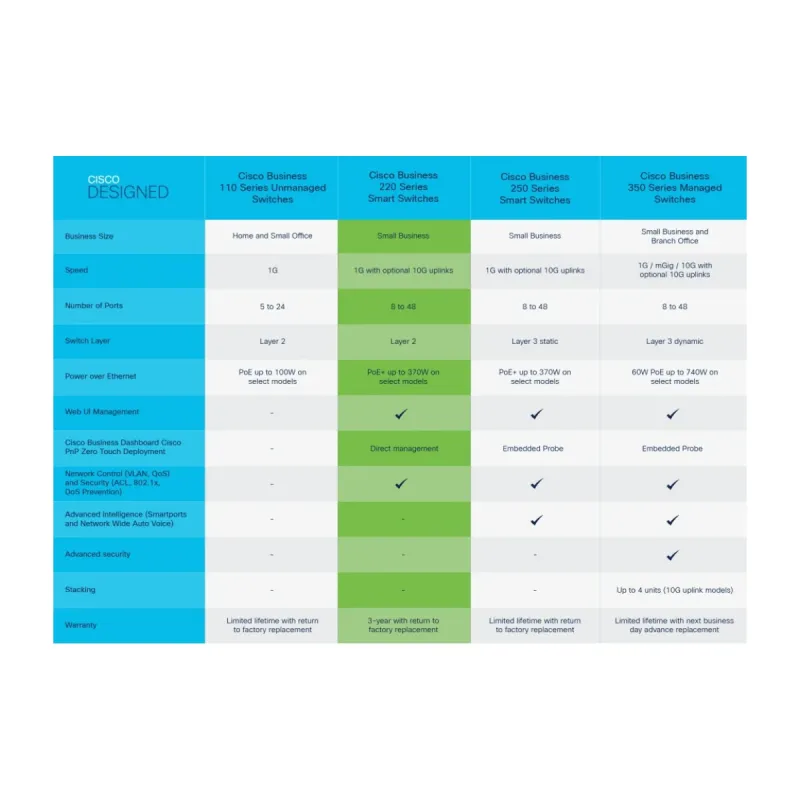
Switch Cisco gestionado de 24 puertos Gigabit con PoE y 4 puertos SFP. Ideal para redes empresariales, ofrece administración web avanzada, VLANs y seguridad robusta. Perfecto para oficinas y centros de datos.
$11,068.13
Impuestos: $11,068.13
Etiquetas:
switch
, cisco
, 24 puertos
, poe
, gestionado
, gigabit
, sfp
, vlan
, empresarial
, redes
, rack
, qos
, seguridad
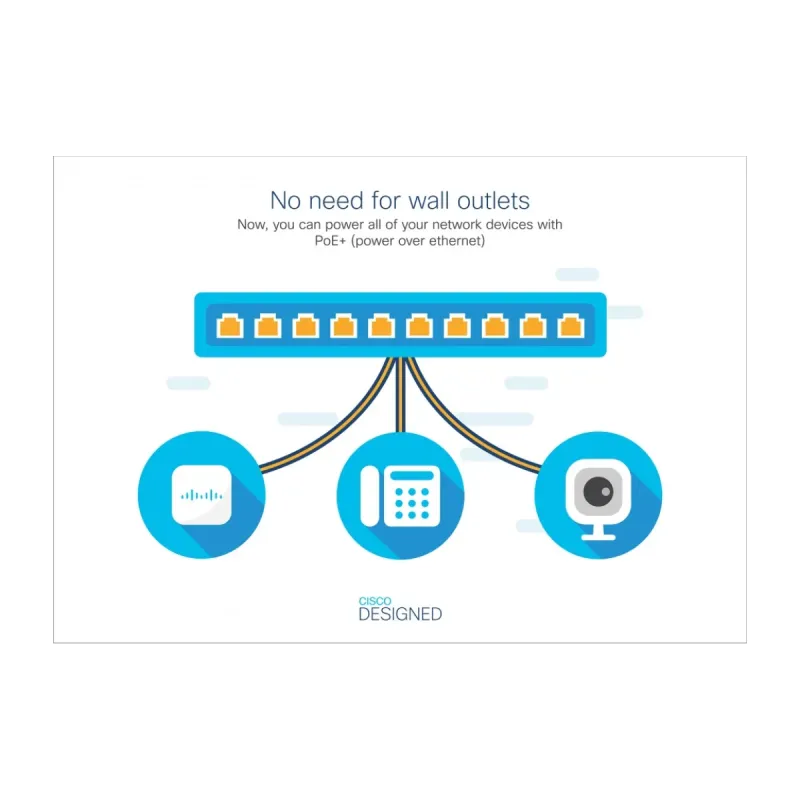
El Switch Cisco CBS220-24FP-4G-NA es un dispositivo de red gestionado de capa 2 diseñado para optimizar el rendimiento en entornos empresariales. Cuenta con 24 puertos Gigabit Ethernet que soportan Power over Ethernet (PoE) con un presupuesto de 382W, permitiendo alimentar dispositivos como cámaras IP, teléfonos VoIP y puntos de acceso inalámbricos sin necesidad de fuentes de energía adicionales. Además, incluye 4 puertos SFP para conexiones de fibra óptica, ideal para extender la red a largas distancias.Este switch ofrece administración basada en web y CLI, facilitando la configuración de VLANs (hasta 256), calidad de servicio (QoS) y funciones de seguridad como filtrado MAC, listas de control de acceso (ACL) y soporte SSH/SSL. Con una capacidad de conmutación de 56 Gbit/s y soporte para jumbo frames, garantiza un tráfico de datos eficiente y sin cuellos de botella. Es perfecto para PYMEs, oficinas y centros educativos que requieren una red escalable y confiable.Características destacadas: montaje en rack, 2 ventiladores para refrigeración, rango operativo de 0 a 50°C y cumplimiento con estándares IEEE como 802.3af/at para PoE. Su diseño en color blanco y botón de restaurar lo hacen fácil de integrar y mantener.
Especificaciones
| Alimentación a través de Ethernet (PoE) | |
|---|---|
| Energía sobre Ethernet (PoE) | Si |
| Cantidad de puertos Power over Ethernet (PoE) | 24 |
| Potencia a través de Ethernet (PoE) Presupuesto | 382 W |
| Características de administración | |
| MIB, soporte | Y |
| Tipo de interruptor | Gestionado |
| Capa del interruptor | L2 |
| Administración basada en web | Si |
| Registro de eventos en sistema | Si |
| Calidad de servicio (QoS) soporte | Si |
| Configuración de ajustes de ubicación (CLI) | Si |
| Condiciones ambientales | |
| Intervalo de temperatura de almacenaje | -20 - 70 °C |
| Intervalo de temperatura operativa (T-T) | 0 - 50 °C |
| Intervalo de humedad relativa durante almacenaje | 10 - 90% |
| Intervalo de humedad relativa para funcionamiento | 10 - 90% |
| Control de energía | |
| Frecuencia de entrada AC | 50 - 60 Hz |
| Desempeño | |
| Firmware actualizable | Si |
| Diseño | |
| Indicadores LED | Si |
| Montaje en rack | Si |
| Color del producto | Blanco |
| Botón de restaurar | Si |
| Número de ventiladores | 2 Ventilador(es) |
| Funciones de multidifusión | |
| Multidifusión, soporte | Si |
| Número de grupos de multidifusión filtrados | 256 |
| Peso y dimensiones | |
| Peso | 4.1 kg |
| Ancho | 440 mm |
| Altura | 44 mm |
| Profundidad | 257 mm |
| Protocolos | |
| Protocolos de gestión | SNMP |
| Protocolo de Registro GARP VLAN (GVRP) | Si |
| Puertos e Interfaces | |
| Cantidad de ranuras del módulo SFP | 4 |
| Puertos tipo básico de conmutación RJ-45 Ethernet | Gigabit Ethernet (10/100/1000) |
| Cantidad de puertos básicos de conmutación RJ-45 Ethernet | 24 |
| Red | |
| Soporte 10G | No |
| Soporte VLAN | Si |
| Auto MDI / MDI-X | Si |
| Número de VLANs | 256 |
| Espejeo de puertos | Si |
| Estándares de red | IEEE 802.3ab, IEEE 802.3ad, IEEE 802.3af, IEEE 802.3u, IEEE 802.3x, IEEE 802.3at, IEEE 802.3z, IEEE 802.1D, IEEE 802.1w, IEEE 802.1x |
| Adición de vínculos | Si |
| Soporte de control de flujo | Si |
| Bloqueo de cabeza de línea (HOL) | Si |
| Protocolo de árbol de expansión | Si |
| Control de transmisión de tormentas | Si |
| Seguridad | |
| IGMP | Si |
| Entradas IGMP | 256 |
| Funciones DHCP | DHCP client |
| Soporte SSH/SSL | Si |
| Algoritmos de seguridad | SSL/TLS |
| Protección contra loops | Si |
| Filtro de direcciones MAC | Si |
| Protección y filtrado BPDU | Si |
| Lista de Control de Acceso (ACL) | Si |
| Reglas de la lista de control de acceso (ACL) | 512 |
| Transmisión de datos | |
| Marcos jumbo | 9216 |
| Soporte Jumbo Frames | Si |
| Tabla de direcciones MAC | 8192 entradas |
| Capacidad de conmutación | 56 Gbit/s |
**Preguntas Frecuentes (FAQ)**
**1. ¿Este switch requiere configuración o funciona "plug and play"?**
Es un switch gestionado. Funcionará de manera básica al conectarlo, pero para aprovechar sus funciones avanzadas (como VLANs, PoE por puerto, seguridad) es necesario configurarlo a través de su interfaz web o CLI.
**2. ¿Qué dispositivos puedo conectar a los puertos PoE?**
Los 24 puertos RJ-45 soportan el estándar PoE (802.3af) y PoE+ (802.3at). Puedes conectar puntos de acceso inalámbricos, teléfonos IP, cámaras de seguridad IP y otros dispositivos compatibles, sin necesidad de una fuente de alimentación independiente para cada uno.
**3. ¿Para qué sirven los puertos SFP?**
Los 4 puertos SFP (Small Form-factor Pluggable) son para conexiones de fibra óptica o cobre de mayor distancia. Se usan típicamente para enlaces troncales (uplinks) entre switches o para conectar a un router/ servidor que esté lejos, superando la limitación de distancia del cable Ethernet estándar.
**4. ¿Cómo accedo a la interfaz de gestión?**
Conecta una computadora a cualquier puerto del switch. Por defecto, el switch asignará una IP vía DHCP. Si no hay servidor DHCP, su IP por defecto suele ser 192.168.1.254. Abre un navegador web y dirígete a esa dirección. Consulta la guía rápida del producto para las credenciales de acceso por defecto.
**5. ¿Qué garantía tiene y cómo la hago válida en México?**
El producto incluye la garantía limitada estándar de Cisco. Diten.mx, como distribuidor autorizado, gestiona el proceso de garantía en México. Conserva tu factura de compra. Para soporte técnico o reclamaciones, contacta directamente al equipo de soporte de Diten a través de su sitio web.
**6. ¿Puedo crear redes separadas (VLANs) con este switch?**
Sí. Es una de sus funciones principales de gestión. Puedes crear VLANs para segmentar tu red (por ejemplo: una para cámaras, otra para invitados, otra para empleados), mejorando el rendimiento y la seguridad.
**7. ¿El switch incluye fuente de poder o cables?**
El switch incluye su fuente de alimentación interna. No incluye cables de red (Ethernet), cables de fibra óptica ni módulos SFP. Estos deben adquirirse por separado según tus necesidades.
**8. ¿Qué hago si se reinicia o un puerto PoE deja de funcionar?**
Verifica: 1) Que la carga total de todos los dispositivos PoE no supere el presupuesto de energía total del switch (consulta las especificaciones técnicas). 2) Que el cableado esté en buen estado. 3) Reinicia el dispositivo conectado. Puedes deshabilitar y volver a habilitar el puerto desde la interfaz de gestión.
**1. ¿Este switch requiere configuración o funciona "plug and play"?**
Es un switch gestionado. Funcionará de manera básica al conectarlo, pero para aprovechar sus funciones avanzadas (como VLANs, PoE por puerto, seguridad) es necesario configurarlo a través de su interfaz web o CLI.
**2. ¿Qué dispositivos puedo conectar a los puertos PoE?**
Los 24 puertos RJ-45 soportan el estándar PoE (802.3af) y PoE+ (802.3at). Puedes conectar puntos de acceso inalámbricos, teléfonos IP, cámaras de seguridad IP y otros dispositivos compatibles, sin necesidad de una fuente de alimentación independiente para cada uno.
**3. ¿Para qué sirven los puertos SFP?**
Los 4 puertos SFP (Small Form-factor Pluggable) son para conexiones de fibra óptica o cobre de mayor distancia. Se usan típicamente para enlaces troncales (uplinks) entre switches o para conectar a un router/ servidor que esté lejos, superando la limitación de distancia del cable Ethernet estándar.
**4. ¿Cómo accedo a la interfaz de gestión?**
Conecta una computadora a cualquier puerto del switch. Por defecto, el switch asignará una IP vía DHCP. Si no hay servidor DHCP, su IP por defecto suele ser 192.168.1.254. Abre un navegador web y dirígete a esa dirección. Consulta la guía rápida del producto para las credenciales de acceso por defecto.
**5. ¿Qué garantía tiene y cómo la hago válida en México?**
El producto incluye la garantía limitada estándar de Cisco. Diten.mx, como distribuidor autorizado, gestiona el proceso de garantía en México. Conserva tu factura de compra. Para soporte técnico o reclamaciones, contacta directamente al equipo de soporte de Diten a través de su sitio web.
**6. ¿Puedo crear redes separadas (VLANs) con este switch?**
Sí. Es una de sus funciones principales de gestión. Puedes crear VLANs para segmentar tu red (por ejemplo: una para cámaras, otra para invitados, otra para empleados), mejorando el rendimiento y la seguridad.
**7. ¿El switch incluye fuente de poder o cables?**
El switch incluye su fuente de alimentación interna. No incluye cables de red (Ethernet), cables de fibra óptica ni módulos SFP. Estos deben adquirirse por separado según tus necesidades.
**8. ¿Qué hago si se reinicia o un puerto PoE deja de funcionar?**
Verifica: 1) Que la carga total de todos los dispositivos PoE no supere el presupuesto de energía total del switch (consulta las especificaciones técnicas). 2) Que el cableado esté en buen estado. 3) Reinicia el dispositivo conectado. Puedes deshabilitar y volver a habilitar el puerto desde la interfaz de gestión.
**Guía Rápida de Configuración Inicial**
1. **Desempaque y Conexión Física:** Coloca el switch en un lugar bien ventilado. Conecta el cable de alimentación. Enciéndelo (el interruptor está en la parte trasera).
2. **Conexión de Administración:** Usa un cable Ethernet para conectar tu computadora a cualquier puerto RJ-45 del switch (1-24).
3. **Acceso a la Interfaz:** Configura la IP de tu computadora en la misma red que el switch (ej. 192.168.1.100) o verifica que obtenga IP automáticamente (DHCP). Abre tu navegador web (Chrome, Firefox, Edge).
4. **Login:** En la barra de direcciones, escribe la IP por defecto del switch (comúnmente **192.168.1.254**). Presiona Enter. Ingresa el nombre de usuario y contraseña por defecto (consulta la documentación o etiqueta del producto; suele ser admin/admin o cisco/cisco).
5. **Cambio de Credenciales (IMPORTANTE):** Una vez dentro, ve a *Administration > User Accounts*. Cambia la contraseña del usuario *admin* por una segura y única. Guárdala en un lugar seguro.
6. **Configuración de Red:** Ve a *Administration > IP Configuration*. Puedes dejar la IP por defecto si te funciona, o asignar una IP fija dentro de tu red corporativa para un manejo más fácil.
7. **Configurar Puertos PoE:** Navega a *PoE > PoE Port Settings*. Aquí puedes ver el estado y consumo de cada puerto. Puedes habilitar/deshabilitar la función PoE por puerto según necesites.
8. **Crear una VLAN Básica:** Ve a *VLAN > VLAN Settings*. Haz clic en *Add*. Asigna un ID (ej. 10) y un nombre (ej. *Cámaras-Seguridad*). Luego, en *VLAN > Port to VLAN*, asigna los puertos que pertenecerán a esa VLAN.
9. **Guardar Configuración:** Después de cualquier cambio, es **crucial** guardar la configuración de forma permanente. Ve a *File > Save Configuration* o *Administration > File Management > Save Startup Configuration*.
10. **Conectar Dispositivos:** Ahora puedes conectar tus dispositivos finales (computadoras, cámaras, APs) a los puertos correspondientes, según la configuración de VLAN y PoE que hayas aplicado.
**Nota:** Para configuraciones avanzadas (Link Aggregation, Spanning Tree, ACLs), se recomienda consultar la *Guía de Administración* oficial del Cisco CBS220 disponible en el sitio de soporte de Cisco.
1. **Desempaque y Conexión Física:** Coloca el switch en un lugar bien ventilado. Conecta el cable de alimentación. Enciéndelo (el interruptor está en la parte trasera).
2. **Conexión de Administración:** Usa un cable Ethernet para conectar tu computadora a cualquier puerto RJ-45 del switch (1-24).
3. **Acceso a la Interfaz:** Configura la IP de tu computadora en la misma red que el switch (ej. 192.168.1.100) o verifica que obtenga IP automáticamente (DHCP). Abre tu navegador web (Chrome, Firefox, Edge).
4. **Login:** En la barra de direcciones, escribe la IP por defecto del switch (comúnmente **192.168.1.254**). Presiona Enter. Ingresa el nombre de usuario y contraseña por defecto (consulta la documentación o etiqueta del producto; suele ser admin/admin o cisco/cisco).
5. **Cambio de Credenciales (IMPORTANTE):** Una vez dentro, ve a *Administration > User Accounts*. Cambia la contraseña del usuario *admin* por una segura y única. Guárdala en un lugar seguro.
6. **Configuración de Red:** Ve a *Administration > IP Configuration*. Puedes dejar la IP por defecto si te funciona, o asignar una IP fija dentro de tu red corporativa para un manejo más fácil.
7. **Configurar Puertos PoE:** Navega a *PoE > PoE Port Settings*. Aquí puedes ver el estado y consumo de cada puerto. Puedes habilitar/deshabilitar la función PoE por puerto según necesites.
8. **Crear una VLAN Básica:** Ve a *VLAN > VLAN Settings*. Haz clic en *Add*. Asigna un ID (ej. 10) y un nombre (ej. *Cámaras-Seguridad*). Luego, en *VLAN > Port to VLAN*, asigna los puertos que pertenecerán a esa VLAN.
9. **Guardar Configuración:** Después de cualquier cambio, es **crucial** guardar la configuración de forma permanente. Ve a *File > Save Configuration* o *Administration > File Management > Save Startup Configuration*.
10. **Conectar Dispositivos:** Ahora puedes conectar tus dispositivos finales (computadoras, cámaras, APs) a los puertos correspondientes, según la configuración de VLAN y PoE que hayas aplicado.
**Nota:** Para configuraciones avanzadas (Link Aggregation, Spanning Tree, ACLs), se recomienda consultar la *Guía de Administración* oficial del Cisco CBS220 disponible en el sitio de soporte de Cisco.