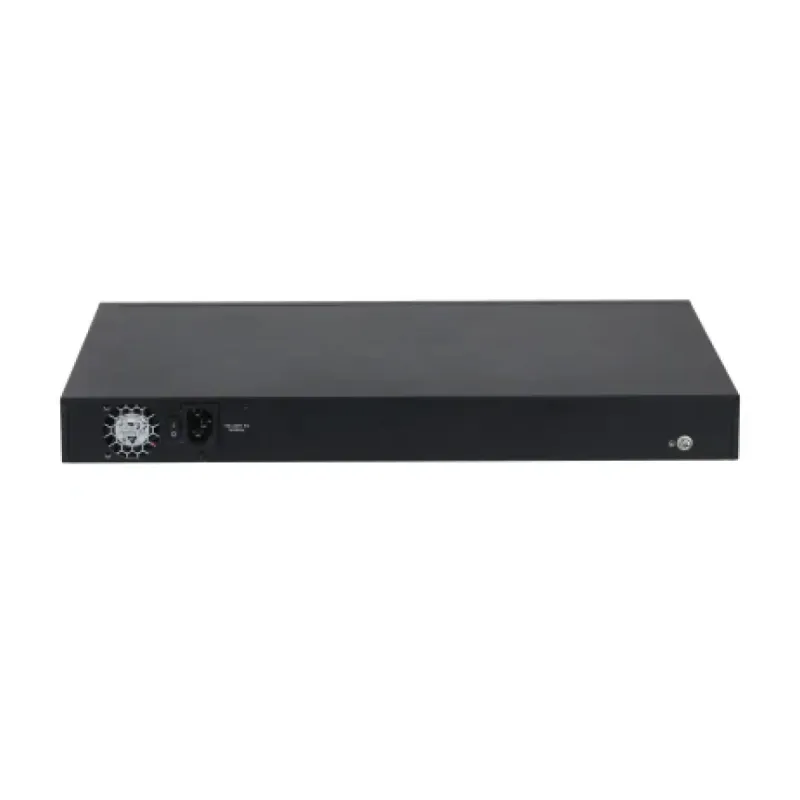
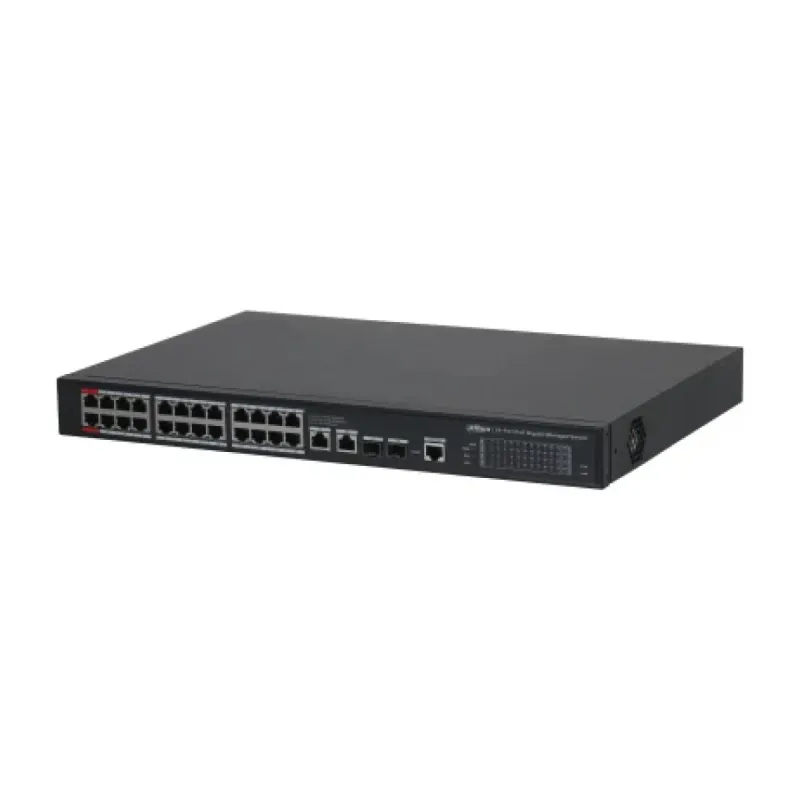
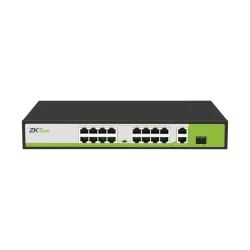
Switch Dahua 26 Puertos Gigabit Ethernet con 24 PoE++ y 2 SFP - Modelo DH-S4228-24GT-240
SKU
DH-S4228-24GT-240
Switch administrable Dahua con 26 puertos Gigabit Ethernet, 24 puertos PoE++ para alimentación de dispositivos y 2 puertos SFP. Ideal para redes empresariales que requieren alta conectividad y gestión avanzada.
$9,029.00
Impuestos: $9,029.00
Solo 1 piezas disponibles
Entrega estimada
Entrega entre el 11/02/2026 y el 14/02/2026
Costo de envio
Calculado en el checkout
Se ajustara automaticamente con Skydropx
Compra con confianza
- Pago seguro
- MSI con tarjetas participantes
- Factura electronica SAT
Garantia
Garantia incluida segun fabricante
Garantia extendible disponible
Metodos de pago
Metodos disponibles al finalizar la compra
Etiquetas:
switch
, dahua
, gigabit ethernet
, poe++
, switch administrable
, 26 puertos
, red empresarial
, sfp
, vlan
, qos
, montaje rack
, mexico
El Switch Dahua DH-S4228-24GT-240 es un dispositivo de red administrable diseñado para ofrecer conectividad robusta y eficiente en entornos empresariales. Cuenta con 26 puertos Gigabit Ethernet que soportan velocidades de 10/100/1000 Mbps, garantizando transferencias de datos rápidas y estables. Además, incluye 24 puertos con tecnología PoE++ (IEEE 802.3bt), permitiendo alimentar dispositivos como cámaras IP, puntos de acceso inalámbricos y teléfonos VoIP sin necesidad de fuentes de poder adicionales, lo que simplifica la instalación y reduce costos.Este switch de capa L2 ofrece funciones avanzadas de administración mediante interfaz web, facilitando la configuración de VLAN, calidad de servicio (QoS) y seguridad con soporte para SNMP. Los 2 puertos SFP permiten conexiones de fibra óptica para extender la red a largas distancias. Su diseño compacto y montaje en rack lo hacen ideal para centros de datos, oficinas y sistemas de vigilancia, asegurando un rendimiento confiable y escalable para profesionales que buscan optimizar su infraestructura de red.
Especificaciones
| Características de administración | |
|---|---|
| Tipo de interruptor | Gestionado |
| Capa del interruptor | L2 |
| Administración basada en web | Si |
| Calidad de servicio (QoS) soporte | Si |
| Diseño | |
| Montaje en rack | Si |
| Color del producto | Negro |
| Empaquetado de datos | |
| Alto del paquete | 110 mm |
| Peso del paquete | 451 g |
| Ancho del paquete | 525 mm |
| Largo del paquete | 410 mm |
| Peso y dimensiones | |
| Peso | 3.41 kg |
| Ancho | 440 mm |
| Altura | 44 mm |
| Profundidad | 300 mm |
| Puertos e Interfaces | |
| Conector fibra óptica | SFP |
| Número de puertos de gestión | 1 pieza(s) |
| Número de módulos SFP instalados | 2 |
| Puertos tipo básico de conmutación RJ-45 Ethernet | Gigabit Ethernet (10/100/1000) |
| Cantidad de puertos básicos de conmutación RJ-45 Ethernet | 26 |
| Red | |
| Soporte 10G | No |
| Soporte VLAN | Si |
| Estándares de red | IEEE 802.3af, IEEE 802.3at, IEEE 802.3bt |
| Tipos de cable soportados | Cat5e, Cat6 |
| Seguridad | |
| Algoritmos de seguridad | SNMP, SNMPv2, SNMPv3 |
**Preguntas Frecuentes (FAQ)**
**1. ¿Qué dispositivos puedo conectar a los puertos PoE++?**
Los 24 puertos PoE++ (802.3bt/at/af) pueden alimentar dispositivos como cámaras IP, teléfonos VoIP, puntos de acceso Wi-Fi y otros equipos de red compatibles con PoE, sin necesidad de una fuente de alimentación separada para cada uno.
**2. ¿Es necesario configurar el switch para que funcione?**
No necesariamente. Al sacarlo de la caja funcionará como un switch no administrado (plug & play). Sin embargo, para aprovechar sus funciones avanzadas (VLANs, gestión de ancho de banda, seguridad), deberás acceder a su interfaz de administración.
**3. ¿Para qué sirven los puertos SFP?**
Los 2 puertos SFP (Small Form-factor Pluggable) permiten conectar el switch a otros switches o a la red troncal usando fibra óptica (para distancias largas) o cables de cobre DAC (para distancias cortas), ofreciendo mayor flexibilidad en la infraestructura.
**4. ¿Qué garantía tiene y cómo la activo?**
El producto cuenta con garantía del fabricante. Para activarla, conserva tu ticket o factura de compra y registra el producto en el sitio web de soporte de Dahua. Ante cualquier falla, contacta al proveedor donde lo adquiriste.
**5. ¿Cómo accedo a la interfaz de administración?**
Conecta una computadora a uno de los puertos del switch. Asegúrate de que tu PC tenga una IP en la misma red que el switch (por defecto suele ser 192.168.1.x). Abre un navegador web e ingresa la dirección IP predeterminada del switch (consulta el manual). Las credenciales de acceso vienen en la documentación.
**6. ¿El switch incluye los cables de alimentación o los módulos SFP?**
No. El switch incluye el equipo, la fuente de poder y el manual. Los cables de red, los módulos SFP y los cables de fibra óptica deben adquirirse por separado según tus necesidades.
**7. ¿Puedo reiniciar el switch si se traba?**
Sí. El método más sencillo es desconectarlo de la energía eléctrica por 10 segundos y volver a conectarlo. También suele tener un botón físico de reset para reinicios o para restaurar la configuración de fábrica.
**8. ¿Qué debo hacer si un puerto PoE no alimenta mi dispositivo?**
Verifica: 1) Que el dispositivo sea compatible con PoE. 2) Que el cable de red esté en buen estado y bien conectado. 3) Que la potencia total requerida por todos los dispositivos no supere el presupuesto máximo del switch (240W). Consulta la ficha técnica para detalles de potencia por puerto.
**1. ¿Qué dispositivos puedo conectar a los puertos PoE++?**
Los 24 puertos PoE++ (802.3bt/at/af) pueden alimentar dispositivos como cámaras IP, teléfonos VoIP, puntos de acceso Wi-Fi y otros equipos de red compatibles con PoE, sin necesidad de una fuente de alimentación separada para cada uno.
**2. ¿Es necesario configurar el switch para que funcione?**
No necesariamente. Al sacarlo de la caja funcionará como un switch no administrado (plug & play). Sin embargo, para aprovechar sus funciones avanzadas (VLANs, gestión de ancho de banda, seguridad), deberás acceder a su interfaz de administración.
**3. ¿Para qué sirven los puertos SFP?**
Los 2 puertos SFP (Small Form-factor Pluggable) permiten conectar el switch a otros switches o a la red troncal usando fibra óptica (para distancias largas) o cables de cobre DAC (para distancias cortas), ofreciendo mayor flexibilidad en la infraestructura.
**4. ¿Qué garantía tiene y cómo la activo?**
El producto cuenta con garantía del fabricante. Para activarla, conserva tu ticket o factura de compra y registra el producto en el sitio web de soporte de Dahua. Ante cualquier falla, contacta al proveedor donde lo adquiriste.
**5. ¿Cómo accedo a la interfaz de administración?**
Conecta una computadora a uno de los puertos del switch. Asegúrate de que tu PC tenga una IP en la misma red que el switch (por defecto suele ser 192.168.1.x). Abre un navegador web e ingresa la dirección IP predeterminada del switch (consulta el manual). Las credenciales de acceso vienen en la documentación.
**6. ¿El switch incluye los cables de alimentación o los módulos SFP?**
No. El switch incluye el equipo, la fuente de poder y el manual. Los cables de red, los módulos SFP y los cables de fibra óptica deben adquirirse por separado según tus necesidades.
**7. ¿Puedo reiniciar el switch si se traba?**
Sí. El método más sencillo es desconectarlo de la energía eléctrica por 10 segundos y volver a conectarlo. También suele tener un botón físico de reset para reinicios o para restaurar la configuración de fábrica.
**8. ¿Qué debo hacer si un puerto PoE no alimenta mi dispositivo?**
Verifica: 1) Que el dispositivo sea compatible con PoE. 2) Que el cable de red esté en buen estado y bien conectado. 3) Que la potencia total requerida por todos los dispositivos no supere el presupuesto máximo del switch (240W). Consulta la ficha técnica para detalles de potencia por puerto.
**Guía Rápida de Configuración Inicial**
1. **Ubicación:** Coloca el switch en un lugar bien ventilado, alejado de fuentes de calor y humedad.
2. **Alimentación:** Conecta el cable de poder incluido a la fuente del switch y a un tomacorriente en buen estado.
3. **Conexión de Red:** Usa cables Ethernet (CAT5e o superior) para conectar tus dispositivos (PCs, cámaras, etc.) a los puertos LAN (1-24).
4. **Conexión Uplink:** Para conectar el switch a tu router o red principal, usa un puerto LAN o uno de los puertos SFP (con el módulo y cable adecuados).
5. **Verificación:** Revisa que los LEDs de los puertos conectados se enciendan (verde/naranja para enlace y actividad).
6. **Acceso a Administración (Opcional):** Conecta una PC a cualquier puerto. Configura una IP estática en tu PC (ej. 192.168.1.10).
7. **Ingreso:** Abre un navegador (Chrome, Edge) y escribe la IP por defecto del switch (ej. 192.168.1.1). Usa el usuario y contraseña por defecto (consulta el manual).
8. **Configura Básica:** Cambia la contraseña de administrador por una segura. Configura una IP fija para el switch dentro de tu red.
9. **Funciones Avanzadas (Opcional):** Según tu necesidad, configura VLANs, priorización de tráfico (QoS) o monitorea el estado de los puertos PoE.
10. **Guardar:** No olvides guardar la configuración final antes de salir de la interfaz.
**Nota:** Para especificaciones técnicas detalladas, configuración avanzada o solución de problemas, consulta el manual de usuario oficial o el sitio de soporte de Dahua.
1. **Ubicación:** Coloca el switch en un lugar bien ventilado, alejado de fuentes de calor y humedad.
2. **Alimentación:** Conecta el cable de poder incluido a la fuente del switch y a un tomacorriente en buen estado.
3. **Conexión de Red:** Usa cables Ethernet (CAT5e o superior) para conectar tus dispositivos (PCs, cámaras, etc.) a los puertos LAN (1-24).
4. **Conexión Uplink:** Para conectar el switch a tu router o red principal, usa un puerto LAN o uno de los puertos SFP (con el módulo y cable adecuados).
5. **Verificación:** Revisa que los LEDs de los puertos conectados se enciendan (verde/naranja para enlace y actividad).
6. **Acceso a Administración (Opcional):** Conecta una PC a cualquier puerto. Configura una IP estática en tu PC (ej. 192.168.1.10).
7. **Ingreso:** Abre un navegador (Chrome, Edge) y escribe la IP por defecto del switch (ej. 192.168.1.1). Usa el usuario y contraseña por defecto (consulta el manual).
8. **Configura Básica:** Cambia la contraseña de administrador por una segura. Configura una IP fija para el switch dentro de tu red.
9. **Funciones Avanzadas (Opcional):** Según tu necesidad, configura VLANs, priorización de tráfico (QoS) o monitorea el estado de los puertos PoE.
10. **Guardar:** No olvides guardar la configuración final antes de salir de la interfaz.
**Nota:** Para especificaciones técnicas detalladas, configuración avanzada o solución de problemas, consulta el manual de usuario oficial o el sitio de soporte de Dahua.