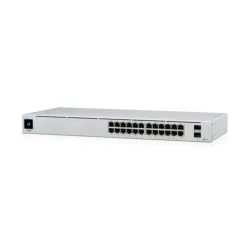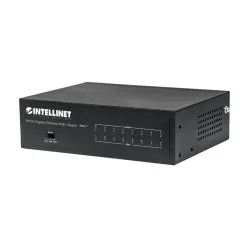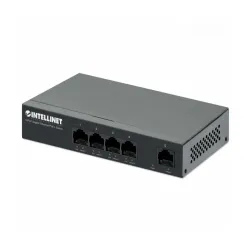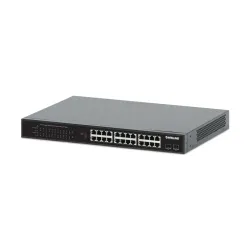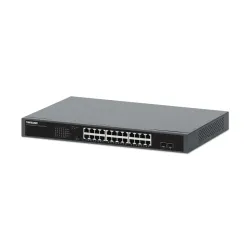
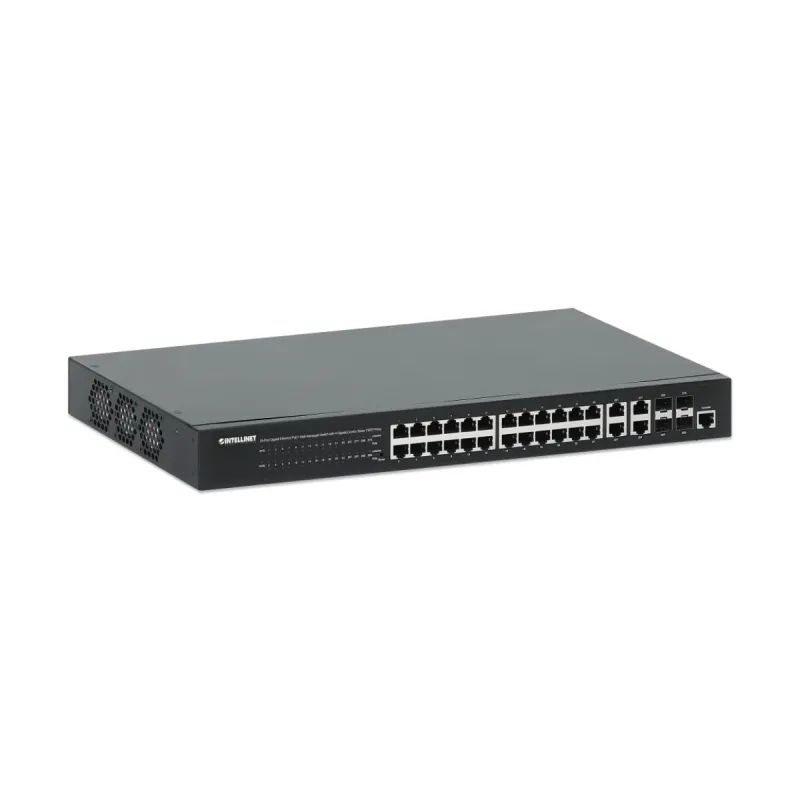
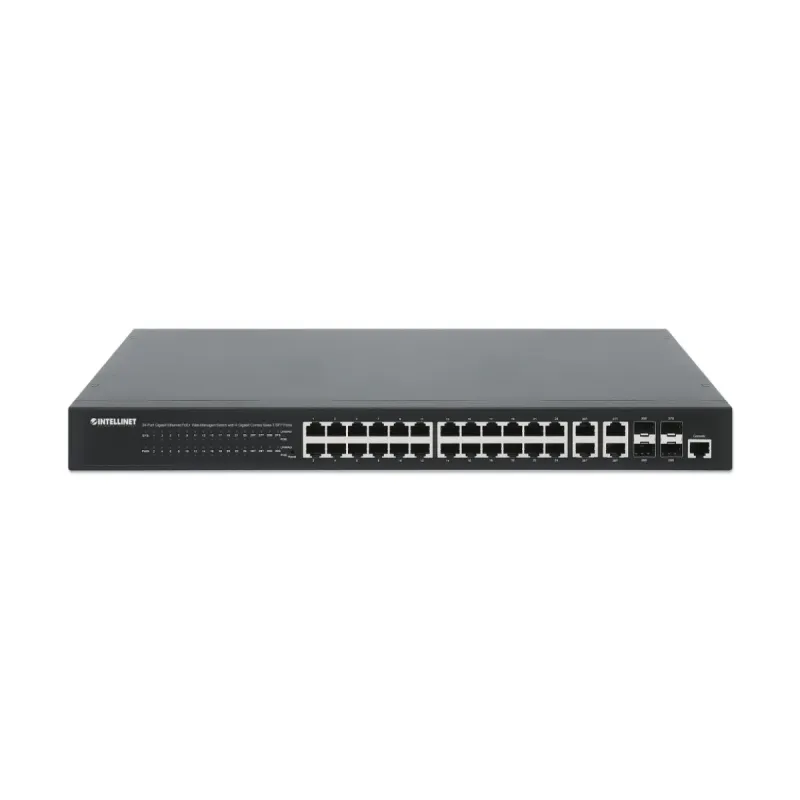
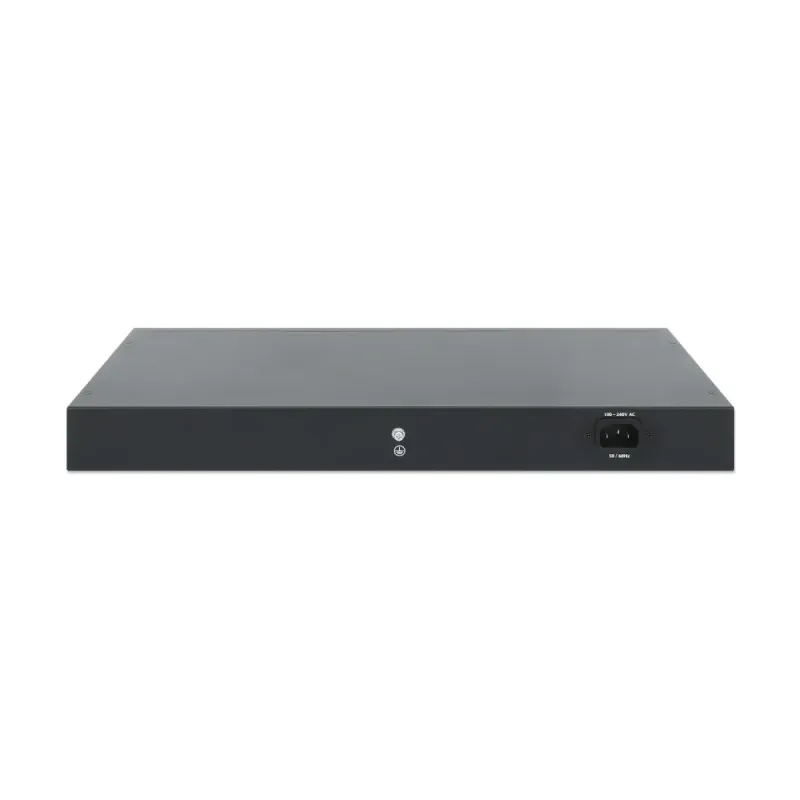
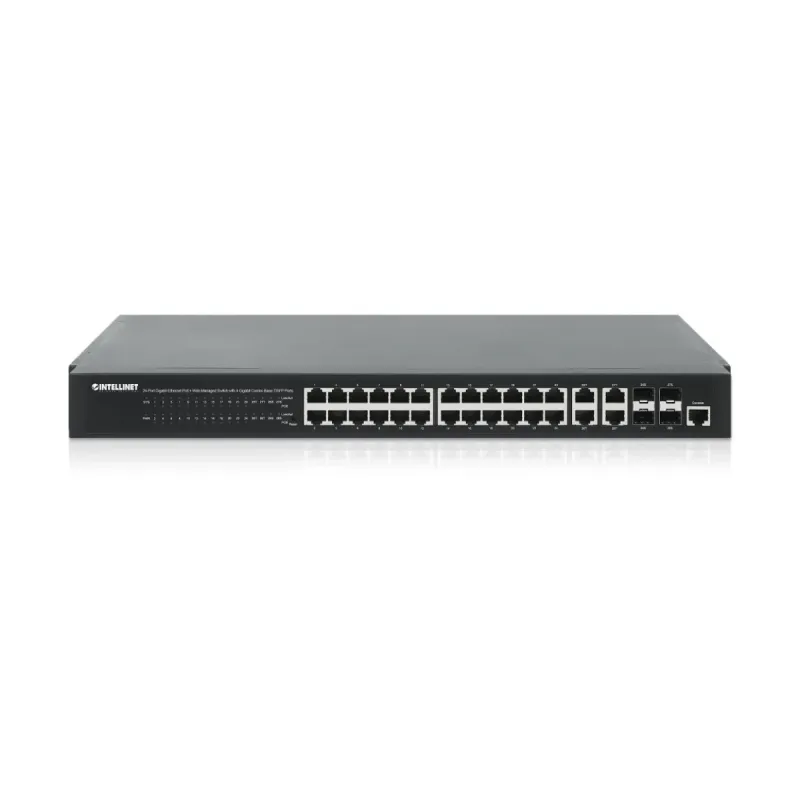
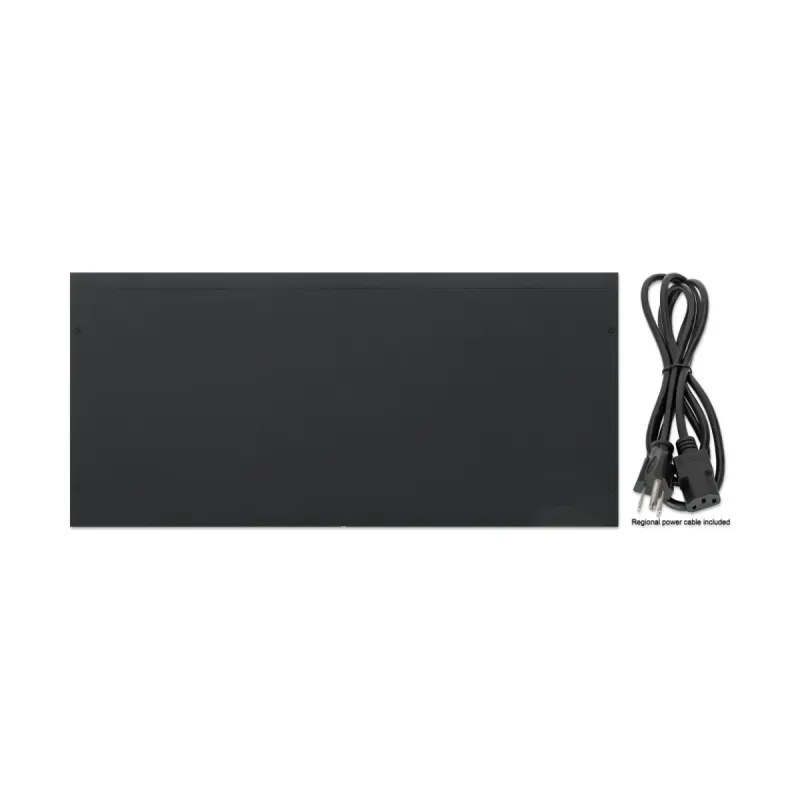
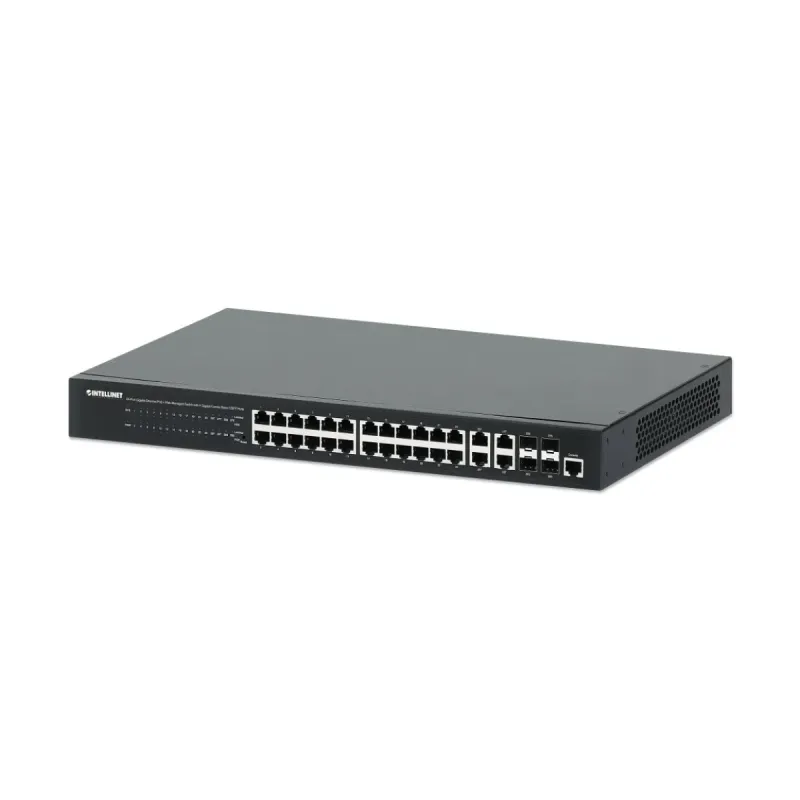
Switch Intellinet 24 Puertos Gigabit PoE + 4 SFP Gestionado Modelo 561426
SKU
561426
Switch gestionado Intellinet con 24 puertos Gigabit PoE y 4 puertos SFP para redes empresariales. Ideal para oficinas y centros de datos que requieren alta velocidad y alimentación eléctrica a dispositivos conectados.
$8,109.00
Impuestos: $8,109.00
Solo 1 piezas disponibles
Entrega estimada
Entrega entre el 03/02/2026 y el 06/02/2026
Costo de envio
Calculado en el checkout
Se ajustara automaticamente con Skydropx
Compra con confianza
- Pago seguro
- MSI con tarjetas participantes
- Factura electronica SAT
Garantia
Garantia incluida segun fabricante
Garantia extendible disponible
Metodos de pago
Metodos disponibles al finalizar la compra
Etiquetas:
switch
, intellinet
, gigabit
, poe
, sfp
, gestionado
, redes
, empresarial
, oficina
, centro de datos
, 24 puertos
, conmutador
, network
El Switch Intellinet 561426 es un dispositivo de red gestionado diseñado para empresas que necesitan un rendimiento confiable y características avanzadas de administración. Con 24 puertos Gigabit Ethernet con tecnología PoE (Power over Ethernet), permite alimentar dispositivos como cámaras IP, puntos de acceso WiFi y teléfonos VoIP directamente a través del cable de red, eliminando la necesidad de fuentes de alimentación adicionales.Además, cuenta con 4 puertos SFP para conexiones de fibra óptica, ideal para enlaces de larga distancia o entornos con interferencias electromagnéticas. Su gestión avanzada permite configurar VLANs, priorización de tráfico y monitoreo en tiempo real, facilitando la administración de redes complejas.Este switch está dirigido a empresas, centros de datos, instituciones educativas y cualquier organización que requiera una infraestructura de red escalable y eficiente. Su diseño robusto y características profesionales lo convierten en la solución perfecta para optimizar la conectividad y el rendimiento de tu red.
Especificaciones
| Características de administración | |
|---|---|
| Tipo de interruptor | No administrado |
| Puertos e Interfaces | |
| Cantidad de puertos básicos de conmutación RJ-45 Ethernet | 24 |
**Preguntas Frecuentes (FAQ)**
**1. ¿Qué significa que el switch sea 'gestionado'?**
Significa que puedes configurar y controlar la red a través de una interfaz web o línea de comandos. Permite crear VLANs, priorizar tráfico (QoS), monitorear el estado de los puertos y gestionar la seguridad, ofreciendo mayor control que un switch no gestionado.
**2. ¿Cuánta potencia PoE (Power over Ethernet) puede entregar en total?**
Para conocer la potencia total del presupuesto PoE y por puerto, consulta la ficha técnica completa del producto, ya que esta información es crítica para conectar dispositivos como cámaras IP, teléfonos VoIP o puntos de acceso.
**3. ¿Los puertos SFP son compatibles con fibra óptica?**
Sí, los 4 puertos SFP (Small Form-factor Pluggable) permiten conectar módulos de fibra óptica o cobre para extender la red a mayores distancias o conectar a otros switches. Debes adquirir los módulos SFP compatibles por separado.
**4. ¿Es difícil de configurar para alguien sin experiencia?**
Cuenta con una interfaz web intuitiva para configuraciones básicas. Para funciones avanzadas (VLANs, agregación de enlaces), se recomienda conocimiento en redes o la asesoría de un técnico.
**5. ¿Viene con garantía en México?**
Sí, el producto incluye garantía del fabricante/distribuidor. Te recomendamos conservar tu ticket de compra y consultar los términos y condiciones específicos de la garantía en el sitio web del vendedor o de Intellinet.
**6. ¿Se puede montar en rack?**
Sí, el switch es montable en rack estándar de 19 pulgadas. Generalmente incluye las orejas para montaje, pero verifica en las especificaciones del empaque.
**7. ¿Qué hago si un puerto PoE no enciende mi dispositivo?**
Primero, verifica que el dispositivo sea compatible con PoE. Luego, accede a la interfaz de gestión del switch para confirmar que el puerto esté habilitado y que tenga suficiente potencia disponible en el presupuesto total. Revisa también el cable Ethernet.
**8. ¿Cómo actualizo el firmware del switch?**
Las actualizaciones de firmware se descargan desde el sitio de soporte de Intellinet y se cargan a través de la interfaz web de gestión. Esto mejora la estabilidad y seguridad; se recomienda hacerlo periódicamente.
**9. ¿Puedo agrupar puertos para mayor ancho de banda (Link Aggregation)?**
Sí, como switch gestionado, soporta agregación de enlaces (como LACP) para combinar múltiples puertos y aumentar el ancho de banda y la redundancia hacia un servidor u otro switch.
**1. ¿Qué significa que el switch sea 'gestionado'?**
Significa que puedes configurar y controlar la red a través de una interfaz web o línea de comandos. Permite crear VLANs, priorizar tráfico (QoS), monitorear el estado de los puertos y gestionar la seguridad, ofreciendo mayor control que un switch no gestionado.
**2. ¿Cuánta potencia PoE (Power over Ethernet) puede entregar en total?**
Para conocer la potencia total del presupuesto PoE y por puerto, consulta la ficha técnica completa del producto, ya que esta información es crítica para conectar dispositivos como cámaras IP, teléfonos VoIP o puntos de acceso.
**3. ¿Los puertos SFP son compatibles con fibra óptica?**
Sí, los 4 puertos SFP (Small Form-factor Pluggable) permiten conectar módulos de fibra óptica o cobre para extender la red a mayores distancias o conectar a otros switches. Debes adquirir los módulos SFP compatibles por separado.
**4. ¿Es difícil de configurar para alguien sin experiencia?**
Cuenta con una interfaz web intuitiva para configuraciones básicas. Para funciones avanzadas (VLANs, agregación de enlaces), se recomienda conocimiento en redes o la asesoría de un técnico.
**5. ¿Viene con garantía en México?**
Sí, el producto incluye garantía del fabricante/distribuidor. Te recomendamos conservar tu ticket de compra y consultar los términos y condiciones específicos de la garantía en el sitio web del vendedor o de Intellinet.
**6. ¿Se puede montar en rack?**
Sí, el switch es montable en rack estándar de 19 pulgadas. Generalmente incluye las orejas para montaje, pero verifica en las especificaciones del empaque.
**7. ¿Qué hago si un puerto PoE no enciende mi dispositivo?**
Primero, verifica que el dispositivo sea compatible con PoE. Luego, accede a la interfaz de gestión del switch para confirmar que el puerto esté habilitado y que tenga suficiente potencia disponible en el presupuesto total. Revisa también el cable Ethernet.
**8. ¿Cómo actualizo el firmware del switch?**
Las actualizaciones de firmware se descargan desde el sitio de soporte de Intellinet y se cargan a través de la interfaz web de gestión. Esto mejora la estabilidad y seguridad; se recomienda hacerlo periódicamente.
**9. ¿Puedo agrupar puertos para mayor ancho de banda (Link Aggregation)?**
Sí, como switch gestionado, soporta agregación de enlaces (como LACP) para combinar múltiples puertos y aumentar el ancho de banda y la redundancia hacia un servidor u otro switch.
**Guía Rápida de Puesta en Marcha**
1. **Desempaque y Verificación:** Desempaca el switch y verifica que incluya el cable de alimentación y, si aplica, las orejas para montaje en rack.
2. **Ubicación:** Colócalo en un lugar bien ventilado, alejado de fuentes de calor y humedad. Si es montable en rack, asegúralo correctamente.
3. **Conexión de Energía:** Conecta el cable de alimentación a una toma de corriente adecuada. El switch se encenderá y realizará un autodiagnóstico (los LEDs parpadearán).
4. **Conexión de Red:** Conecta un cable Ethernet desde tu computadora a cualquier puerto LAN (1-24). Para acceso inicial, es mejor no usar un puerto PoE.
5. **Configuración IP de la PC:** Configura temporalmente la tarjeta de red de tu computadora con una IP estática en la misma subred del switch (ej., 192.168.2.10, si la IP por defecto del switch es 192.168.2.1). Consulta el manual para la IP, usuario y contraseña por defecto.
6. **Acceso a la Interfaz:** Abre un navegador web (Chrome, Firefox) y escribe la dirección IP por defecto del switch en la barra de direcciones. Inicia sesión con las credenciales por defecto.
7. **Cambio de Credenciales (Primer Paso):** Por seguridad, cambia inmediatamente la contraseña de administrador en la sección correspondiente.
8. **Configuración Básica:** Asigna una dirección IP fija al switch que sea compatible con tu red local o déjalo en DHCP si tu router lo asigna.
9. **Habilitar Puertos PoE:** Si necesitas alimentar dispositivos, ve a la sección de gestión PoE y habilita los puertos específicos para los dispositivos que lo requieran (puede ser modo automático o forzado).
10. **Conexión de Dispositivos Finales:** Ahora puedes conectar tus dispositivos (computadoras, cámaras, puntos de acceso) a los puertos correspondientes. Los puertos PoE alimentarán automáticamente los dispositivos compatibles.
11. **Conexión Uplink:** Conecta un cable desde el puerto Gigabit 24 o desde un puerto SFP (con el módulo adecuado) a tu router o red principal para dar acceso a Internet.
12. **Respaldar Configuración:** Una vez configurado, ve a la sección de administración y respalda la configuración en un archivo para restaurarla en caso de un reinicio.
1. **Desempaque y Verificación:** Desempaca el switch y verifica que incluya el cable de alimentación y, si aplica, las orejas para montaje en rack.
2. **Ubicación:** Colócalo en un lugar bien ventilado, alejado de fuentes de calor y humedad. Si es montable en rack, asegúralo correctamente.
3. **Conexión de Energía:** Conecta el cable de alimentación a una toma de corriente adecuada. El switch se encenderá y realizará un autodiagnóstico (los LEDs parpadearán).
4. **Conexión de Red:** Conecta un cable Ethernet desde tu computadora a cualquier puerto LAN (1-24). Para acceso inicial, es mejor no usar un puerto PoE.
5. **Configuración IP de la PC:** Configura temporalmente la tarjeta de red de tu computadora con una IP estática en la misma subred del switch (ej., 192.168.2.10, si la IP por defecto del switch es 192.168.2.1). Consulta el manual para la IP, usuario y contraseña por defecto.
6. **Acceso a la Interfaz:** Abre un navegador web (Chrome, Firefox) y escribe la dirección IP por defecto del switch en la barra de direcciones. Inicia sesión con las credenciales por defecto.
7. **Cambio de Credenciales (Primer Paso):** Por seguridad, cambia inmediatamente la contraseña de administrador en la sección correspondiente.
8. **Configuración Básica:** Asigna una dirección IP fija al switch que sea compatible con tu red local o déjalo en DHCP si tu router lo asigna.
9. **Habilitar Puertos PoE:** Si necesitas alimentar dispositivos, ve a la sección de gestión PoE y habilita los puertos específicos para los dispositivos que lo requieran (puede ser modo automático o forzado).
10. **Conexión de Dispositivos Finales:** Ahora puedes conectar tus dispositivos (computadoras, cámaras, puntos de acceso) a los puertos correspondientes. Los puertos PoE alimentarán automáticamente los dispositivos compatibles.
11. **Conexión Uplink:** Conecta un cable desde el puerto Gigabit 24 o desde un puerto SFP (con el módulo adecuado) a tu router o red principal para dar acceso a Internet.
12. **Respaldar Configuración:** Una vez configurado, ve a la sección de administración y respalda la configuración en un archivo para restaurarla en caso de un reinicio.