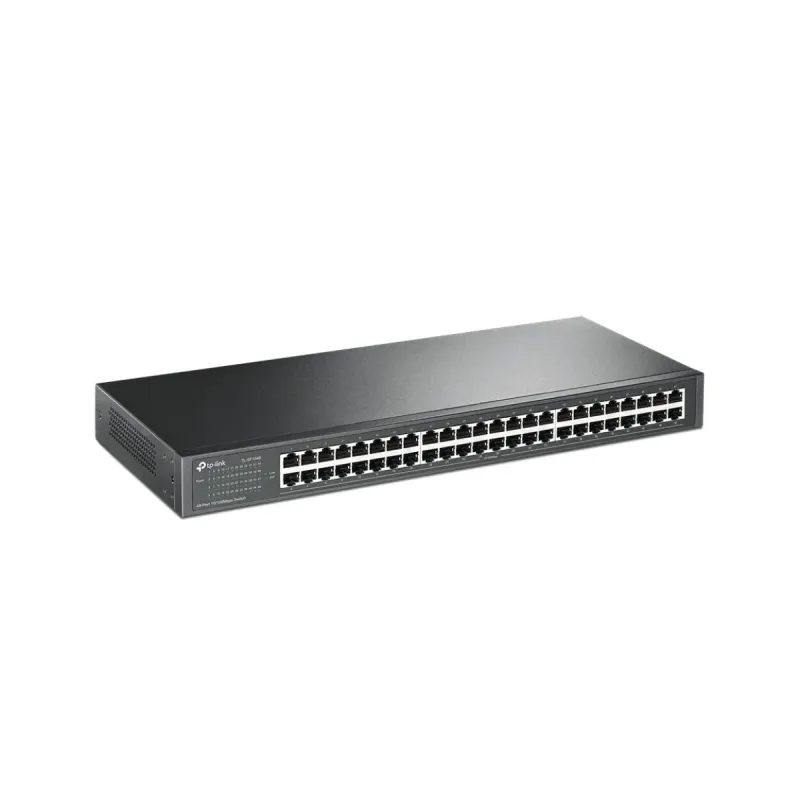
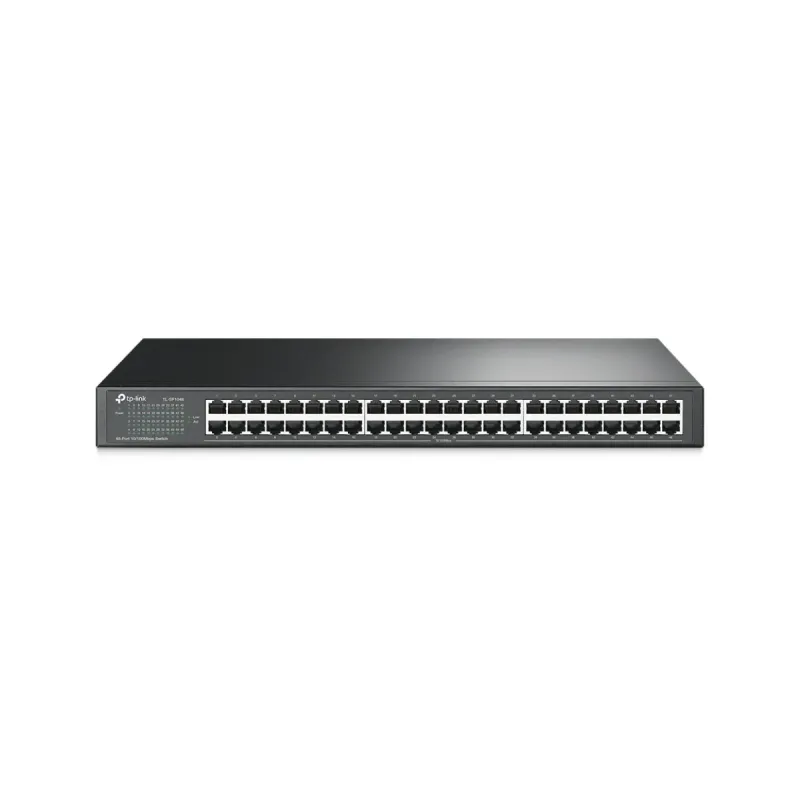
Switch TP-LINK 48 Puertos Fast Ethernet No Gestionado TL-SF1048
SKU
TL-SF1048
Switch TP-LINK TL-SF1048 de 48 puertos Fast Ethernet no gestionado, ideal para redes empresariales y oficinas. Ofrece alta capacidad de conmutación, bajo consumo energético y montaje en rack para una instalación profesional.
$2,429.00
Impuestos: $2,429.00
Solo 1 piezas disponibles
Entrega estimada
Entrega entre el 06/02/2026 y el 09/02/2026
Costo de envio
Calculado en el checkout
Se ajustara automaticamente con Skydropx
Compra con confianza
- Pago seguro
- MSI con tarjetas participantes
- Factura electronica SAT
Garantia
Garantia incluida segun fabricante
Garantia extendible disponible
Metodos de pago
Metodos disponibles al finalizar la compra
Etiquetas:
switch
, tp-link
, 48 puertos
, fast ethernet
, no gestionado
, tl-sf1048
, red
, empresarial
, montaje rack
, oficina
, datacenter
, conmutador
, ethernet
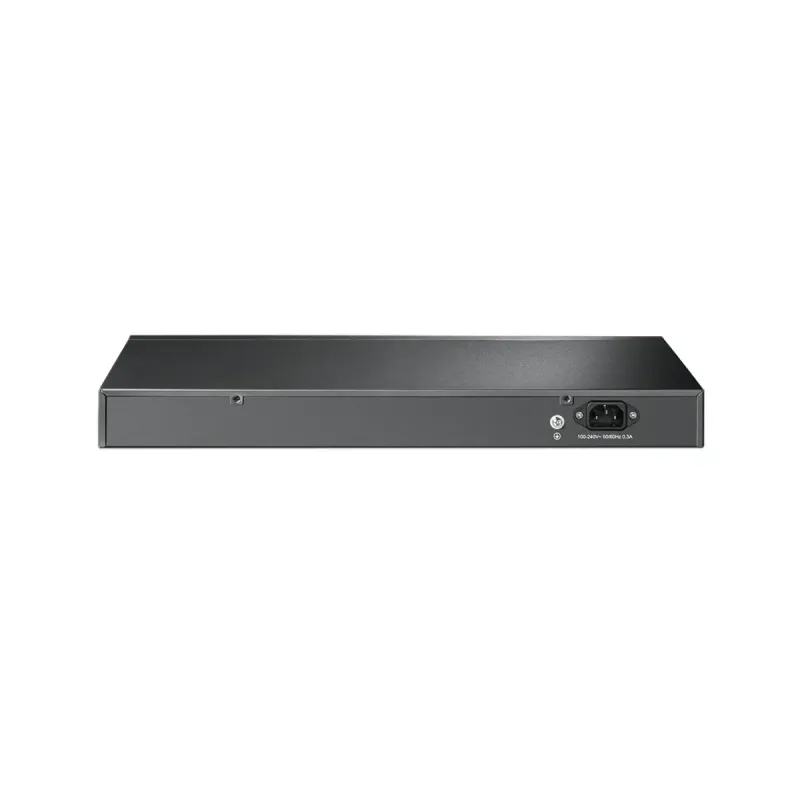
El Switch TP-LINK TL-SF1048 es un dispositivo de red no gestionado diseñado para conectar múltiples equipos en entornos empresariales, oficinas y centros de datos. Con 48 puertos Fast Ethernet (10/100 Mbps), proporciona una solución escalable y confiable para expandir tu infraestructura de red. Su capacidad de conmutación de 96 Gbit/s y rendimiento de 7.14 Mpps garantizan una transferencia de datos fluida y eficiente, ideal para aplicaciones que requieren alto ancho de banda.Este switch cuenta con funciones avanzadas como auto MDI/MDI-X, auto-negociación y soporte para Jumbo Frames, facilitando la integración con diversos dispositivos de red sin necesidad de configuración compleja. Su diseño compacto de 1U permite el montaje en rack, optimizando el espacio en salas de servidores. Además, incluye indicadores LED para monitoreo del estado de los puertos y consume solo 9.9 W, lo que lo convierte en una opción energéticamente eficiente.Dirigido a pequeñas y medianas empresas, profesionales de TI y entornos educativos, el TL-SF1048 es perfecto para redes que requieren múltiples conexiones Ethernet con un rendimiento estable. Viene completo con cable de alimentación, guía de configuración rápida y soporta condiciones ambientales amplias, asegurando operación en diversos entornos.
Especificaciones
| Características de administración | |
|---|---|
| Tipo de interruptor | No administrado |
| Condiciones ambientales | |
| Intervalo de temperatura de almacenaje | -40 - 70 °C |
| Intervalo de temperatura operativa (T-T) | 0 - 40 °C |
| Intervalo de humedad relativa durante almacenaje | 5 - 90% |
| Intervalo de humedad relativa para funcionamiento | 10 - 90% |
| Contenido del empaque | |
| Cables incluidos | Corriente alterna |
| Estante de montaje | Si |
| Guía de configuración rápida | Si |
| Control de energía | |
| Consumo energético | 9.9 W |
| Voltaje de entrada AC | 100 - 240 V |
| Frecuencia de entrada AC | 50 - 60 Hz |
| Fuente de alimentación incluida | Si |
| Datos de logística | |
| Código de Sistema de Armonización (SA) | 85176990 |
| Diseño | |
| Factor de forma | 1U |
| Indicadores LED | Si |
| Montaje en rack | Si |
| Color del producto | Negro |
| Peso y dimensiones | |
| Ancho | 440 mm |
| Altura | 44 mm |
| Profundidad | 220 mm |
| Puertos e Interfaces | |
| Conector eléctrico | Toma de entrada de CC |
| Puertos tipo básico de conmutación RJ-45 Ethernet | Fast Ethernet (10/100) |
| Cantidad de puertos básicos de conmutación RJ-45 Ethernet | 48 |
| Red | |
| Auto MDI / MDI-X | Si |
| Auto-negociación | Si |
| Estándares de red | IEEE 802.3, IEEE 802.3ab, IEEE 802.3u, IEEE 802.3x |
| Soporte de control de flujo | Si |
| Transmisión de datos | |
| Rendimiento | 7.14 Mpps |
| Marcos jumbo | 10000 |
| Guardar y remitir | Si |
| Soporte Jumbo Frames | Si |
| Tabla de direcciones MAC | 8000 entradas |
| Capacidad de conmutación | 96 Gbit/s |
**Preguntas Frecuentes (FAQs)**
**1. ¿Qué significa que el switch sea 'no gestionado'?**
Significa que funciona de forma automática (plug-and-play). No requiere configuración, ni tiene interfaz de administración web o software de gestión. Es ideal para redes simples donde solo se necesita conectar dispositivos.
**2. ¿Puedo montarlo en un rack estándar?**
Sí. El switch tiene orejas para montaje en rack de 19 pulgadas (incluidas), lo que permite instalarlo de forma ordenada en un rack o gabinete de telecomunicaciones.
**3. ¿Qué tipo de cables de red puedo usar?**
Utiliza cables Ethernet estándar (UTP/STP) con conectores RJ-45. Es compatible con categorías Cat 5, Cat 5e, Cat 6 o superiores para conexiones Fast Ethernet (hasta 100 Mbps).
**4. ¿Necesito una fuente de poder especial o configuración eléctrica?**
No. El switch incluye una fuente de poder interna y se conecta a un enchufe doméstico o de oficina estándar (100-240V). Su consumo de energía es bajo.
**5. ¿Cómo sé si el switch está funcionando correctamente?**
Cada puerto tiene LEDs indicadores (Link/Act). Al conectar un cable con un dispositivo activo, el LED correspondiente se encenderá fijo (link) y parpadeará con la actividad de datos.
**6. ¿Sirve para conectar dispositivos inalámbricos como puntos de acceso Wi-Fi?**
Sí, es perfecto para conectar puntos de acceso, cámaras IP, computadoras, impresoras de red y otros dispositivos que usen puerto Ethernet, expandiendo los puertos disponibles de tu router.
**7. ¿Tiene garantía y cómo la hago válida?**
TP-LINK ofrece garantía limitada. Para hacerla válida, conserva tu ticket o factura de compra y contacta al distribuidor donde lo adquiriste o al soporte técnico de TP-LINK. Recomendamos revisar los términos específicos en la ficha del producto o el sitio web del fabricante.
**8. ¿Qué hago si un puerto no funciona?**
Primero, prueba con otro cable y otro dispositivo para descartar fallas externas. Verifica que el LED de link se encienda. Si el problema persiste en un solo puerto, evita usarlo y emplea otro de los 48 disponibles. Si fallan varios puertos, contacta a soporte técnico.
**9. ¿Este switch prioriza el tráfico o tiene funciones de seguridad?**
Al ser no gestionado, no tiene funciones avanzadas como QoS (Calidad de Servicio), VLANs o control de acceso. Su función principal es conectar dispositivos y transmitir datos de manera básica y eficiente.
**10. ¿Genera mucho calor o ruido?**
Está diseñado con bajo consumo de energía, por lo que genera poco calor. No incluye ventiladores, por lo que su operación es completamente silenciosa, ideal para oficinas o salas de servidores pequeñas.
**1. ¿Qué significa que el switch sea 'no gestionado'?**
Significa que funciona de forma automática (plug-and-play). No requiere configuración, ni tiene interfaz de administración web o software de gestión. Es ideal para redes simples donde solo se necesita conectar dispositivos.
**2. ¿Puedo montarlo en un rack estándar?**
Sí. El switch tiene orejas para montaje en rack de 19 pulgadas (incluidas), lo que permite instalarlo de forma ordenada en un rack o gabinete de telecomunicaciones.
**3. ¿Qué tipo de cables de red puedo usar?**
Utiliza cables Ethernet estándar (UTP/STP) con conectores RJ-45. Es compatible con categorías Cat 5, Cat 5e, Cat 6 o superiores para conexiones Fast Ethernet (hasta 100 Mbps).
**4. ¿Necesito una fuente de poder especial o configuración eléctrica?**
No. El switch incluye una fuente de poder interna y se conecta a un enchufe doméstico o de oficina estándar (100-240V). Su consumo de energía es bajo.
**5. ¿Cómo sé si el switch está funcionando correctamente?**
Cada puerto tiene LEDs indicadores (Link/Act). Al conectar un cable con un dispositivo activo, el LED correspondiente se encenderá fijo (link) y parpadeará con la actividad de datos.
**6. ¿Sirve para conectar dispositivos inalámbricos como puntos de acceso Wi-Fi?**
Sí, es perfecto para conectar puntos de acceso, cámaras IP, computadoras, impresoras de red y otros dispositivos que usen puerto Ethernet, expandiendo los puertos disponibles de tu router.
**7. ¿Tiene garantía y cómo la hago válida?**
TP-LINK ofrece garantía limitada. Para hacerla válida, conserva tu ticket o factura de compra y contacta al distribuidor donde lo adquiriste o al soporte técnico de TP-LINK. Recomendamos revisar los términos específicos en la ficha del producto o el sitio web del fabricante.
**8. ¿Qué hago si un puerto no funciona?**
Primero, prueba con otro cable y otro dispositivo para descartar fallas externas. Verifica que el LED de link se encienda. Si el problema persiste en un solo puerto, evita usarlo y emplea otro de los 48 disponibles. Si fallan varios puertos, contacta a soporte técnico.
**9. ¿Este switch prioriza el tráfico o tiene funciones de seguridad?**
Al ser no gestionado, no tiene funciones avanzadas como QoS (Calidad de Servicio), VLANs o control de acceso. Su función principal es conectar dispositivos y transmitir datos de manera básica y eficiente.
**10. ¿Genera mucho calor o ruido?**
Está diseñado con bajo consumo de energía, por lo que genera poco calor. No incluye ventiladores, por lo que su operación es completamente silenciosa, ideal para oficinas o salas de servidores pequeñas.
**Guía Rápida de Uso**
1. **Ubicación:** Elige un lugar bien ventilado, cerca de una toma de corriente y de los dispositivos a conectar. Evita lugares húmedos o con polvo excesivo.
2. **Montaje (Opcional):** Si lo instalas en rack, fija las orejas laterales (incluidas) al switch y luego atorníllalas al poste vertical del rack de 19 pulgadas.
3. **Alimentación:** Conecta el cable de poder incluido al switch y luego a un enchufe eléctrico. El LED de alimentación (Power) se encenderá.
4. **Conexión a la Red:** Conecta un cable Ethernet desde un puerto LAN de tu router principal o módem a CUALQUIER puerto del switch TL-SF1048.
5. **Conexión de Dispositivos:** Conecta los cables de red de tus computadoras, puntos de acceso, cámaras, etc., a los puertos libres del switch. No hay un orden específico.
6. **Verificación:** Al conectar cada dispositivo, verifica que el LED del puerto correspondiente se encienda (link establecido) y que parpadee (actividad de red).
7. **Prueba de Conexión:** Enciende tus dispositivos. Deberían obtener automáticamente una dirección IP de tu router y tener acceso a la red e internet sin necesidad de configurar nada en el switch.
8. **Mantenimiento:** Para reiniciarlo, simplemente desconéctalo de la corriente eléctrica por 10 segundos y vuelve a conectarlo. Limpia el polvo de las rejillas de ventilación periódicamente con aire comprimido.
**Nota:** Este switch no requiere configuración. Si los dispositivos no se conectan a la red, verifica las luces del switch, los cables y la configuración de tu router principal. Para especificaciones técnicas detalladas, consulta la ficha del producto o el sitio de soporte de TP-LINK.
1. **Ubicación:** Elige un lugar bien ventilado, cerca de una toma de corriente y de los dispositivos a conectar. Evita lugares húmedos o con polvo excesivo.
2. **Montaje (Opcional):** Si lo instalas en rack, fija las orejas laterales (incluidas) al switch y luego atorníllalas al poste vertical del rack de 19 pulgadas.
3. **Alimentación:** Conecta el cable de poder incluido al switch y luego a un enchufe eléctrico. El LED de alimentación (Power) se encenderá.
4. **Conexión a la Red:** Conecta un cable Ethernet desde un puerto LAN de tu router principal o módem a CUALQUIER puerto del switch TL-SF1048.
5. **Conexión de Dispositivos:** Conecta los cables de red de tus computadoras, puntos de acceso, cámaras, etc., a los puertos libres del switch. No hay un orden específico.
6. **Verificación:** Al conectar cada dispositivo, verifica que el LED del puerto correspondiente se encienda (link establecido) y que parpadee (actividad de red).
7. **Prueba de Conexión:** Enciende tus dispositivos. Deberían obtener automáticamente una dirección IP de tu router y tener acceso a la red e internet sin necesidad de configurar nada en el switch.
8. **Mantenimiento:** Para reiniciarlo, simplemente desconéctalo de la corriente eléctrica por 10 segundos y vuelve a conectarlo. Limpia el polvo de las rejillas de ventilación periódicamente con aire comprimido.
**Nota:** Este switch no requiere configuración. Si los dispositivos no se conectan a la red, verifica las luces del switch, los cables y la configuración de tu router principal. Para especificaciones técnicas detalladas, consulta la ficha del producto o el sitio de soporte de TP-LINK.