

Documentacion del producto
Documentacion disponible proximamente
- PDFs
- Fichas tecnicas
- Manuales
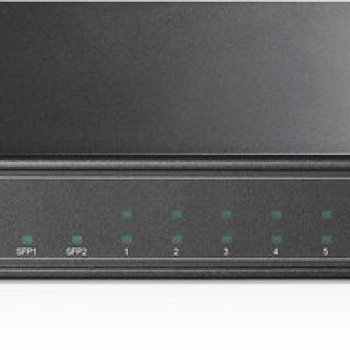
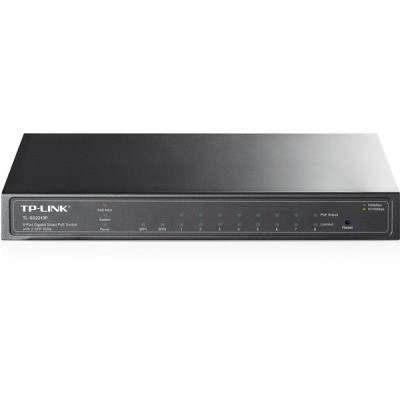
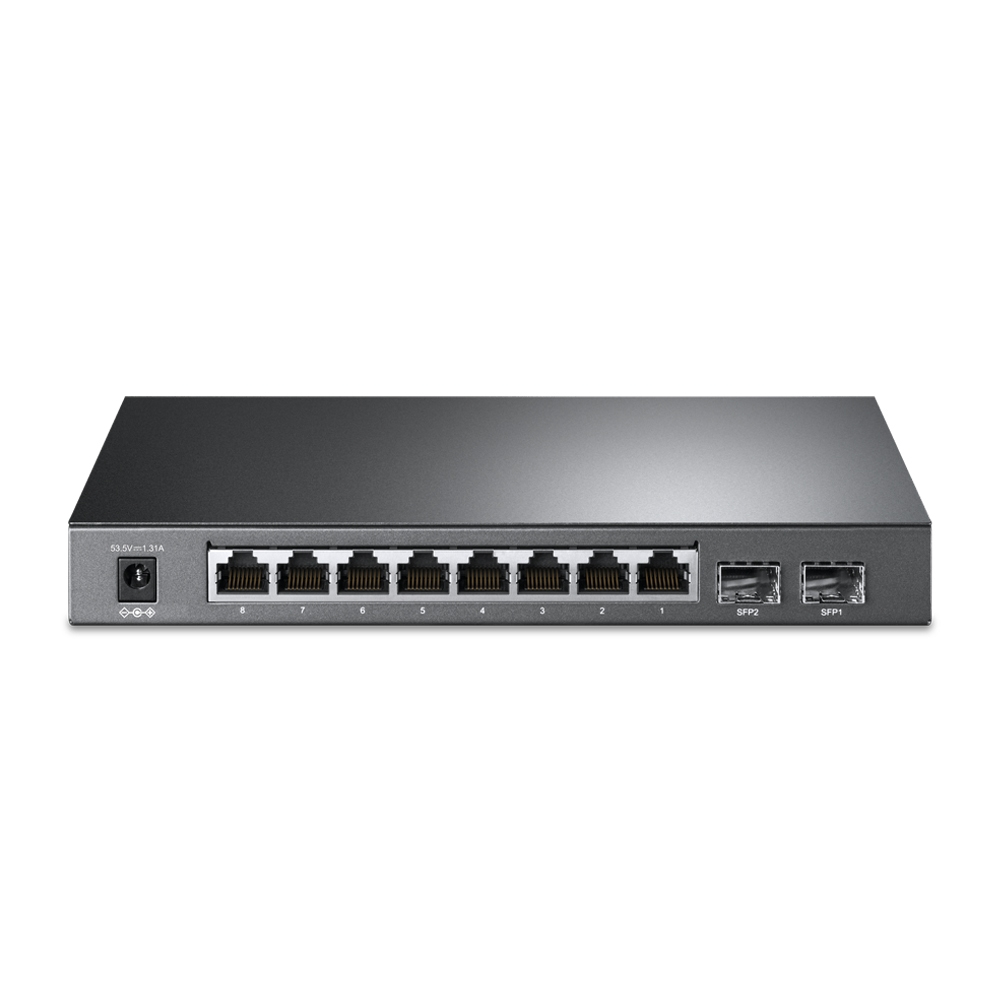
Switch Gestionado TP-LINK 8 Puertos Gigabit PoE + 2 SFP TL-SG2210P
SKU
TL-SG2210P
Switch gestionado tp-link con 8 puertos gigabit poe y 2 puertos sfp, ideal para redes empresariales o de oficina pequeña que requieren alimentación eléctrica y gestión avanzada. permite suministrar energía a dispositivos compatibles como puntos de acceso inalámbricos o cámaras ip a través de los mismos cables de red, simplificando la instalación. los puertos sfp ofrecen opciones de fibra óptica para conexiones de mayor distancia. su diseño metálico garantiza durabilidad y disipación eficiente del calor.
$1,969.00
Impuestos: $1,969.00
Solo 1 piezas disponibles
Entrega estimada
Entrega entre el 09/05/2026 y el 12/05/2026
Costo de envio
Calculado en el checkout
Se ajustara automaticamente con Skydropx
Compra con confianza
- Pago seguro
- MSI con tarjetas participantes
- Factura electronica SAT
Garantia
Garantia incluida segun fabricante
Garantia extendible disponible
Metodos de pago
Metodos disponibles al finalizar la compra
Etiquetas:
switch
, tp-link
, poe
, gigabit
, sfp
, gestionado
, empresarial
, red
, vlan
, qos
, 8 puertos
, fibra optica
, oficina
, seguridad
El Switch Gestionado TP-LINK TL-SG2210P es la solución perfecta para redes empresariales y profesionales que demandan alto rendimiento y control avanzado. Con 8 puertos Gigabit Ethernet que soportan PoE (Power over Ethernet), puedes alimentar directamente dispositivos como cámaras de seguridad, teléfonos VoIP y puntos de acceso inalámbricos, eliminando la necesidad de fuentes de alimentación adicionales.Incluye 2 puertos SFP para conexiones de fibra óptica, permitiendo extender tu red a mayores distancias sin pérdida de señal. Como switch gestionado L2/L4, ofrece control completo sobre tu red con funciones avanzadas como VLAN, QoS, listas de control de acceso (ACL) y protocolo de árbol de expansión para evitar bucles de red.Este switch es ideal para PYMEs, oficinas, instituciones educativas y cualquier entorno que requiera una red confiable y segura. Con certificaciones CE, FCC y RoHS, garantiza cumplimiento con estándares internacionales de calidad y seguridad.
Especificaciones
| Alimentación a través de Ethernet (PoE) | |
|---|---|
| Energía sobre Ethernet (PoE) | Si |
| Características de administración | |
| Inspección ARP | Si |
| Tipo de interruptor | Gestionado |
| Capa del interruptor | L2/L4 |
| Administración basada en web | Si |
| Calidad de servicio (QoS) soporte | Si |
| Certificados | |
| Certificación | CE, FCC, RoHS |
| Condiciones ambientales | |
| Intervalo de temperatura de almacenaje | -40 - 70 °C |
| Intervalo de temperatura operativa (T-T) | 0 - 40 °C |
| Intervalo de humedad relativa durante almacenaje | 5 - 90% |
| Intervalo de humedad relativa para funcionamiento | 10 - 90% |
| Contenido del empaque | |
| Guía de configuración rápida | Si |
| Control de energía | |
| Voltaje de entrada AC | 100 - 240 V |
| Frecuencia de entrada AC | 50 - 60 Hz |
| Consumo de energía (máx.) | 77.8 W |
| Fuente de alimentación incluida | Si |
| Datos de logística | |
| Código de Sistema de Armonización (SA) | 85176990 |
| Desempeño | |
| Firmware actualizable | Si |
| Diseño | |
| Indicadores LED | Si |
| Color del producto | Negro |
| Funciones de multidifusión | |
| Multidifusión, soporte | Si |
| Intrusión de rendimiento de multidifusión (MLD) | Y |
| Peso y dimensiones | |
| Ancho | 209 mm |
| Altura | 26 mm |
| Profundidad | 126 mm |
| Protocolos | |
| Funciones de IPv4 e IPv6 | Dual stack IPv4/IPv6 |
| Puertos e Interfaces | |
| Conector eléctrico | Toma de entrada de CC |
| Cantidad de ranuras del módulo SFP | 2 |
| Puertos tipo básico de conmutación RJ-45 Ethernet | Gigabit Ethernet (10/100/1000) |
| Cantidad de puertos básicos de conmutación RJ-45 Ethernet | 8 |
| Red | |
| Soporte 10G | No |
| Soporte VLAN | Si |
| Auto MDI / MDI-X | Si |
| Límite de rango | Si |
| Auto-negociación | Si |
| Espejeo de puertos | Si |
| Estándares de red | IEEE 802.1D, IEEE 802.1Q, IEEE 802.1p, IEEE 802.1s, IEEE 802.1w, IEEE 802.1x, IEEE 802.3, IEEE 802.3ab, IEEE 802.3ad, IEEE 802.3af, IEEE 802.3i, IEEE 802.3u, IEEE 802.3x, IEEE 802.3z |
| Adición de vínculos | Si |
| Tipos de cable soportados | Cat3, Cat4, Cat5, Cat5e |
| Soporte de control de flujo | Si |
| Protocolo de árbol de expansión | Si |
| Control de transmisión de tormentas | Si |
| Seguridad | |
| IGMP | Si |
| Autenticación | Autenticación basada en MAC, Autenticación basada en puertos |
| Soporte SSH/SSL | Si |
| Puerto vinculante IP-MAC | Si |
| Protección y filtrado BPDU | Si |
| Seguridad de puerto estático | Si |
| Lista de Control de Acceso (ACL) | Si |
| Transmisión de datos | |
| Marcos jumbo | 9000 |
| Rango de reenvío | 14.9 Mpps |
| Soporte Jumbo Frames | Si |
| Tabla de direcciones MAC | 8000 entradas |
| Capacidad de conmutación | 20 Gbit/s |
**Preguntas Frecuentes (FAQ)**
**1. ¿Qué significa que el switch sea "gestionado"?**
R: Significa que puedes configurar y controlar la red de forma avanzada. Puedes crear VLANs para segmentar el tráfico, priorizar aplicaciones con QoS, gestionar el ancho de banda y monitorear el estado de los dispositivos conectados, todo a través de una interfaz web.
**2. ¿Los 8 puertos Gigabit suministran energía PoE?**
R: Sí, los 8 puertos RJ45 son Gigabit y compatibles con el estándar PoE (802.3af/at). Pueden alimentar dispositivos como teléfonos IP, puntos de acceso inalámbricos o cámaras de seguridad, simplificando la instalación al eliminar la necesidad de fuentes de poder separadas.
**3. ¿Para qué sirven los puertos SFP?**
R: Los 2 puertos SFP (Small Form-factor Pluggable) permiten conexiones de fibra óptica o cobre de largo alcance (hasta 80-100 km con el módulo adecuado). Son ideales para conectar este switch a otro en un rack diferente o en otro edificio, superando la limitación de distancia del cable Ethernet estándar.
**4. ¿Es difícil de configurar para alguien sin experiencia avanzada?**
R: TP-LINK incluye una interfaz web intuitiva y asistentes de configuración para tareas comunes. Para configuraciones básicas (como cambiar la IP o crear una VLAN simple), es accesible. Para funciones más avanzadas, se recomienda consultar el manual o contar con conocimientos de redes.
**5. ¿Qué garantía tiene y dónde se aplica?**
R: TP-LINK ofrece una garantía limitada. El tiempo exacto y los términos pueden variar, por lo que se debe verificar la información específica en la ficha del producto o en el sitio web del fabricante. La garantía generalmente se gestiona a través del distribuidor autorizado (Diten) o el soporte de TP-LINK México.
**6. ¿Puedo reiniciar o restaurar la configuración si me equivoco?**
R: Sí. El switch tiene un botón físico de "Reset". Mantenerlo presionado por unos segundos (consulta el manual para el tiempo exacto) restaura la configuración de fábrica, permitiéndote empezar de nuevo.
**7. ¿Es seguro este switch para una red empresarial?**
R: Sí, incluye funciones de seguridad como control de acceso por puerto (802.1X), listas de control de acceso (ACLs) y segregación de tráfico mediante VLANs. Es fundamental configurar una contraseña fuerte para la interfaz de administración y mantener el firmware actualizado.
**8. ¿Cuál es el consumo de energía y requiere ventilación especial?**
R: Al ser un switch PoE, el consumo depende de la cantidad y tipo de dispositivos que esté alimentando. Viene en un chasis metálico con ventilación pasiva (sin ventiladores), por lo que es silencioso. Debe instalarse en un lugar bien ventilado, preferentemente en un rack, sin obstruir las rejillas de ventilación.
**1. ¿Qué significa que el switch sea "gestionado"?**
R: Significa que puedes configurar y controlar la red de forma avanzada. Puedes crear VLANs para segmentar el tráfico, priorizar aplicaciones con QoS, gestionar el ancho de banda y monitorear el estado de los dispositivos conectados, todo a través de una interfaz web.
**2. ¿Los 8 puertos Gigabit suministran energía PoE?**
R: Sí, los 8 puertos RJ45 son Gigabit y compatibles con el estándar PoE (802.3af/at). Pueden alimentar dispositivos como teléfonos IP, puntos de acceso inalámbricos o cámaras de seguridad, simplificando la instalación al eliminar la necesidad de fuentes de poder separadas.
**3. ¿Para qué sirven los puertos SFP?**
R: Los 2 puertos SFP (Small Form-factor Pluggable) permiten conexiones de fibra óptica o cobre de largo alcance (hasta 80-100 km con el módulo adecuado). Son ideales para conectar este switch a otro en un rack diferente o en otro edificio, superando la limitación de distancia del cable Ethernet estándar.
**4. ¿Es difícil de configurar para alguien sin experiencia avanzada?**
R: TP-LINK incluye una interfaz web intuitiva y asistentes de configuración para tareas comunes. Para configuraciones básicas (como cambiar la IP o crear una VLAN simple), es accesible. Para funciones más avanzadas, se recomienda consultar el manual o contar con conocimientos de redes.
**5. ¿Qué garantía tiene y dónde se aplica?**
R: TP-LINK ofrece una garantía limitada. El tiempo exacto y los términos pueden variar, por lo que se debe verificar la información específica en la ficha del producto o en el sitio web del fabricante. La garantía generalmente se gestiona a través del distribuidor autorizado (Diten) o el soporte de TP-LINK México.
**6. ¿Puedo reiniciar o restaurar la configuración si me equivoco?**
R: Sí. El switch tiene un botón físico de "Reset". Mantenerlo presionado por unos segundos (consulta el manual para el tiempo exacto) restaura la configuración de fábrica, permitiéndote empezar de nuevo.
**7. ¿Es seguro este switch para una red empresarial?**
R: Sí, incluye funciones de seguridad como control de acceso por puerto (802.1X), listas de control de acceso (ACLs) y segregación de tráfico mediante VLANs. Es fundamental configurar una contraseña fuerte para la interfaz de administración y mantener el firmware actualizado.
**8. ¿Cuál es el consumo de energía y requiere ventilación especial?**
R: Al ser un switch PoE, el consumo depende de la cantidad y tipo de dispositivos que esté alimentando. Viene en un chasis metálico con ventilación pasiva (sin ventiladores), por lo que es silencioso. Debe instalarse en un lugar bien ventilado, preferentemente en un rack, sin obstruir las rejillas de ventilación.
**Guía Rápida de Puesta en Marcha**
1. **Desempaque y Conexión Física:** Conecta el cable de alimentación. Usa cables Ethernet (Cat5e o superior) para conectar tus dispositivos (PCs, cámaras, APs) a los puertos 1-8. Para PoE, el switch detectará y alimentará los dispositivos compatibles automáticamente.
2. **Conexión de Administración:** Conecta una computadora directamente a cualquier puerto del switch usando un cable Ethernet.
3. **Acceso a la Interfaz:** Configura la IP de tu computadora en la misma subred que el switch (ej., 192.168.0.100, máscara 255.255.255.0). Abre un navegador web y ve a la dirección IP por defecto del switch (ej., 192.168.0.1). Consulta la etiqueta del producto o el manual para la IP, usuario y contraseña predeterminados (usualmente admin/admin).
4. **Cambio de Credenciales (PRIMER PASO):** Una vez dentro, cambia inmediatamente la contraseña de administrador por una segura.
5. **Configuración de Red:** En la interfaz, ve a "Network" > "IP Configuration". Cambia la dirección IP del switch a una que sea válida y estática dentro de tu red local para un acceso futuro más fácil.
6. **Configuración Básica de VLAN (Opcional pero Recomendado):** Para segmentar la red, ve a "VLAN" > "802.1Q VLAN". Crea una nueva VLAN (ej., VLAN 10 para cámaras) y asigna los puertos correspondientes como "Untagged" a esa VLAN. Asigna un puerto (ej., el 8) como "Tagged" si conectas a otro switch gestionado.
7. **Configuración de Puertos SFP (si se usan):** Inserta el módulo SFP compatible (fibra o cobre) en la ranura. El switch usualmente lo detectará automáticamente. Verifica el estado del enlace en la sección "Port Settings" o "Port Status".
8. **Monitoreo:** Usa las secciones "Statistics" o "Port Status" para ver el tráfico, estado de los puertos y qué dispositivos están recibiendo energía PoE.
9. **Guardar Configuración:** Después de cualquier cambio, NO OLVIDES ir a "System Tools" > "Configuration Backup & Restore" y hacer clic en "Save" para guardar la configuración en la memoria permanente del switch.
10. **Actualización de Firmware (Mantenimiento):** Periódicamente, visita el sitio de soporte de TP-LINK para descargar la última versión de firmware. En "System Tools" > "Firmware Upgrade", súbelo y actualiza para mejorar seguridad y funcionalidad.
**Nota:** Para configuraciones avanzadas (QoS, ACLs, LACP), consulta el manual de usuario completo disponible en el sitio web de TP-LINK.
1. **Desempaque y Conexión Física:** Conecta el cable de alimentación. Usa cables Ethernet (Cat5e o superior) para conectar tus dispositivos (PCs, cámaras, APs) a los puertos 1-8. Para PoE, el switch detectará y alimentará los dispositivos compatibles automáticamente.
2. **Conexión de Administración:** Conecta una computadora directamente a cualquier puerto del switch usando un cable Ethernet.
3. **Acceso a la Interfaz:** Configura la IP de tu computadora en la misma subred que el switch (ej., 192.168.0.100, máscara 255.255.255.0). Abre un navegador web y ve a la dirección IP por defecto del switch (ej., 192.168.0.1). Consulta la etiqueta del producto o el manual para la IP, usuario y contraseña predeterminados (usualmente admin/admin).
4. **Cambio de Credenciales (PRIMER PASO):** Una vez dentro, cambia inmediatamente la contraseña de administrador por una segura.
5. **Configuración de Red:** En la interfaz, ve a "Network" > "IP Configuration". Cambia la dirección IP del switch a una que sea válida y estática dentro de tu red local para un acceso futuro más fácil.
6. **Configuración Básica de VLAN (Opcional pero Recomendado):** Para segmentar la red, ve a "VLAN" > "802.1Q VLAN". Crea una nueva VLAN (ej., VLAN 10 para cámaras) y asigna los puertos correspondientes como "Untagged" a esa VLAN. Asigna un puerto (ej., el 8) como "Tagged" si conectas a otro switch gestionado.
7. **Configuración de Puertos SFP (si se usan):** Inserta el módulo SFP compatible (fibra o cobre) en la ranura. El switch usualmente lo detectará automáticamente. Verifica el estado del enlace en la sección "Port Settings" o "Port Status".
8. **Monitoreo:** Usa las secciones "Statistics" o "Port Status" para ver el tráfico, estado de los puertos y qué dispositivos están recibiendo energía PoE.
9. **Guardar Configuración:** Después de cualquier cambio, NO OLVIDES ir a "System Tools" > "Configuration Backup & Restore" y hacer clic en "Save" para guardar la configuración en la memoria permanente del switch.
10. **Actualización de Firmware (Mantenimiento):** Periódicamente, visita el sitio de soporte de TP-LINK para descargar la última versión de firmware. En "System Tools" > "Firmware Upgrade", súbelo y actualiza para mejorar seguridad y funcionalidad.
**Nota:** Para configuraciones avanzadas (QoS, ACLs, LACP), consulta el manual de usuario completo disponible en el sitio web de TP-LINK.