Documentacion del producto
Documentacion disponible proximamente
- PDFs
- Fichas tecnicas
- Manuales
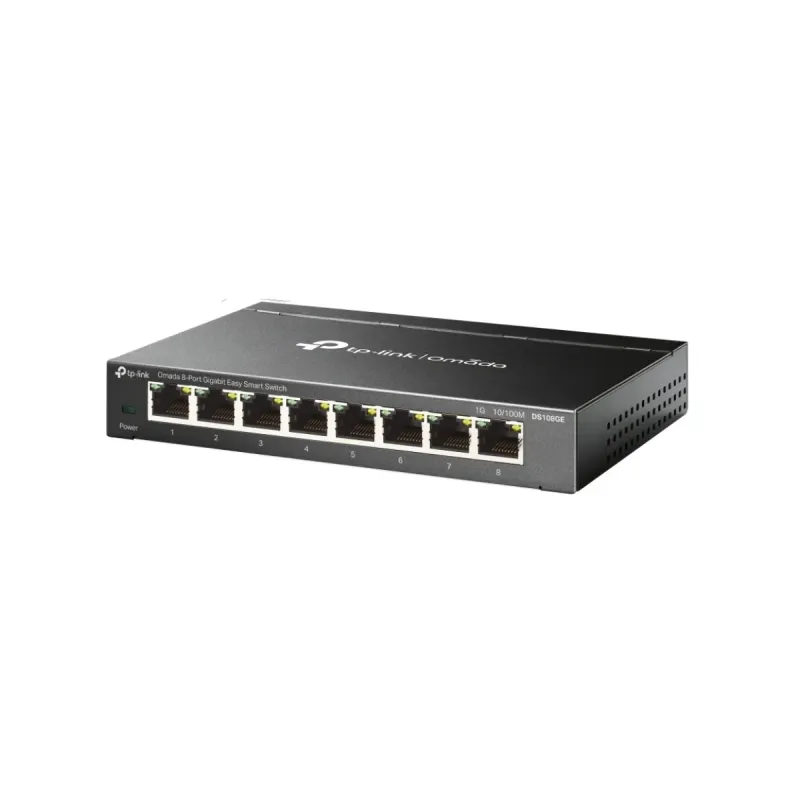
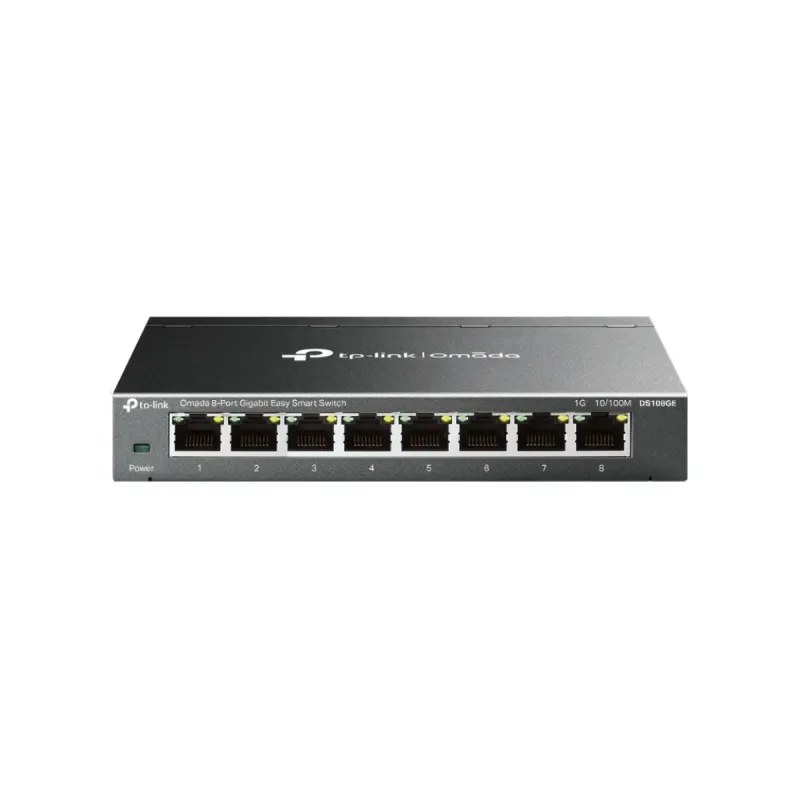
Switch TP-Link Omada 8 Puertos Gigabit No Administrable DS108GE
SKU
DS108GE
El switch TP-Link Omada DS108GE ofrece 8 puertos Gigabit para conexiones de red rápidas y confiables. Ideal para hogares y pequeñas oficinas, es plug and play y soporta VLAN para mayor organización de tu red.
$609.00
Impuestos: $609.00
Solo 5 piezas disponibles
Entrega estimada
Entrega entre el 30/01/2026 y el 02/02/2026
Costo de envio
Calculado en el checkout
Se ajustara automaticamente con Skydropx
Compra con confianza
- Pago seguro
- MSI con tarjetas participantes
- Factura electronica SAT
Garantia
Garantia incluida segun fabricante
Garantia extendible disponible
Metodos de pago
Metodos disponibles al finalizar la compra
Optimiza tu red doméstica o de pequeña oficina con el switch TP-Link Omada DS108GE. Este dispositivo de 8 puertos Gigabit (10/100/1000 Mbps) garantiza transferencias de datos rápidas y estables para conectar computadoras, impresoras, consolas y más. Su diseño no administrado lo hace fácil de usar: simplemente conecta y listo, sin configuración complicada.Características clave incluyen soporte para VLAN (hasta 32), calidad de servicio (QoS) para priorizar tráfico importante, y funciones de seguridad como protección contra loops. Construido en metal para durabilidad, opera silenciosamente sin ventilador y consume solo 3.68 W, ideal para ahorro energético. Incluye fuente de alimentación y soporte para montaje en pared, perfecto para espacios reducidos.Dirigido a usuarios que buscan expandir su red de manera económica y eficiente, este switch es compatible con estándares IEEE y certificaciones CE, FCC y RoHS, asegurando calidad y confiabilidad en cada conexión.
Especificaciones
| Alimentación a través de Ethernet (PoE) | |
|---|---|
| Energía sobre Ethernet (PoE) | No |
| Características de administración | |
| Tipo de interruptor | No administrado |
| Calidad de servicio (QoS) soporte | Si |
| Certificados | |
| Certificados de cumplimiento | CE, EAC, Comisión Federal de Comunicaciones (FCC), RoHS, UKCA |
| Condiciones ambientales | |
| Disipación del calor | 12.55 BTU/h |
| Intervalo de temperatura de almacenaje | -40 - 70 °C |
| Intervalo de temperatura operativa (T-T) | 0 - 40 °C |
| Intervalo de humedad relativa durante almacenaje | 5 - 90% |
| Intervalo de humedad relativa para funcionamiento | 10 - 90% |
| Contenido del empaque | |
| Cables incluidos | Corriente |
| Manual de usuario | Si |
| Control de energía | |
| Fuente de energía | CC |
| Corriente de entrada | 0.6 A |
| Voltaje de entrada DC | 5 V |
| Consumo de energía (máx.) | 3.68 W |
| Fuente de alimentación incluida | Si |
| Desempeño | |
| Sin ventilador | Si |
| Conectar y usar (Plug and Play) | Si |
| Diseño | |
| Indicadores LED | Actividad, Enlace, Corriente |
| Montaje de pared | Si |
| Color del producto | Negro |
| Botón de restaurar | Si |
| Material de la cubierta | Metal |
| Peso y dimensiones | |
| Ancho | 158 mm |
| Altura | 25 mm |
| Profundidad | 101 mm |
| Puertos e Interfaces | |
| Conector eléctrico | Toma de entrada de CC |
| Puertos tipo básico de conmutación RJ-45 Ethernet | Gigabit Ethernet (10/100/1000) |
| Cantidad de puertos básicos de conmutación RJ-45 Ethernet | 8 |
| Red | |
| Soporte 10G | No |
| Soporte VLAN | Si |
| Auto MDI / MDI-X | Si |
| Límite de rango | Si |
| Número de VLANs | 32 |
| Auto-negociación | Si |
| Estándares de red | IEEE 802.1Q, IEEE 802.1p, IEEE 802.3ab, IEEE 802.3i, IEEE 802.3u, IEEE 802.3x |
| Adición de vínculos | Si |
| Funcioes de LAN virtual | Port-based VLAN, Tagged VLAN |
| Control de transmisión de tormentas | Si |
| Tecnología de cableado ethernet de cobre | 10BASE-T, 100BASE-TX, 1000BASE-T |
| Ethernet LAN, velocidad de transferencia de datos | 10,100,1000 Mbit/s |
| Seguridad | |
| IGMP | Si |
| Protección contra loops | Si |
| Algoritmos de programación de colas | Priority queuing (PQ) |
| Transmisión de datos | |
| Marcos jumbo | 16 |
| Número de colas | 4 |
| Guardar y remitir | Si |
| Rango de reenvío | 11.9 Mpps |
| Soporte Jumbo Frames | Si |
| Tabla de direcciones MAC | 4000 entradas |
| Capacidad de conmutación | 16 Gbit/s |
| Memoria intermedia de paquetes | 1.5 MB |
**Preguntas Frecuentes (FAQ)**
**1. ¿Qué significa que el switch sea 'no administrable'?**
Significa que no requiere configuración. Es plug & play: lo conectas a la corriente y a tus dispositivos, y funciona automáticamente.
**2. ¿Puedo usarlo para ampliar los puertos de mi módem o router?**
Sí, es su uso principal. Conecta un cable de red de tu router a cualquier puerto del switch, y luego conecta hasta 7 dispositivos más (computadoras, consolas, cámaras IP, etc.).
**3. ¿Es compatible con cualquier router o módem?**
Sí, es totalmente compatible con cualquier equipo de red que tenga puerto(s) Ethernet (RJ45). Funciona con cualquier marca (TP-Link, Huawei, Telmex, Totalplay, etc.).
**4. ¿Necesito instalar algún software o aplicación?**
No. Al ser no administrable, no hay software, interfaz web ni app para configurar. Su funcionamiento es automático.
**5. ¿Qué tipo de cables de red necesito?**
Requieres cables Ethernet estándar (par trenzado) con conectores RJ45. Para aprovechar la velocidad Gigabit, se recomienda usar cables categoría 5e o superior.
**6. ¿Todos los puertos son Gigabit?**
Sí, los 8 puertos soportan velocidades de 10/100/1000 Mbps (Gigabit) de forma automática.
**7. ¿El switch tiene garantía?**
Sí, el producto incluye garantía de fábrica. Para más detalles sobre el proceso y cobertura, te recomendamos revisar la ficha del producto o contactar directamente al vendedor o a TP-Link.
**8. ¿Qué hago si un puerto no funciona?**
Primero, prueba con otro cable de red y otro dispositivo para descartar fallas en esos elementos. Asegúrate de que el LED del puerto correspondiente esté encendido. Si el problema persiste, contacta a soporte técnico.
**9. ¿El switch se calienta o necesita ventilación?**
Puede generar calor moderado durante su operación normal, lo cual es común. Se recomienda colocarlo en un lugar con cierta circulación de aire y no apilar otros equipos encima.
**1. ¿Qué significa que el switch sea 'no administrable'?**
Significa que no requiere configuración. Es plug & play: lo conectas a la corriente y a tus dispositivos, y funciona automáticamente.
**2. ¿Puedo usarlo para ampliar los puertos de mi módem o router?**
Sí, es su uso principal. Conecta un cable de red de tu router a cualquier puerto del switch, y luego conecta hasta 7 dispositivos más (computadoras, consolas, cámaras IP, etc.).
**3. ¿Es compatible con cualquier router o módem?**
Sí, es totalmente compatible con cualquier equipo de red que tenga puerto(s) Ethernet (RJ45). Funciona con cualquier marca (TP-Link, Huawei, Telmex, Totalplay, etc.).
**4. ¿Necesito instalar algún software o aplicación?**
No. Al ser no administrable, no hay software, interfaz web ni app para configurar. Su funcionamiento es automático.
**5. ¿Qué tipo de cables de red necesito?**
Requieres cables Ethernet estándar (par trenzado) con conectores RJ45. Para aprovechar la velocidad Gigabit, se recomienda usar cables categoría 5e o superior.
**6. ¿Todos los puertos son Gigabit?**
Sí, los 8 puertos soportan velocidades de 10/100/1000 Mbps (Gigabit) de forma automática.
**7. ¿El switch tiene garantía?**
Sí, el producto incluye garantía de fábrica. Para más detalles sobre el proceso y cobertura, te recomendamos revisar la ficha del producto o contactar directamente al vendedor o a TP-Link.
**8. ¿Qué hago si un puerto no funciona?**
Primero, prueba con otro cable de red y otro dispositivo para descartar fallas en esos elementos. Asegúrate de que el LED del puerto correspondiente esté encendido. Si el problema persiste, contacta a soporte técnico.
**9. ¿El switch se calienta o necesita ventilación?**
Puede generar calor moderado durante su operación normal, lo cual es común. Se recomienda colocarlo en un lugar con cierta circulación de aire y no apilar otros equipos encima.
**Guía Rápida de Uso**
1. **Ubicación:** Coloca el switch cerca de una toma de corriente y de los dispositivos que conectarás.
2. **Alimentación:** Conecta el adaptador de corriente incluido al switch y luego a la toma de pared.
3. **Conexión al Router:** Toma un cable Ethernet y conéctalo desde un puerto LAN libre de tu router/módem a CUALQUIER puerto del switch.
4. **Verificación de Energía:** Confirma que el LED de alimentación (Power) del switch esté encendido (verde).
5. **Conexión de Dispositivos:** Usa cables Ethernet para conectar tus computadoras, consolas, televisores inteligentes, etc., a los puertos libres del switch.
6. **Verificación de Conexión:** Al conectar un cable a un puerto, el LED correspondiente se encenderá (verde/naranja según la actividad y velocidad).
7. **Funcionamiento:** Los dispositivos conectados deberían obtener acceso a internet y a la red local automáticamente, sin necesidad de configurar nada.
8. **Diagnóstico:** Si un dispositivo no tiene conexión, verifica que los LEDs del puerto estén encendidos y prueba con otro cable o puerto del switch.
**Nota:** Para detalles técnicos específicos (como el soporte VLAN básico), consulta el manual oficial en el sitio de soporte de TP-Link.
1. **Ubicación:** Coloca el switch cerca de una toma de corriente y de los dispositivos que conectarás.
2. **Alimentación:** Conecta el adaptador de corriente incluido al switch y luego a la toma de pared.
3. **Conexión al Router:** Toma un cable Ethernet y conéctalo desde un puerto LAN libre de tu router/módem a CUALQUIER puerto del switch.
4. **Verificación de Energía:** Confirma que el LED de alimentación (Power) del switch esté encendido (verde).
5. **Conexión de Dispositivos:** Usa cables Ethernet para conectar tus computadoras, consolas, televisores inteligentes, etc., a los puertos libres del switch.
6. **Verificación de Conexión:** Al conectar un cable a un puerto, el LED correspondiente se encenderá (verde/naranja según la actividad y velocidad).
7. **Funcionamiento:** Los dispositivos conectados deberían obtener acceso a internet y a la red local automáticamente, sin necesidad de configurar nada.
8. **Diagnóstico:** Si un dispositivo no tiene conexión, verifica que los LEDs del puerto estén encendidos y prueba con otro cable o puerto del switch.
**Nota:** Para detalles técnicos específicos (como el soporte VLAN básico), consulta el manual oficial en el sitio de soporte de TP-Link.