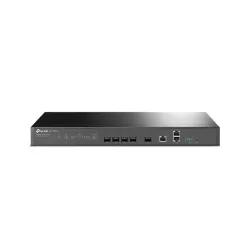
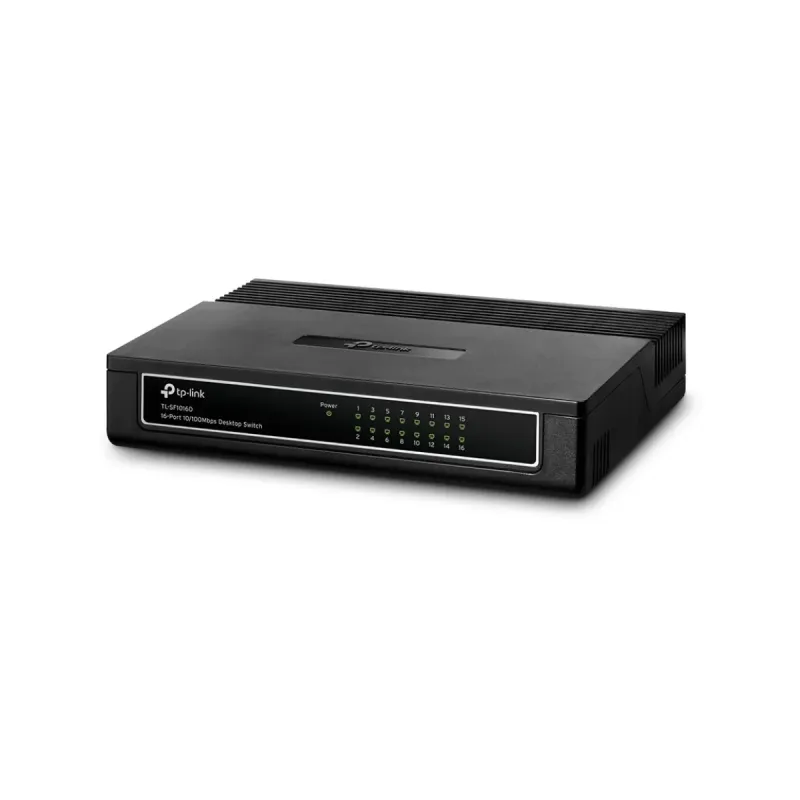
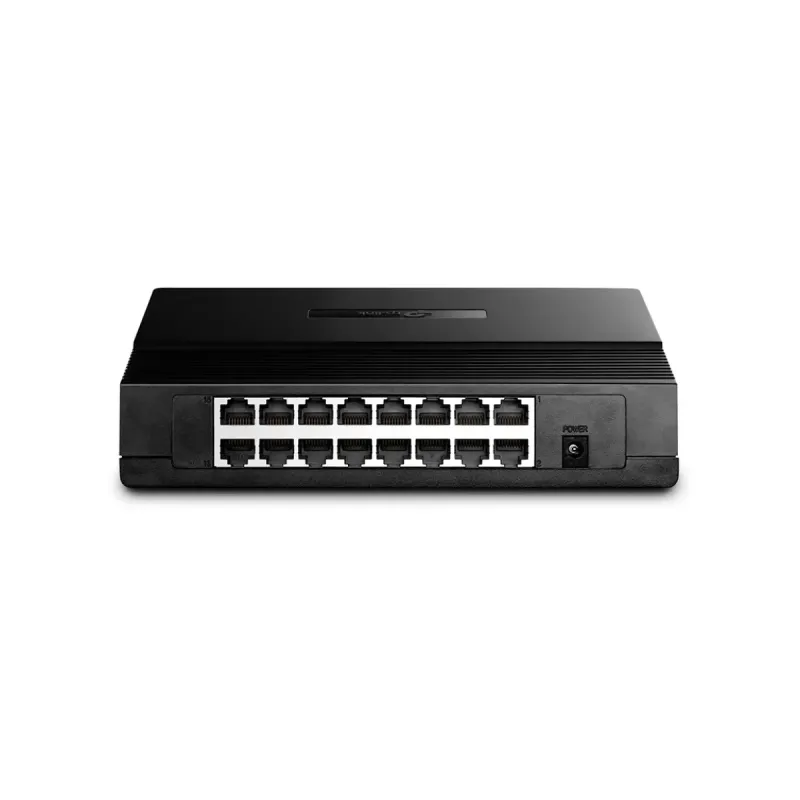
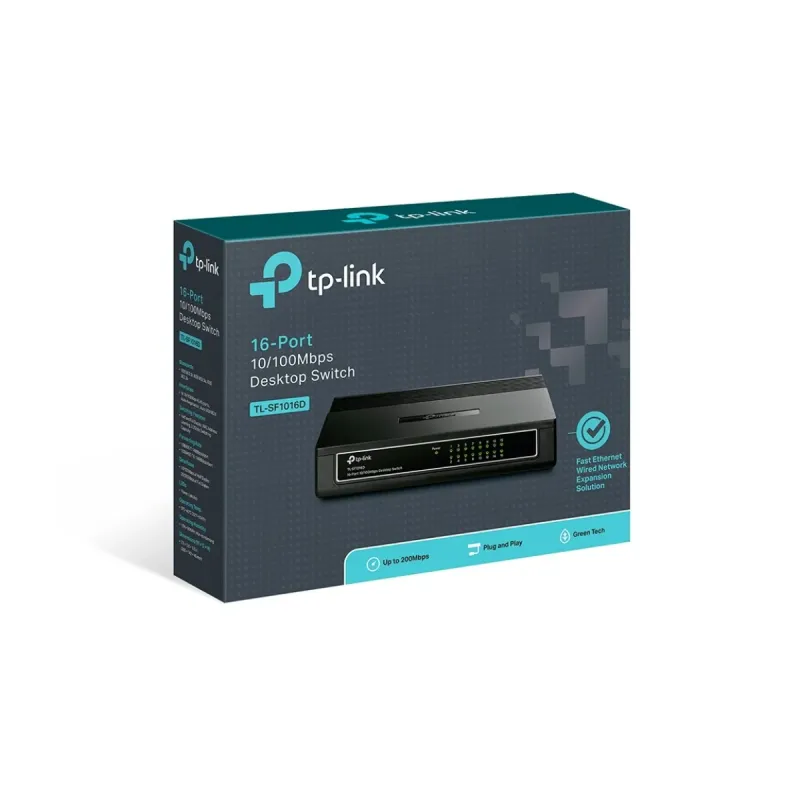
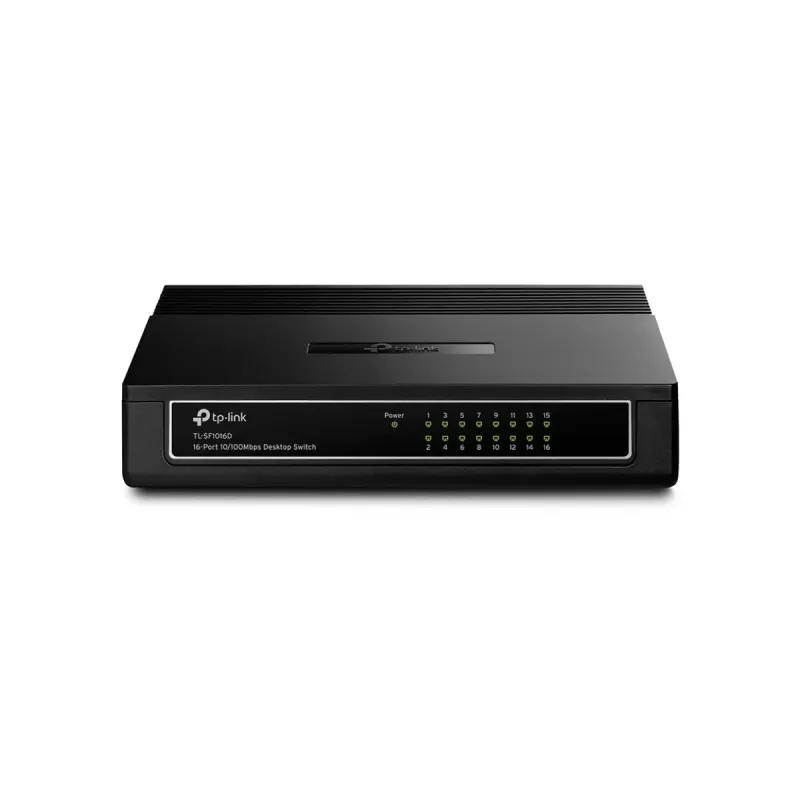
Switch TP-LINK 16 Puertos Fast Ethernet No Gestionado - TL-SF1016D

SKU
TL-SF1016D
Switch TP-LINK TL-SF1016D de 16 puertos Fast Ethernet no gestionado, ideal para redes domésticas y pequeñas oficinas. Ofrece conexión estable y confiable con bajo consumo energético y montaje en rack.
$509.00
Impuestos: $509.00
Solo 5 piezas disponibles
Entrega estimada
Entrega entre el 03/02/2026 y el 06/02/2026
Costo de envio
Calculado en el checkout
Se ajustara automaticamente con Skydropx
Compra con confianza
- Pago seguro
- MSI con tarjetas participantes
- Factura electronica SAT
Garantia
Garantia incluida segun fabricante
Garantia extendible disponible
Metodos de pago
Metodos disponibles al finalizar la compra
Etiquetas:
switch
, tp-link
, 16 puertos
, fast ethernet
, no gestionado
, red domestica
, oficina
, montaje rack
, bajo consumo
, conexion estable
El Switch TP-LINK TL-SF1016D es un dispositivo de red no gestionado con 16 puertos Fast Ethernet (10/100 Mbps), perfecto para expandir la conectividad en hogares, oficinas pequeñas o entornos educativos. Su diseño compacto y color negro permite un montaje sencillo en rack, mientras que los indicadores LED facilitan el monitoreo del estado de la conexión. Con un consumo energético de solo 2.23 W y certificaciones FCC, CE y RoHS, garantiza eficiencia y cumplimiento de estándares internacionales. Incluye funciones como auto MDI/MDI-X para conexiones automáticas y soporta estándares IEEE 802.3i, 802.3u y 802.3x, asegurando compatibilidad y rendimiento estable. Ideal para usuarios que buscan una solución económica y fácil de usar para compartir internet, impresoras o almacenamiento en red sin complicaciones de configuración.
Especificaciones
| Alimentación a través de Ethernet (PoE) | |
|---|---|
| Energía sobre Ethernet (PoE) | No |
| Certificados | |
| Certificación | FCC, CE, RoHS |
| Condiciones ambientales | |
| Intervalo de temperatura de almacenaje | -40 - 70 °C |
| Intervalo de temperatura operativa (T-T) | 0 - 40 °C |
| Intervalo de humedad relativa durante almacenaje | 5 - 90% |
| Intervalo de humedad relativa para funcionamiento | 10 - 90% |
| Control de energía | |
| Consumo energético | 2.23 W |
| Voltaje de entrada AC | 100 - 240 V |
| Frecuencia de entrada AC | 50 - 60 Hz |
| Datos de logística | |
| Código de Sistema de Armonización (SA) | 85176990 |
| Diseño | |
| Indicadores LED | Si |
| Montaje en rack | Si |
| Color del producto | Negro |
| Peso y dimensiones | |
| Ancho | 294 mm |
| Altura | 44 mm |
| Profundidad | 180 mm |
| Puertos e Interfaces | |
| Conector eléctrico | Toma de entrada de CC |
| Puertos tipo básico de conmutación RJ-45 Ethernet | Fast Ethernet (10/100) |
| Cantidad de puertos básicos de conmutación RJ-45 Ethernet | 16 |
| Red | |
| Soporte 10G | No |
| Auto MDI / MDI-X | Si |
| Estándares de red | IEEE 802.3i, IEEE 802.3u, IEEE 802.3x |
| Transmisión de datos | |
| Rendimiento | 2.38 Mpps |
| Tabla de direcciones MAC | 8000 entradas |
| Capacidad de conmutación | 3.2 Gbit/s |
| Memoria intermedia de paquetes | 2 MB |
**Preguntas Frecuentes (FAQs)**
**1. ¿Qué significa que el switch sea 'no gestionado'?**
Significa que funciona de forma automática (plug-and-play). No requiere configuración, software ni conocimientos técnicos para operar. Simplemente se conectan los cables y listo.
**2. ¿Puedo usarlo para conectar dispositivos inalámbricos como un router Wi-Fi?**
Sí. Es ideal para expandir los puertos de red de tu router principal. Conectas un cable del router a cualquier puerto del switch, y luego conectas hasta 15 dispositivos más (computadoras, consolas, cámaras IP, etc.) al resto de puertos.
**3. ¿Es compatible con cualquier router o módem?**
Sí, es totalmente compatible con cualquier router, módem o gateway que tenga un puerto Ethernet estándar (RJ45). Funciona con cualquier marca.
**4. ¿Necesita configuración o software especial?**
No. Es plug-and-play. No hay interfaz de usuario, contraseñas ni software para instalar. Solo conecta los dispositivos con cables de red.
**5. ¿Cómo se instala físicamente?**
Viene con orejas para montaje en rack estándar de 19 pulgadas. También puedes colocarlo sobre una mesa o estante de forma horizontal. Asegúrate de que tenga ventilación adecuada.
**6. ¿Qué tipo de cables debo usar?**
Usa cables de red Ethernet (UTP) estándar categoría 5e (Cat 5e) o superior (Cat 6, Cat 6a). Todos los puertos soportan velocidades de hasta 100 Mbps (Fast Ethernet).
**7. ¿Qué hago si un puerto no funciona?**
1. Verifica que el cable esté bien conectado en ambos extremos.
2. Prueba con otro cable conocido en buen estado.
3. Prueba conectar el dispositivo a otro puerto del switch para descartar falla en el puerto específico.
4. Revisa que el dispositivo que conectas (PC, consola) esté encendido y su tarjeta de red funcione.
**8. ¿Tiene garantía y cómo la activo?**
TP-LINK ofrece garantía limitada. Para activarla, conserva tu ticket o factura de compra. En caso de defecto de fabricación, contacta al proveedor donde lo compraste o al soporte oficial de TP-LINK en México.
**9. ¿Consume mucha energía?**
No. Está diseñado para bajo consumo de energía y no requiere fuente de poder externa ni ventilador, por lo que opera de forma silenciosa.
**10. ¿Puedo usarlo para priorizar el tráfico de algún dispositivo (como para juegos online)?**
No. Al ser no gestionado, todos los puertos tienen la misma prioridad. No se puede configurar Calidad de Servicio (QoS). Para esa función necesitarías un switch gestionado.
**1. ¿Qué significa que el switch sea 'no gestionado'?**
Significa que funciona de forma automática (plug-and-play). No requiere configuración, software ni conocimientos técnicos para operar. Simplemente se conectan los cables y listo.
**2. ¿Puedo usarlo para conectar dispositivos inalámbricos como un router Wi-Fi?**
Sí. Es ideal para expandir los puertos de red de tu router principal. Conectas un cable del router a cualquier puerto del switch, y luego conectas hasta 15 dispositivos más (computadoras, consolas, cámaras IP, etc.) al resto de puertos.
**3. ¿Es compatible con cualquier router o módem?**
Sí, es totalmente compatible con cualquier router, módem o gateway que tenga un puerto Ethernet estándar (RJ45). Funciona con cualquier marca.
**4. ¿Necesita configuración o software especial?**
No. Es plug-and-play. No hay interfaz de usuario, contraseñas ni software para instalar. Solo conecta los dispositivos con cables de red.
**5. ¿Cómo se instala físicamente?**
Viene con orejas para montaje en rack estándar de 19 pulgadas. También puedes colocarlo sobre una mesa o estante de forma horizontal. Asegúrate de que tenga ventilación adecuada.
**6. ¿Qué tipo de cables debo usar?**
Usa cables de red Ethernet (UTP) estándar categoría 5e (Cat 5e) o superior (Cat 6, Cat 6a). Todos los puertos soportan velocidades de hasta 100 Mbps (Fast Ethernet).
**7. ¿Qué hago si un puerto no funciona?**
1. Verifica que el cable esté bien conectado en ambos extremos.
2. Prueba con otro cable conocido en buen estado.
3. Prueba conectar el dispositivo a otro puerto del switch para descartar falla en el puerto específico.
4. Revisa que el dispositivo que conectas (PC, consola) esté encendido y su tarjeta de red funcione.
**8. ¿Tiene garantía y cómo la activo?**
TP-LINK ofrece garantía limitada. Para activarla, conserva tu ticket o factura de compra. En caso de defecto de fabricación, contacta al proveedor donde lo compraste o al soporte oficial de TP-LINK en México.
**9. ¿Consume mucha energía?**
No. Está diseñado para bajo consumo de energía y no requiere fuente de poder externa ni ventilador, por lo que opera de forma silenciosa.
**10. ¿Puedo usarlo para priorizar el tráfico de algún dispositivo (como para juegos online)?**
No. Al ser no gestionado, todos los puertos tienen la misma prioridad. No se puede configurar Calidad de Servicio (QoS). Para esa función necesitarías un switch gestionado.
**Guía Rápida de Uso**
1. **Ubicación:** Coloca el switch en un lugar fresco, seco y con buena ventilación, cerca de una toma de corriente y de los dispositivos que conectarás.
2. **Alimentación:** Conecta el cable de poder incluido al switch y a una toma de corriente doméstica. El LED de alimentación (Power) se encenderá.
3. **Conexión al Router:** Toma un cable de red Ethernet (Cat 5e o superior) y conecta un extremo a un puerto LAN disponible de tu router principal.
4. **Conexión al Switch:** Conecta el otro extremo de ese cable a CUALQUIER puerto del switch TL-SF1016D (puertos 1 al 16).
5. **Conectar Dispositivos:** Ahora, usando más cables de red, conecta tus computadoras, consolas, impresoras, cámaras IP u otros equipos a los puertos libres del switch.
6. **Verificación:** Al conectar un cable a un dispositivo encendido, el LED del puerto correspondiente en el switch se encenderá (verde fijo o parpadeante indicando actividad).
7. **Listo:** No hay pasos de configuración. Tu red ahora tiene más puertos disponibles. Todos los dispositivos conectados deberían obtener acceso a internet y verse entre sí en la red local.
8. **Mantenimiento:** Mantén el switch libre de polvo. Para reiniciarlo en caso de algún problema, simplemente desconéctalo de la corriente por 10 segundos y vuelve a conectarlo.
**Nota:** Para detalles técnicos específicos, consulta el manual de usuario en el sitio de soporte de TP-LINK o la ficha técnica del producto.
1. **Ubicación:** Coloca el switch en un lugar fresco, seco y con buena ventilación, cerca de una toma de corriente y de los dispositivos que conectarás.
2. **Alimentación:** Conecta el cable de poder incluido al switch y a una toma de corriente doméstica. El LED de alimentación (Power) se encenderá.
3. **Conexión al Router:** Toma un cable de red Ethernet (Cat 5e o superior) y conecta un extremo a un puerto LAN disponible de tu router principal.
4. **Conexión al Switch:** Conecta el otro extremo de ese cable a CUALQUIER puerto del switch TL-SF1016D (puertos 1 al 16).
5. **Conectar Dispositivos:** Ahora, usando más cables de red, conecta tus computadoras, consolas, impresoras, cámaras IP u otros equipos a los puertos libres del switch.
6. **Verificación:** Al conectar un cable a un dispositivo encendido, el LED del puerto correspondiente en el switch se encenderá (verde fijo o parpadeante indicando actividad).
7. **Listo:** No hay pasos de configuración. Tu red ahora tiene más puertos disponibles. Todos los dispositivos conectados deberían obtener acceso a internet y verse entre sí en la red local.
8. **Mantenimiento:** Mantén el switch libre de polvo. Para reiniciarlo en caso de algún problema, simplemente desconéctalo de la corriente por 10 segundos y vuelve a conectarlo.
**Nota:** Para detalles técnicos específicos, consulta el manual de usuario en el sitio de soporte de TP-LINK o la ficha técnica del producto.