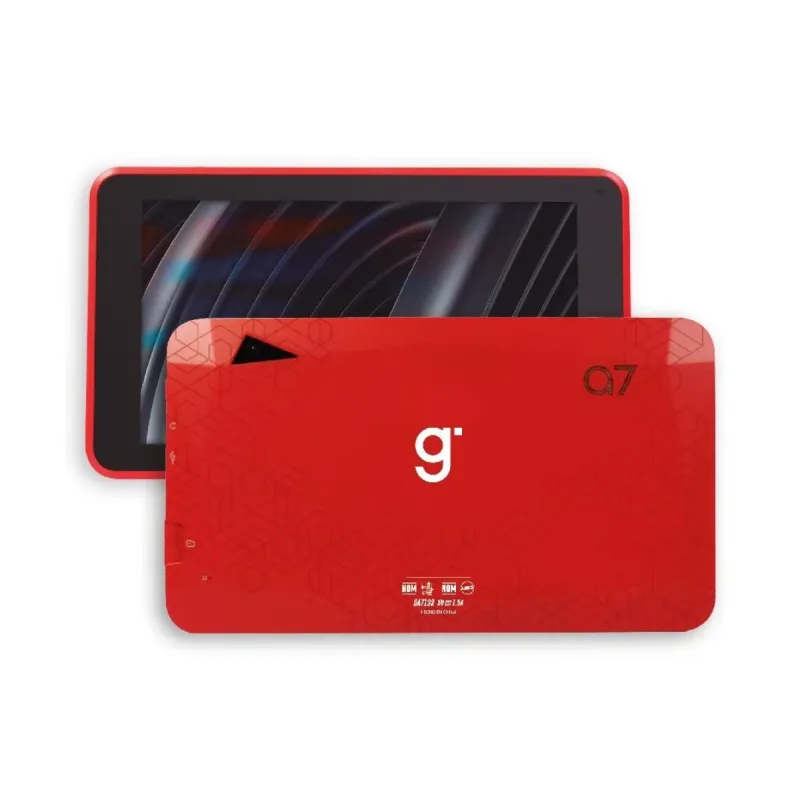
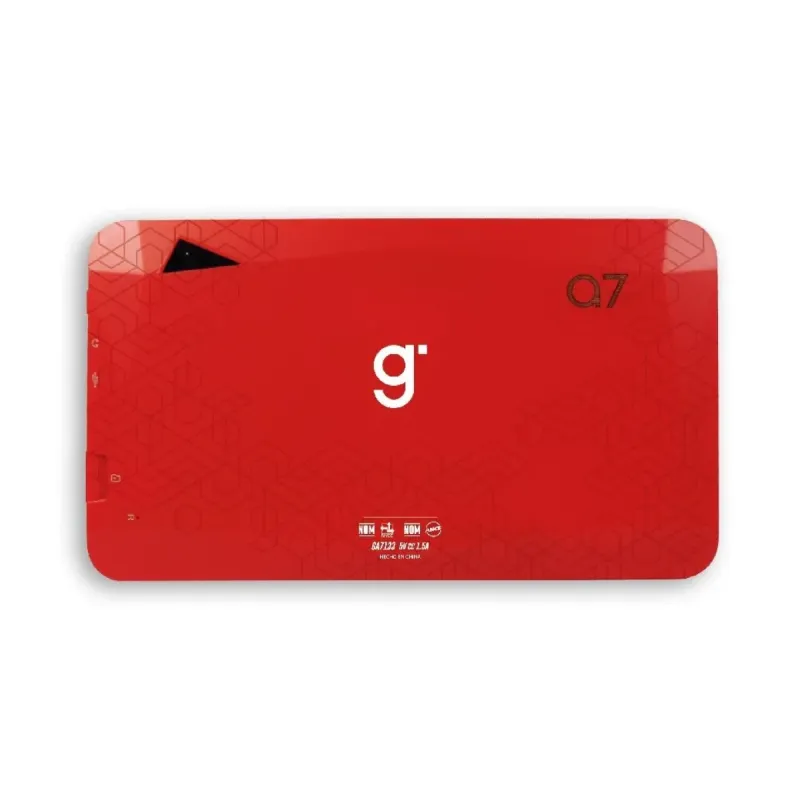
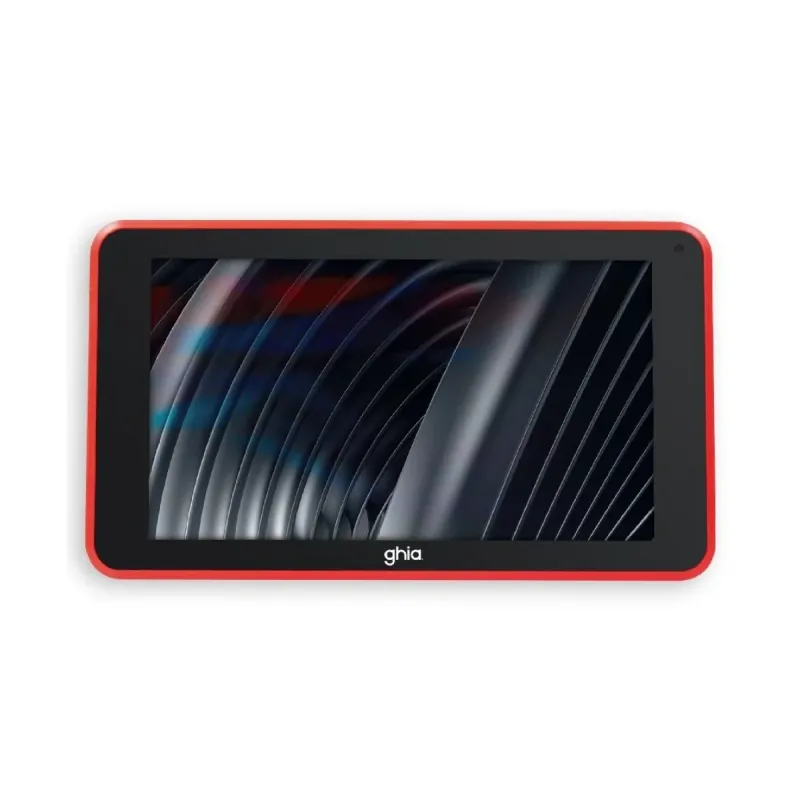
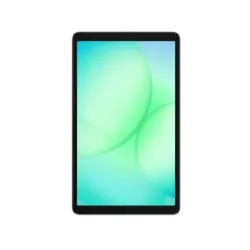
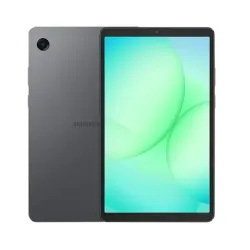
Tablet GHIA A7 7 Pulgadas Quad Core 2GB RAM 32GB Android Rojo Modelo GA7133R4
SKU
GA7133R4
Tablet ghia a7 de 7 pulgadas en color rojo, ideal para entretenimiento y tareas básicas. con pantalla de tamaño compacto, sistema operativo android y almacenamiento interno para tus aplicaciones favoritas. su diseño portátil la hace perfecta para llevar a cualquier lugar, ya sea para ver videos, navegar en internet o usar redes sociales. un dispositivo práctico y accesible para el día a día.
$991.00
Impuestos: $991.00
No Disponible
Entrega estimada
Entrega entre el 05/04/2026 y el 08/04/2026
Costo de envio
Calculado en el checkout
Se ajustara automaticamente con Skydropx
Compra con confianza
- Pago seguro
- MSI con tarjetas participantes
- Factura electronica SAT
Garantia
Garantia incluida segun fabricante
Garantia extendible disponible
Metodos de pago
Metodos disponibles al finalizar la compra
Etiquetas:
tablet
, ghia
, 7 pulgadas
, android
, quad core
, 2gb ram
, 32gb
, tablet roja
, entretenimiento
, estudiantes
, tablet accesible
, pantalla ips
, android 11
La Tablet GHIA A7 es tu compañera perfecta para el día a día. Con una pantalla IPS de 7 pulgadas y resolución nítida, disfrutarás de contenido multimedia con colores vibrantes y amplios ángulos de visión. Equipada con un procesador Quad Core de 1.1 GHz y 2GB de RAM, ofrece un rendimiento ágil para navegar, ver videos o usar aplicaciones sin interrupciones.Almacena tus archivos favoritos con 32GB de memoria interna y captura momentos especiales con su cámara trasera de 12 MP. Incluye conectividad Bluetooth, puerto USB-C y jack de auriculares, además de batería de 2100 mAh para uso prolongado. Perfecta para estudiantes, profesionales o cualquier persona que busque una tablet accesible y funcional con Android 11.
Especificaciones
| Batería | |
|---|---|
| Capacidad de batería | 2100 mAh |
| Cámara fotográfica | |
| Tipo de cámara trasera | Cámara única |
| Resolución de la cámara trasera (numérica) | 12 MP |
| Desempeño | |
| Giroscopio | Si |
| Función de GPS asistida (A-GPS) | No |
| Diseño | |
| Factor de forma | Pizarra |
| Color del producto | Rojo |
| Tipo de dispositivo | Tableta móvil |
| Exhibición | |
| Tipo de panel | IPS |
| Diagonal de la pantalla | 17.8 cm (7") |
| Resolución de la pantalla | 2160 x 1440 Pixeles |
| Medios de almacenaje | |
| Capacidad de almacenamiento interno | 32 GB |
| Memoria | |
| Memoria interna | 2 GB |
| Procesador | |
| Familia de procesador | Allwinner |
| Modelo del procesador | A133 |
| Núcleos del procesador | 4 |
| Fabricante de procesador | Allwinner Technology |
| Frecuencia del procesador | 1.1 GHz |
| Puertos e Interfaces | |
| Conectividad con auriculares | 3,5 mm |
| Número de puertos USB 2.0 Tipo C | 1 |
| Red | |
| Bluetooth | Si |
| Conexión de redes móviles | No |
| Software | |
| Plataforma | Android |
| Sistema operativo instalado | Android 11 |
1. ¿Qué versión de Android trae instalada?
R: La tablet viene con el sistema operativo Android 11 preinstalado.
2. ¿Se puede expandir la memoria de 32GB?
R: Sí, normalmente las tablets GHIA incluyen una ranura para tarjeta microSD. Para confirmar la capacidad máxima de expansión y el procedimiento, consulta el manual de usuario o la ficha técnica del producto.
3. ¿La tablet es apta para juegos y aplicaciones pesadas?
R: Con 2GB de RAM y un procesador Quad Core, es ideal para tareas básicas, navegación web, redes sociales, video streaming y juegos ligeros. Para aplicaciones o juegos muy demandantes, el rendimiento podría ser limitado.
4. ¿Incluye algún tipo de garantía?
R: Los productos GHIA cuentan con garantía contra defectos de fabricación. El tiempo y cobertura exactos pueden variar, por lo que se recomienda conservar el ticket de compra y contactar al vendedor o al soporte oficial de GHIA para más detalles.
5. ¿Trae aplicaciones de Google (Play Store, Gmail, etc.)?
R: Al tener Android 11, debería incluir los servicios de Google y la tienda Play Store para descargar aplicaciones. Si no están presentes, verifica en Ajustes > Actualizaciones o contacta a soporte.
6. ¿Cómo puedo restablecerla de fábrica si funciona lento o tengo problemas?
R: Ve a Ajustes > Sistema > Opciones de restablecimiento > Restablecer datos de fábrica. Recuerda que esto borrará toda tu información personal, así que haz una copia de seguridad primero.
7. ¿Qué tipo de conexiones tiene?
R: Basado en el modelo, es muy probable que cuente con Wi-Fi, Bluetooth, puerto de carga (micro USB o USB-C) y salida de audio. Para una lista completa de puertos y especificaciones, revisa la ficha técnica del producto.
8. ¿Se puede usar para videollamadas?
R: Sí, la cámara frontal de 0.3 MP permite hacer videollamadas en aplicaciones como WhatsApp, Zoom o Google Meet, aunque la calidad de imagen es básica.
R: La tablet viene con el sistema operativo Android 11 preinstalado.
2. ¿Se puede expandir la memoria de 32GB?
R: Sí, normalmente las tablets GHIA incluyen una ranura para tarjeta microSD. Para confirmar la capacidad máxima de expansión y el procedimiento, consulta el manual de usuario o la ficha técnica del producto.
3. ¿La tablet es apta para juegos y aplicaciones pesadas?
R: Con 2GB de RAM y un procesador Quad Core, es ideal para tareas básicas, navegación web, redes sociales, video streaming y juegos ligeros. Para aplicaciones o juegos muy demandantes, el rendimiento podría ser limitado.
4. ¿Incluye algún tipo de garantía?
R: Los productos GHIA cuentan con garantía contra defectos de fabricación. El tiempo y cobertura exactos pueden variar, por lo que se recomienda conservar el ticket de compra y contactar al vendedor o al soporte oficial de GHIA para más detalles.
5. ¿Trae aplicaciones de Google (Play Store, Gmail, etc.)?
R: Al tener Android 11, debería incluir los servicios de Google y la tienda Play Store para descargar aplicaciones. Si no están presentes, verifica en Ajustes > Actualizaciones o contacta a soporte.
6. ¿Cómo puedo restablecerla de fábrica si funciona lento o tengo problemas?
R: Ve a Ajustes > Sistema > Opciones de restablecimiento > Restablecer datos de fábrica. Recuerda que esto borrará toda tu información personal, así que haz una copia de seguridad primero.
7. ¿Qué tipo de conexiones tiene?
R: Basado en el modelo, es muy probable que cuente con Wi-Fi, Bluetooth, puerto de carga (micro USB o USB-C) y salida de audio. Para una lista completa de puertos y especificaciones, revisa la ficha técnica del producto.
8. ¿Se puede usar para videollamadas?
R: Sí, la cámara frontal de 0.3 MP permite hacer videollamadas en aplicaciones como WhatsApp, Zoom o Google Meet, aunque la calidad de imagen es básica.
1. **Encendido:** Mantén presionado el botón de encendido/apagado hasta que vibre o aparezca el logo.
2. **Configuración Inicial:** Sigue los pasos en pantalla para seleccionar idioma (Español), conectar a una red Wi-Fi y agregar una cuenta de Google.
3. **Navegación:** Usa los botones táctiles en pantalla. Para volver atrás, toca la flecha izquierda; para ir al inicio, toca el círculo; y para ver apps recientes, toca el cuadrado.
4. **Conectar a Internet:** Ve a Ajustes > Red e Internet > Wi-Fi, elige tu red e ingresa la contraseña.
5. **Instalar Apps:** Abre la app "Play Store", busca la aplicación deseada y toca "Instalar".
6. **Transferir Archivos:** Conecta la tablet a tu computadora con un cable USB. Baja la barra de notificaciones en la tablet y selecciona "Transferir archivos" o "MTP".
7. **Tomar Fotos:** Abre la app "Cámara". Toca el ícono del obturador (círculo) para tomar una foto. Cambia entre cámara frontal y trasera tocando el ícono de cambio.
8. **Ahorrar Batería:** Activa el "Modo de ahorro de energía" en Ajustes > Batería. Reduce el brillo de la pantalla y cierra apps que no uses.
9. **Apagar:** Mantén presionado el botón de encendido y selecciona "Apagar" en el menú que aparece.
10. **Mantenimiento:** Reinicia la tablet periódicamente. Mantén el sistema actualizado (Ajustes > Sistema > Actualización del sistema).
2. **Configuración Inicial:** Sigue los pasos en pantalla para seleccionar idioma (Español), conectar a una red Wi-Fi y agregar una cuenta de Google.
3. **Navegación:** Usa los botones táctiles en pantalla. Para volver atrás, toca la flecha izquierda; para ir al inicio, toca el círculo; y para ver apps recientes, toca el cuadrado.
4. **Conectar a Internet:** Ve a Ajustes > Red e Internet > Wi-Fi, elige tu red e ingresa la contraseña.
5. **Instalar Apps:** Abre la app "Play Store", busca la aplicación deseada y toca "Instalar".
6. **Transferir Archivos:** Conecta la tablet a tu computadora con un cable USB. Baja la barra de notificaciones en la tablet y selecciona "Transferir archivos" o "MTP".
7. **Tomar Fotos:** Abre la app "Cámara". Toca el ícono del obturador (círculo) para tomar una foto. Cambia entre cámara frontal y trasera tocando el ícono de cambio.
8. **Ahorrar Batería:** Activa el "Modo de ahorro de energía" en Ajustes > Batería. Reduce el brillo de la pantalla y cierra apps que no uses.
9. **Apagar:** Mantén presionado el botón de encendido y selecciona "Apagar" en el menú que aparece.
10. **Mantenimiento:** Reinicia la tablet periódicamente. Mantén el sistema actualizado (Ajustes > Sistema > Actualización del sistema).