Categorías

Categorías

Diten Informa 🍪
Este sitio utiliza *cookies* para mejorar tu experiencia, analizar el uso del sitio y ofrecer contenido relevante. Al continuar navegando, aceptas el uso de estas tecnologías.

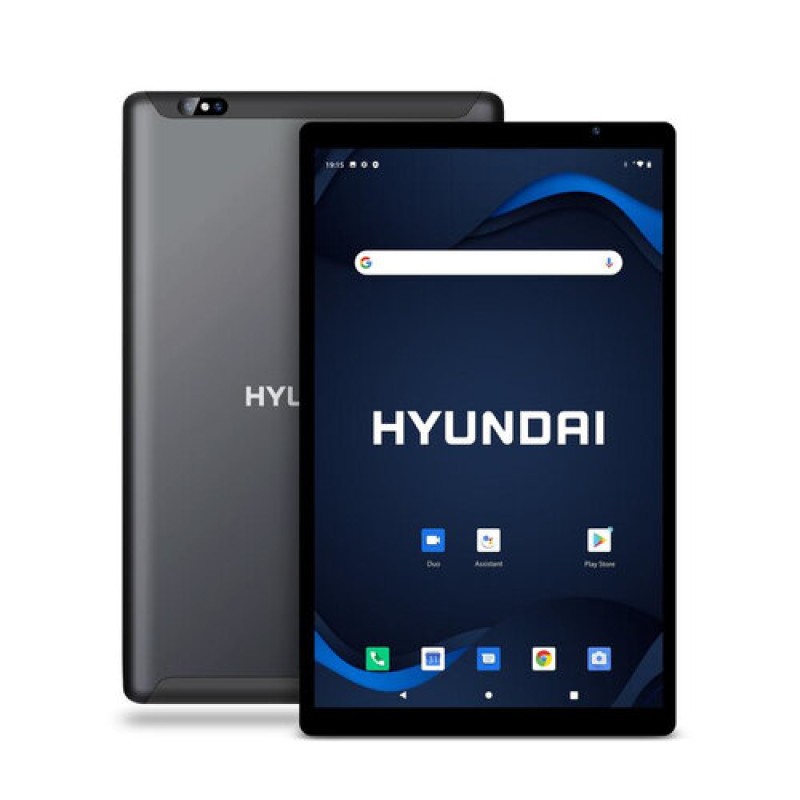
Tablet Hyundai Hytab Plus 10.1 Pulgadas Quad-Core 2GB RAM 32GB Almacenamiento Android

Tablet Hyundai Hytab Plus 10.1 Pulgadas Quad-Core 2GB RAM 32GB Almacenamiento Android
AGOTADO
Documentacion del producto
Documentacion disponible proximamente
  • PDFs
  • Fichas tecnicas
  • Manuales

Tablet Hyundai Hytab Plus 10.1 Pulgadas Quad-Core 2GB RAM 32GB Almacenamiento Android

SKU HT10WB1MSG
Tablet hyundai hytab plus con pantalla de 10.1 pulgadas, ideal para entretenimiento y tareas cotidianas. su diseño ligero y compacto facilita su portabilidad, perfecta para ver series, navegar en internet o usar aplicaciones educativas. cuenta con sistema operativo android y almacenamiento interno ampliable, ofreciendo versatilidad para toda la familia.
$2,506.80
Impuestos: $2,506.80
No Disponible
Entrega estimada
Entrega entre el 07/04/2026 y el 10/04/2026
Costo de envio
Calculado en el checkout
Se ajustara automaticamente con Skydropx
Compra con confianza
  • Pago seguro
  • MSI con tarjetas participantes
  • Factura electronica SAT
Garantia
Garantia incluida segun fabricante
Garantia extendible disponible
Metodos de pago
Metodos disponibles al finalizar la compra
La Tablet Hyundai Hytab Plus es tu compañera perfecta para el día a día. Con su pantalla de 10.1 pulgadas, disfrutarás de contenido multimedia nítido y vibrante, ideal para ver películas, navegar por internet o leer documentos. Equipada con un procesador Quad-Core y 2GB de RAM, ofrece un rendimiento fluido para multitarea y aplicaciones exigentes. Los 32GB de almacenamiento te permiten guardar tus archivos, fotos y apps favoritas sin preocupaciones. Incluye cámaras de 2MP frontal y 5MP trasera para capturar momentos especiales o realizar videollamadas claras. Funciona con Android, brindando acceso a miles de aplicaciones en Google Play. Perfecta para estudiantes, profesionales o cualquier persona que busque un dispositivo versátil, portátil y confiable para trabajo, estudio o entretenimiento. Su diseño ligero y ergonómico facilita su transporte y uso prolongado.


**Preguntas Frecuentes (FAQs)**

**1. ¿Qué versión de Android trae instalada la tablet?**
La información específica de la versión de Android no está detallada en la ficha. Te recomendamos revisar las especificaciones técnicas completas en la página del producto o consultar directamente con el vendedor para confirmar esta información.

**2. ¿Se puede expandir el almacenamiento interno de 32GB?**
Sí, la mayoría de las tablets Hyundai Hytab cuentan con una ranura para tarjeta microSD. Para confirmar la capacidad máxima de expansión y el tipo de tarjeta compatible, consulta la ficha técnica del producto.

**3. ¿Incluye algún tipo de garantía?**
Sí, los productos Hyundai distribuidos oficialmente en México cuentan con garantía. La cobertura y duración específica pueden variar, por lo que debes conservar tu ticket o factura de compra y consultar los términos exactos con el vendedor o el centro de soporte autorizado.

**4. ¿Viene con algún accesorio incluido, como cargador o funda?**
La ficha menciona solo la tablet. Los accesorios incluidos (cargador, cable USB, manuales) pueden variar. Verifica la sección "Qué incluye" en la página del producto o consulta al vendedor antes de tu compra.

**5. ¿Es apta para que la usen niños o para el estudio?**
Sí, su pantalla de 10.1 pulgadas y su capacidad multitarea la hacen adecuada para tareas educativas, lectura y entretenimiento. Para uso infantil, se recomienda configurar los controles parentales disponibles en Android.

**6. ¿Cómo realizo el primer encendido y configuración?**
Conecta la tablet al cargador y déjala cargar completamente. Luego, mantén presionado el botón de encendido hasta que aparezca el logo. Sigue las instrucciones en pantalla para seleccionar idioma, conectar a Wi-Fi y configurar una cuenta de Google.

**7. ¿Qué hago si la tablet no enciende o no carga?**
Asegúrate de usar el cargador y cable originales o compatibles. Verifica que el puerto de carga esté limpio y sin polvo. Si la tablet no muestra señal de carga después de conectarla por más de una hora, contacta al soporte técnico autorizado.

**8. ¿Dónde consigo soporte técnico o actualizaciones de software?**
Para soporte, driver o información sobre actualizaciones del sistema, visita el sitio web oficial de Hyundai Consumer Electronics o contacta al centro de servicio autorizado en México. No descargues software de sitios no oficiales.

**9. ¿Puedo instalar aplicaciones como Netflix, WhatsApp o Zoom?**
Sí, al contar con sistema operativo Android y acceso a Google Play Store, puedes descargar e instalar la mayoría de aplicaciones populares. Verifica en la tienda los requisitos específicos de cada app.

**10. ¿Cómo limpio la pantalla de manera segura?**
Apaga la tablet y desconéctala. Usa un paño de microfibra suave y seco. Para manchas persistentes, humedece ligeramente una esquina del paño con agua, nunca apliques líquido directamente sobre la pantalla.
**Guía Rápida de Uso - Tablet Hyundai Hytab Plus**

1. **Primera Carga:** Conecta la tablet al cargador incluido usando el cable USB. Cárgala completamente antes del primer uso.
2. **Encendido:** Mantén presionado el botón de encendido/lateral durante 3 segundos hasta que vibre o aparezca el logo.
3. **Configuración Inicial:** Sigue los pasos en pantalla: selecciona español (México), conéctate a una red Wi-Fi e inicia sesión con tu cuenta de Google (esencial para descargar apps).
4. **Navegación Básica:** Usa los botones táctiles en pantalla. Desliza desde los bordes para acceder a notificaciones o ajustes rápidos.
5. **Conectar Internet:** Ve a *Ajustes > Red e Internet > Wi-Fi*, activa Wi-Fi y elige tu red. Introduce la contraseña.
6. **Instalar Apps:** Abre la app *Play Store*, busca la aplicación deseada y toca *Instalar*.
7. **Expandir Almacenamiento (si aplica):** Apaga la tablet. Localiza la ranura para tarjeta microSD, introdúcela con cuidado hasta que haga clic. Enciende y formatea la tarjeta desde *Ajustes > Almacenamiento*.
8. **Tomar una Captura de Pantalla:** Presiona simultáneamente el botón de encendido y el botón de bajar volumen. La imagen se guardará en la Galería.
9. **Ajustar Brillo y Sonido:** Desliza dos dedos desde el borde superior hacia abajo para abrir el panel de ajustes rápidos. Toca los íconos de brillo o volumen para modificarlos.
10. **Apagar/Reiniciar:** Mantén presionado el botón de encendido hasta que aparezca el menú en pantalla. Selecciona *Apagar* o *Reiniciar*.

**Consejo:** Para mayor seguridad, configura un método de desbloqueo (PIN, patrón o huella, si está disponible) en *Ajustes > Seguridad*.

Escribir una reseña

Por favor inicia sesión o regístrate para reseñar
WhatsApp