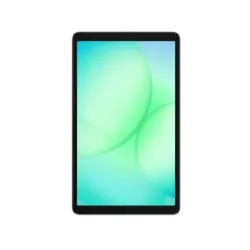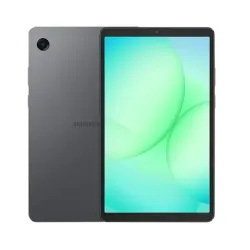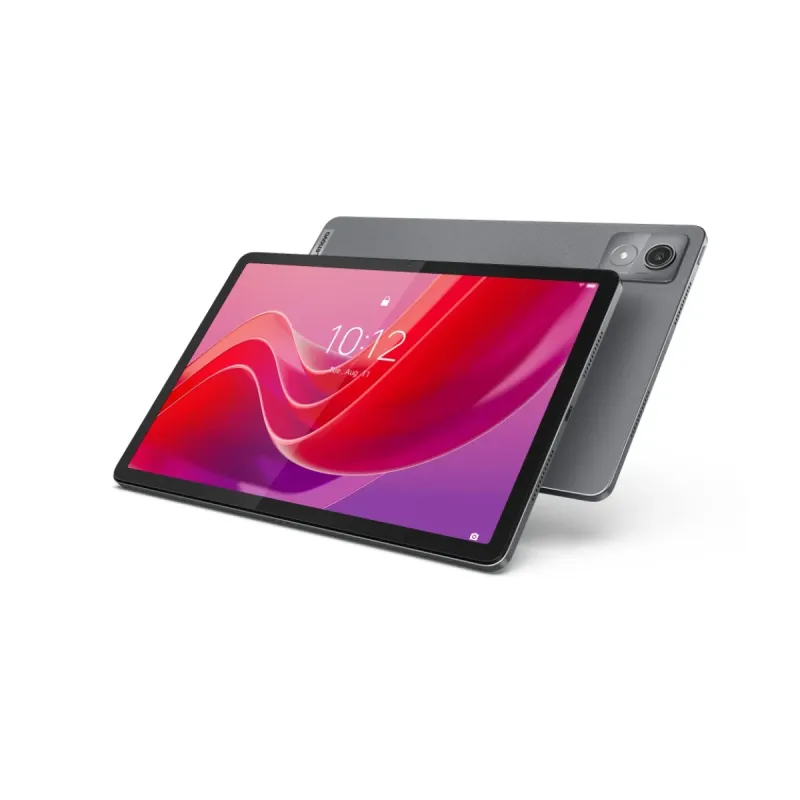
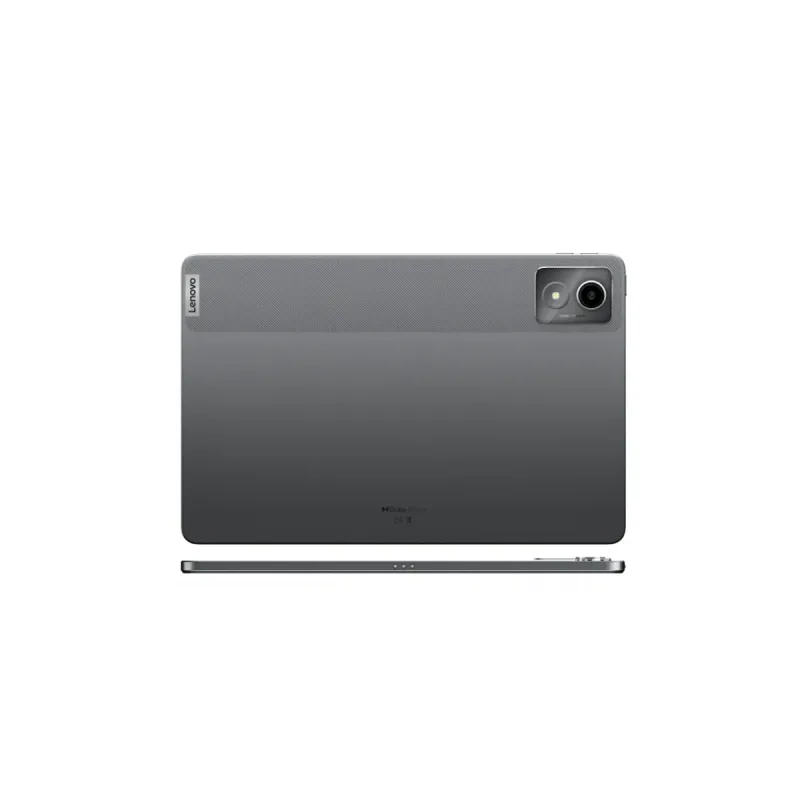
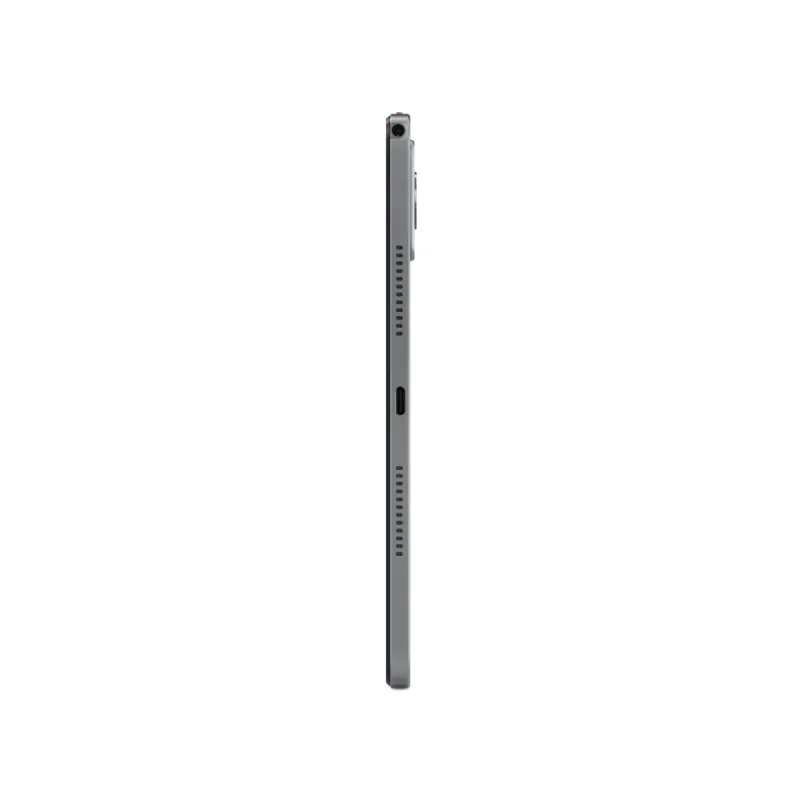
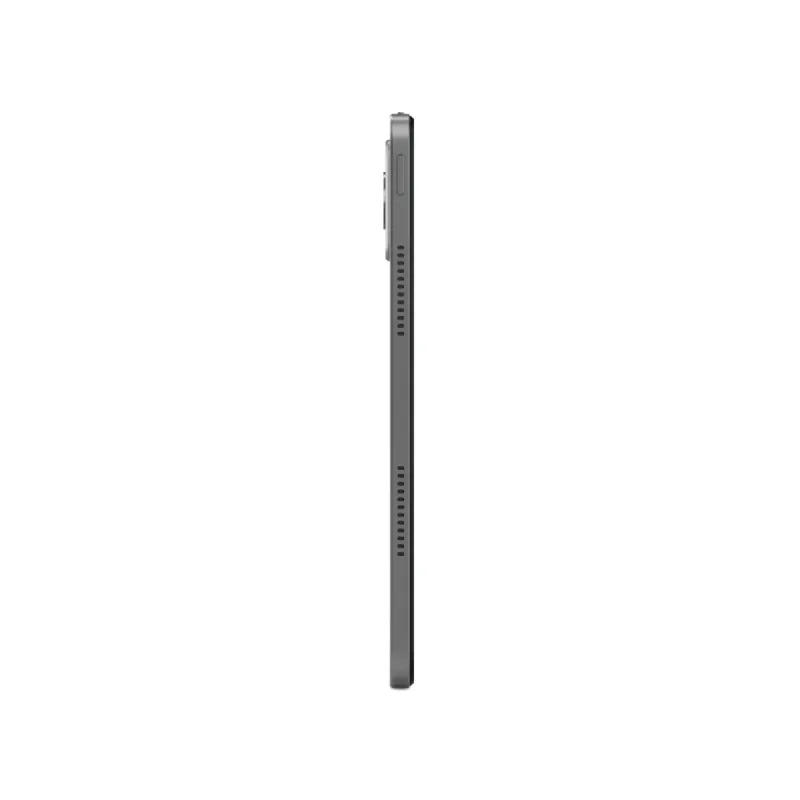
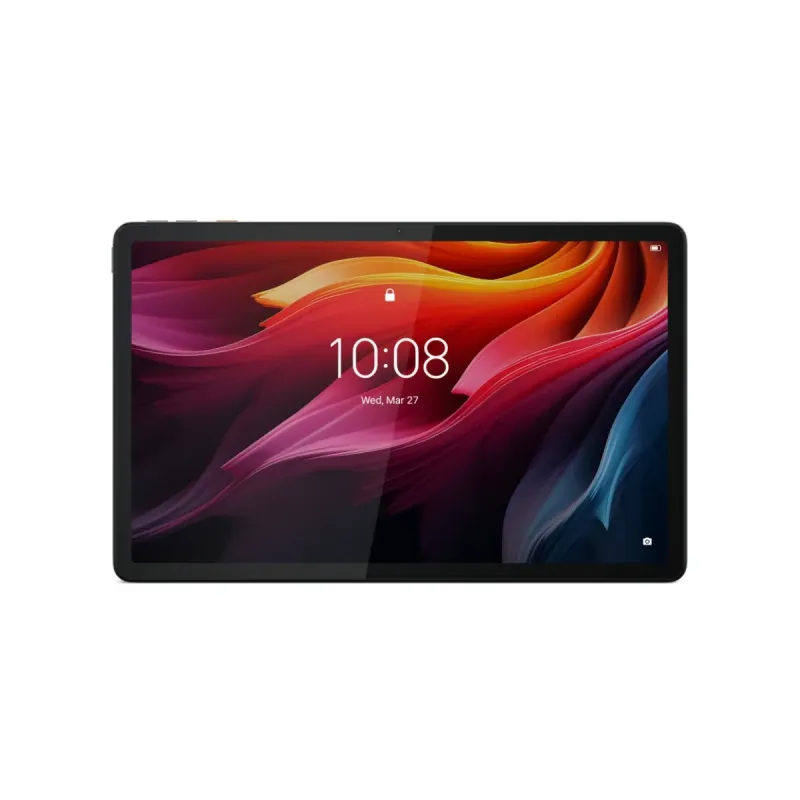
Tablet Lenovo K11 11 pulgadas MediaTek Helio G88 8GB RAM 128GB Android
SKU
ZADK0111MX
Tablet lenovo k11 de 11 pulgadas, ideal para entretenimiento y productividad diaria. con un diseño moderno y pantalla grande, es perfecta para ver series, navegar en internet y usar tus aplicaciones favoritas. su amplia capacidad de almacenamiento te permite guardar fotos, videos y documentos, mientras que su rendimiento fluido facilita la multitarea. disfruta de una experiencia visual inmersiva y una gran portabilidad con este dispositivo android.
$6,549.00
Impuestos: $6,549.00
Solo 5 piezas disponibles
Entrega estimada
Entrega entre el 31/03/2026 y el 03/04/2026
Costo de envio
Calculado en el checkout
Se ajustara automaticamente con Skydropx
Compra con confianza
- Pago seguro
- MSI con tarjetas participantes
- Factura electronica SAT
Garantia
Garantia incluida segun fabricante
Garantia extendible disponible
Metodos de pago
Metodos disponibles al finalizar la compra
Etiquetas:
tablet
, lenovo
, k11
, 11 pulgadas
, mediatek helio g88
, 8gb ram
, 128gb
, android
, cámaras duales
, multitarea
, estudio
, trabajo
, entretenimiento
, portátil
Descubre la Tablet Lenovo K11, diseñada para quienes buscan rendimiento y versatilidad en un solo dispositivo. Su pantalla de 11 pulgadas ofrece una experiencia visual inmersiva, perfecta para ver películas, navegar por internet o trabajar en documentos. Equipada con el procesador MediaTek Helio G88, 8GB de RAM y 128GB de almacenamiento, garantiza una ejecución rápida y sin interrupciones, incluso al usar múltiples aplicaciones simultáneamente.Las cámaras duales de 8MP y 13MP te permiten capturar momentos especiales con claridad y realizar videollamadas nítidas. Con sistema operativo Android, accede a miles de apps y personaliza tu tablet según tus necesidades. Es ideal para estudiantes, profesionales y familias que valoran la portabilidad y el poder de procesamiento.Disfruta de una batería de larga duración que te acompaña todo el día, ya sea en reuniones, clases o viajes. Su diseño ligero y ergonómico facilita el transporte, mientras que su conectividad incluye opciones para expandir tu experiencia digital. La Tablet Lenovo K11 es tu compañera confiable para productividad y entretenimiento en cualquier lugar.
**Preguntas Frecuentes (FAQs) - Tablet Lenovo K11**
**1. ¿Cómo enciendo la tablet por primera vez?**
Mantén presionado el botón de encendido/lateral durante unos segundos hasta que aparezca el logo de Lenovo. Sigue las instrucciones en pantalla para configurar el idioma, red Wi-Fi y tu cuenta de Google.
**2. ¿Puedo expandir el almacenamiento de 128GB?**
Sí, esta tablet cuenta con una ranura para tarjeta microSD. Te recomendamos verificar en la ficha técnica del producto la capacidad máxima de expansión admitida.
**3. ¿Qué versión de Android trae instalada?**
El modelo viene con una versión de Android. Para conocer la versión específica y si hay actualizaciones disponibles, ve a *Ajustes > Acerca de la tablet > Información del software*.
**4. ¿Cómo activo la garantía del producto?**
Conserva tu ticket o comprobante de compra. La garantía generalmente se activa automáticamente con la fecha de compra. Para detalles exactos sobre cobertura y duración, consulta la política de garantía del vendedor (Diten) o el sitio web de soporte de Lenovo.
**5. ¿Es compatible con accesorios como lápices stylus o teclados?**
La compatibilidad con accesorios específicos (como lápices Lenovo Precision Pen) puede variar. Revisa la ficha técnica oficial del modelo ZADK0111MX en el sitio de Lenovo para una lista de accesorios certificados.
**6. ¿Qué hago si la tablet no carga o se calienta demasiado?**
Asegúrate de usar el cargador y cable originales o certificados. Evita usarla mientras carga intensivamente. Si el problema persiste, contacta al soporte técnico del vendedor para revisar la garantía.
**7. ¿Cómo realizo una copia de seguridad de mis datos?**
Puedes usar tu cuenta de Google para respaldar contactos, apps y configuraciones. Ve a *Ajustes > Sistema > Copia de seguridad*. Para fotos y archivos, usa Google Fotos o un servicio en la nube.
**8. ¿La tablet incluye algún software antivirus o de seguridad?**
Android incluye protecciones integradas (Google Play Protect). Es recomendable descargar apps solo desde Google Play Store y mantener el sistema operativo actualizado.
**1. ¿Cómo enciendo la tablet por primera vez?**
Mantén presionado el botón de encendido/lateral durante unos segundos hasta que aparezca el logo de Lenovo. Sigue las instrucciones en pantalla para configurar el idioma, red Wi-Fi y tu cuenta de Google.
**2. ¿Puedo expandir el almacenamiento de 128GB?**
Sí, esta tablet cuenta con una ranura para tarjeta microSD. Te recomendamos verificar en la ficha técnica del producto la capacidad máxima de expansión admitida.
**3. ¿Qué versión de Android trae instalada?**
El modelo viene con una versión de Android. Para conocer la versión específica y si hay actualizaciones disponibles, ve a *Ajustes > Acerca de la tablet > Información del software*.
**4. ¿Cómo activo la garantía del producto?**
Conserva tu ticket o comprobante de compra. La garantía generalmente se activa automáticamente con la fecha de compra. Para detalles exactos sobre cobertura y duración, consulta la política de garantía del vendedor (Diten) o el sitio web de soporte de Lenovo.
**5. ¿Es compatible con accesorios como lápices stylus o teclados?**
La compatibilidad con accesorios específicos (como lápices Lenovo Precision Pen) puede variar. Revisa la ficha técnica oficial del modelo ZADK0111MX en el sitio de Lenovo para una lista de accesorios certificados.
**6. ¿Qué hago si la tablet no carga o se calienta demasiado?**
Asegúrate de usar el cargador y cable originales o certificados. Evita usarla mientras carga intensivamente. Si el problema persiste, contacta al soporte técnico del vendedor para revisar la garantía.
**7. ¿Cómo realizo una copia de seguridad de mis datos?**
Puedes usar tu cuenta de Google para respaldar contactos, apps y configuraciones. Ve a *Ajustes > Sistema > Copia de seguridad*. Para fotos y archivos, usa Google Fotos o un servicio en la nube.
**8. ¿La tablet incluye algún software antivirus o de seguridad?**
Android incluye protecciones integradas (Google Play Protect). Es recomendable descargar apps solo desde Google Play Store y mantener el sistema operativo actualizado.
**Guía Rápida de Uso - Tablet Lenovo K11**
1. **Encendido/Apagado:** Mantén presionado el botón de encendido (generalmente en el borde) hasta que vibre o aparezca el logo.
2. **Configuración Inicial:** Sigue los pasos en pantalla: selecciona idioma (Español), conéctate a una red Wi-Fi e inicia sesión con tu cuenta de Google.
3. **Navegación:** Usa gestos en la pantalla: desliza desde abajo hacia arriba para ir al inicio, desde los lados para volver y desde abajo y mantener para ver apps recientes.
4. **Conectar a Internet:** Ve a *Ajustes > Red e Internet > Wi-Fi*, activa Wi-Fi y elige tu red. Introduce la contraseña.
5. **Instalar Apps:** Abre la app *Play Store*, busca la aplicación deseada y toca *Instalar*.
6. **Ajustar Brillo y Sonido:** Desliza hacia abajo desde la parte superior de la pantalla dos veces para acceder al panel de control rápido. Ajusta los deslizadores de brillo y volumen.
7. **Tomar una Captura de Pantalla:** Presiona simultáneamente el botón de encendido y el botón de bajar volumen (si está disponible). La captura se guardará en la Galería.
8. **Expandir Almacenamiento (Opcional):** Apaga la tablet. Localiza la ranura para tarjeta microSD (consulta el manual), inserta la tarjeta con cuidado y enciende el dispositivo.
9. **Mantenimiento:** Reinicia la tablet periódicamente para un rendimiento óptimo. Mantén al menos 10-15% de espacio libre en almacenamiento interno.
10. **Soporte:** Para preguntas técnicas específicas, consulta el manual de usuario en línea o contacta al soporte de Lenovo con el número de modelo ZADK0111MX.
1. **Encendido/Apagado:** Mantén presionado el botón de encendido (generalmente en el borde) hasta que vibre o aparezca el logo.
2. **Configuración Inicial:** Sigue los pasos en pantalla: selecciona idioma (Español), conéctate a una red Wi-Fi e inicia sesión con tu cuenta de Google.
3. **Navegación:** Usa gestos en la pantalla: desliza desde abajo hacia arriba para ir al inicio, desde los lados para volver y desde abajo y mantener para ver apps recientes.
4. **Conectar a Internet:** Ve a *Ajustes > Red e Internet > Wi-Fi*, activa Wi-Fi y elige tu red. Introduce la contraseña.
5. **Instalar Apps:** Abre la app *Play Store*, busca la aplicación deseada y toca *Instalar*.
6. **Ajustar Brillo y Sonido:** Desliza hacia abajo desde la parte superior de la pantalla dos veces para acceder al panel de control rápido. Ajusta los deslizadores de brillo y volumen.
7. **Tomar una Captura de Pantalla:** Presiona simultáneamente el botón de encendido y el botón de bajar volumen (si está disponible). La captura se guardará en la Galería.
8. **Expandir Almacenamiento (Opcional):** Apaga la tablet. Localiza la ranura para tarjeta microSD (consulta el manual), inserta la tarjeta con cuidado y enciende el dispositivo.
9. **Mantenimiento:** Reinicia la tablet periódicamente para un rendimiento óptimo. Mantén al menos 10-15% de espacio libre en almacenamiento interno.
10. **Soporte:** Para preguntas técnicas específicas, consulta el manual de usuario en línea o contacta al soporte de Lenovo con el número de modelo ZADK0111MX.