Documentacion del producto
Documentacion disponible proximamente
- PDFs
- Fichas tecnicas
- Manuales
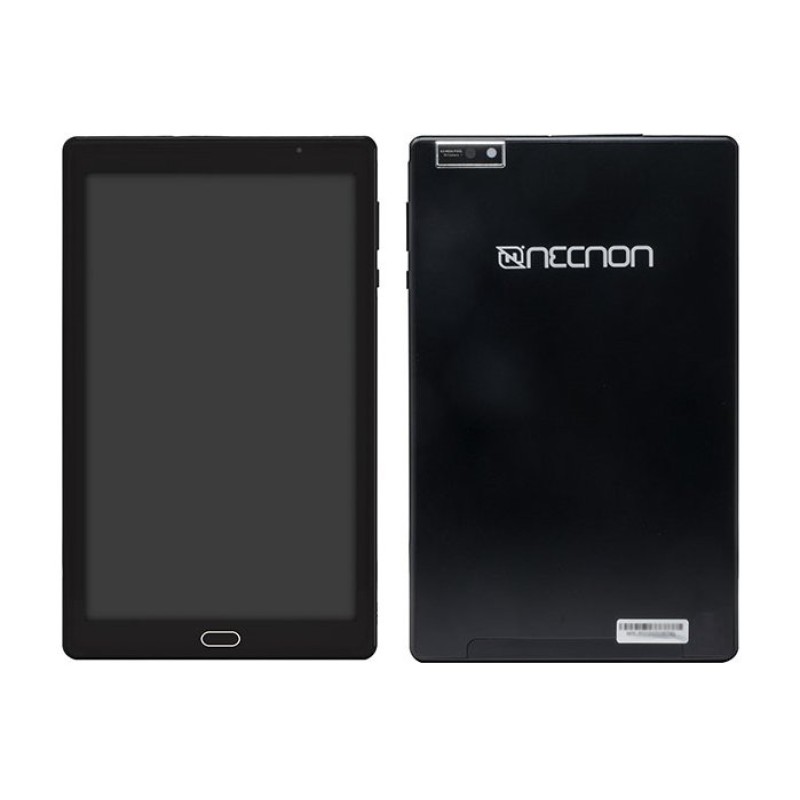
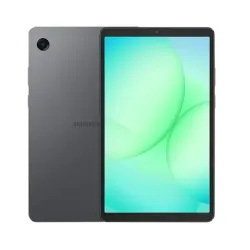
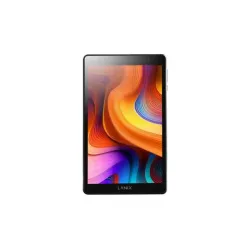
Tablet Necnon 3L-2 9 Pulgadas Android 2GB RAM 32GB Almacenamiento Modelo NPTA3L103G
SKU
NPTA3L103G
Tablet Necnon 3L-2 con pantalla de 9 pulgadas, 2GB RAM y 32GB de almacenamiento. Ideal para entretenimiento y productividad con Android y cámaras de 5MP/8MP. Perfecta para uso diario y portabilidad.
$1,189.00
Impuestos: $1,189.00
Solo 5 piezas disponibles
Entrega estimada
Entrega entre el 11/02/2026 y el 14/02/2026
Costo de envio
Calculado en el checkout
Se ajustara automaticamente con Skydropx
Compra con confianza
- Pago seguro
- MSI con tarjetas participantes
- Factura electronica SAT
Garantia
Garantia incluida segun fabricante
Garantia extendible disponible
Metodos de pago
Metodos disponibles al finalizar la compra
Etiquetas:
tablet
, necnon
, android
, 9 pulgadas
, 2gb ram
, 32gb almacenamiento
, tablet economica
, entretenimiento
, productividad
, estudiantes
, trabajo
, portatil
, camaras
, negro
Descubre la Tablet Necnon 3L-2, diseñada para ofrecerte un rendimiento óptimo en un dispositivo compacto y elegante. Con una pantalla de 9 pulgadas, disfruta de una experiencia visual clara y nítida para ver videos, navegar por internet o trabajar en tus aplicaciones favoritas. Equipada con 2GB de RAM y 32GB de almacenamiento interno, esta tablet te permite ejecutar múltiples tareas sin lentitud y guardar tus archivos, fotos y apps con facilidad. El sistema operativo Android garantiza acceso a miles de aplicaciones en Google Play Store, desde redes sociales hasta herramientas de productividad. Las cámaras de 5MP en la parte trasera y 8MP en la frontal son ideales para capturar momentos especiales o realizar videollamadas con alta calidad. Su diseño negro y ligero la hace perfecta para llevar a cualquier lugar, ya sea para el trabajo, estudios o entretenimiento. Dirigida a estudiantes, profesionales y familias que buscan un dispositivo confiable y asequible, la Necnon 3L-2 combina funcionalidad y estilo en un solo producto. Conectividad rápida y batería de larga duración completan sus ventajas, asegurando que estés siempre conectado y productivo.
**Preguntas Frecuentes (FAQ)**
**1. ¿Qué versión de Android trae instalada la tablet?**
La información específica de la versión de Android no está detallada en la ficha. Te recomendamos revisar la configuración del dispositivo al encenderlo o consultar la página del producto para más detalles técnicos.
**2. ¿Se puede expandir el almacenamiento de 32GB?**
Sí, generalmente las tablets de este tipo incluyen una ranura para tarjeta microSD. Para confirmar la capacidad máxima de expansión y el tipo de tarjeta compatible, verifica las especificaciones completas en la ficha técnica del producto.
**3. ¿Incluye algún tipo de garantía?**
Sí, el producto cuenta con garantía en México. Para conocer la duración exacta, condiciones y el proceso para hacerla válida, contacta directamente al vendedor o revisa la información de garantía en la página de compra.
**4. ¿Viene con cargador incluido?**
Sí, el paquete de venta normalmente incluye el cargador y el cable necesario. Para confirmar todos los accesorios incluidos, revisa la sección "Qué incluye" en la página del producto.
**5. ¿Es apta para que la usen niños?**
Es una tablet básica para trabajo y entretenimiento. Para uso infantil, se recomienda configurar los controles parentales disponibles en Android y, posiblemente, usar una funda protectora, la cual se debe adquirir por separado.
**6. ¿Puedo instalar aplicaciones como Netflix, WhatsApp o TikTok?**
Sí, al ser un dispositivo Android, puedes descargar aplicaciones desde la tienda Google Play Store. Su funcionamiento óptimo dependerá de los requisitos de cada app y las capacidades del hardware (procesador y memoria RAM).
**7. ¿Cómo realizo el primer encendido y configuración?**
Conecta la tablet al cargador hasta que tenga batería suficiente. Mantén presionado el botón de encendido. Al iniciar, sigue las instrucciones en pantalla para seleccionar idioma, conectar a Wi-Fi y configurar una cuenta de Google.
**8. ¿Qué hago si la tablet no enciende o se traba?**
Primero, asegúrate de que esté cargada por al menos 30 minutos. Si no responde, intenta un reinicio forzado manteniendo presionado el botón de encendido por 10-15 segundos. Si el problema persiste, contacta al soporte técnico de la garantía.
**1. ¿Qué versión de Android trae instalada la tablet?**
La información específica de la versión de Android no está detallada en la ficha. Te recomendamos revisar la configuración del dispositivo al encenderlo o consultar la página del producto para más detalles técnicos.
**2. ¿Se puede expandir el almacenamiento de 32GB?**
Sí, generalmente las tablets de este tipo incluyen una ranura para tarjeta microSD. Para confirmar la capacidad máxima de expansión y el tipo de tarjeta compatible, verifica las especificaciones completas en la ficha técnica del producto.
**3. ¿Incluye algún tipo de garantía?**
Sí, el producto cuenta con garantía en México. Para conocer la duración exacta, condiciones y el proceso para hacerla válida, contacta directamente al vendedor o revisa la información de garantía en la página de compra.
**4. ¿Viene con cargador incluido?**
Sí, el paquete de venta normalmente incluye el cargador y el cable necesario. Para confirmar todos los accesorios incluidos, revisa la sección "Qué incluye" en la página del producto.
**5. ¿Es apta para que la usen niños?**
Es una tablet básica para trabajo y entretenimiento. Para uso infantil, se recomienda configurar los controles parentales disponibles en Android y, posiblemente, usar una funda protectora, la cual se debe adquirir por separado.
**6. ¿Puedo instalar aplicaciones como Netflix, WhatsApp o TikTok?**
Sí, al ser un dispositivo Android, puedes descargar aplicaciones desde la tienda Google Play Store. Su funcionamiento óptimo dependerá de los requisitos de cada app y las capacidades del hardware (procesador y memoria RAM).
**7. ¿Cómo realizo el primer encendido y configuración?**
Conecta la tablet al cargador hasta que tenga batería suficiente. Mantén presionado el botón de encendido. Al iniciar, sigue las instrucciones en pantalla para seleccionar idioma, conectar a Wi-Fi y configurar una cuenta de Google.
**8. ¿Qué hago si la tablet no enciende o se traba?**
Primero, asegúrate de que esté cargada por al menos 30 minutos. Si no responde, intenta un reinicio forzado manteniendo presionado el botón de encendido por 10-15 segundos. Si el problema persiste, contacta al soporte técnico de la garantía.
**Guía Rápida de Uso**
1. **Carga Inicial:** Conecta la tablet al cargador incluido. Espera a que la batería se cargue completamente antes del primer uso.
2. **Encendido:** Mantén presionado el botón de encendido/lateral hasta que aparezca el logo.
3. **Configuración Inicial:** Sigue los pasos en pantalla: elige español (México), conecta a tu red Wi-Fi e inicia sesión con tu cuenta de Google.
4. **Navegación Básica:** Usa los botones táctiles en pantalla. Para volver atrás, ir al inicio o ver apps recientes, usa los botones virtuales (gestos) en la parte inferior de la pantalla.
5. **Instalar Apps:** Abre la app "Play Store", busca la aplicación deseada y toca "Instalar".
6. **Conectar Internet:** Ve a **Ajustes > Red e Internet > Wi-Fi** y activa la red deseada. Introduce la contraseña.
7. **Administrar Almacenamiento:** Para ver el espacio libre, ve a **Ajustes > Almacenamiento**. Usa una tarjeta microSD (si es compatible) para guardar fotos y archivos.
8. **Mantenimiento:** Reinicia la tablet ocasionalmente para un mejor rendimiento. Evita que se llene la memoria interna. Mantén la pantalla y la entrada de carga limpia de polvo.
9. **Seguridad:** Configura un método de desbloqueo (PIN, patrón) en **Ajustes > Seguridad**. Revisa los permisos que das a cada app.
10. **Apagado:** Mantén presionado el botón de encendido y selecciona "Apagar" en el menú que aparece.
1. **Carga Inicial:** Conecta la tablet al cargador incluido. Espera a que la batería se cargue completamente antes del primer uso.
2. **Encendido:** Mantén presionado el botón de encendido/lateral hasta que aparezca el logo.
3. **Configuración Inicial:** Sigue los pasos en pantalla: elige español (México), conecta a tu red Wi-Fi e inicia sesión con tu cuenta de Google.
4. **Navegación Básica:** Usa los botones táctiles en pantalla. Para volver atrás, ir al inicio o ver apps recientes, usa los botones virtuales (gestos) en la parte inferior de la pantalla.
5. **Instalar Apps:** Abre la app "Play Store", busca la aplicación deseada y toca "Instalar".
6. **Conectar Internet:** Ve a **Ajustes > Red e Internet > Wi-Fi** y activa la red deseada. Introduce la contraseña.
7. **Administrar Almacenamiento:** Para ver el espacio libre, ve a **Ajustes > Almacenamiento**. Usa una tarjeta microSD (si es compatible) para guardar fotos y archivos.
8. **Mantenimiento:** Reinicia la tablet ocasionalmente para un mejor rendimiento. Evita que se llene la memoria interna. Mantén la pantalla y la entrada de carga limpia de polvo.
9. **Seguridad:** Configura un método de desbloqueo (PIN, patrón) en **Ajustes > Seguridad**. Revisa los permisos que das a cada app.
10. **Apagado:** Mantén presionado el botón de encendido y selecciona "Apagar" en el menú que aparece.