Documentacion del producto
Documentacion disponible proximamente
- PDFs
- Fichas tecnicas
- Manuales
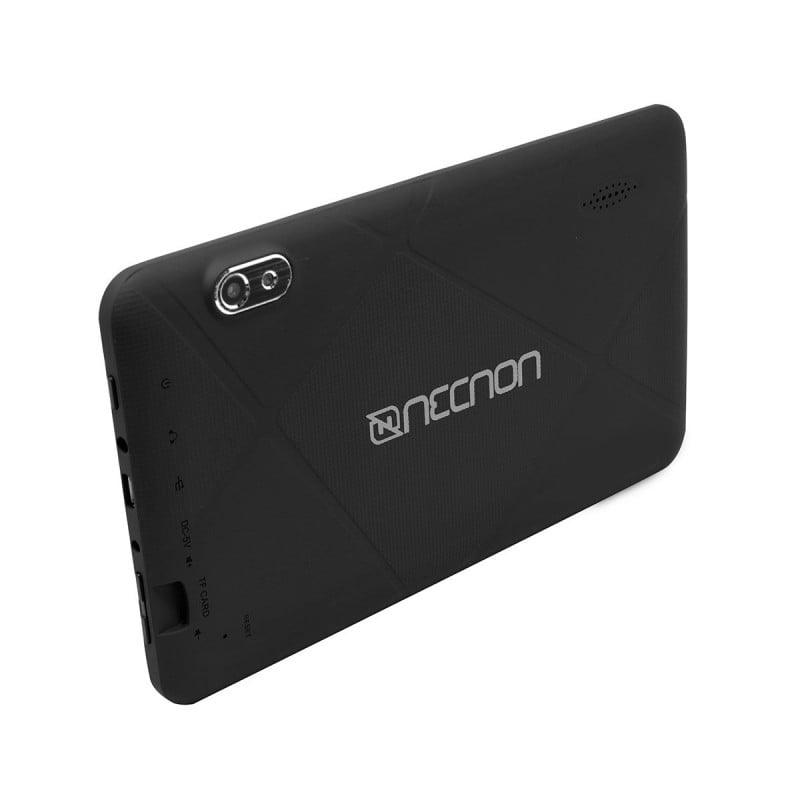
Tablet Necnon 7 Pulgadas Allwinner A50 2GB RAM 16GB Almacenamiento Negro Modelo NBTA2Q015M
SKU
NBTA2Q015M
Disfruta de una experiencia móvil fluida con la Tablet Necnon de 7 pulgadas. Equipada con procesador Allwinner A50, 2GB de RAM y 16GB de almacenamiento, ideal para entretenimiento y tareas diarias.
$669.00
Impuestos: $669.00
Solo 5 piezas disponibles
Entrega estimada
Entrega entre el 11/02/2026 y el 14/02/2026
Costo de envio
Calculado en el checkout
Se ajustara automaticamente con Skydropx
Compra con confianza
- Pago seguro
- MSI con tarjetas participantes
- Factura electronica SAT
Garantia
Garantia incluida segun fabricante
Garantia extendible disponible
Metodos de pago
Metodos disponibles al finalizar la compra
Etiquetas:
tablet
, necnon
, 7 pulgadas
, allwinner a50
, 2gb ram
, 16gb almacenamiento
, android
, negro
, entretenimiento
, estudiantes
, trabajo
, tablet economica
, portatil
La Tablet Necnon M002Q-2 es tu compañera perfecta para el día a día. Con su pantalla de 7 pulgadas, podrás disfrutar de películas, series y juegos con gran claridad y colores vibrantes. Su procesador Allwinner A50 y 2GB de RAM garantizan un rendimiento ágil y sin interrupciones, mientras que los 16GB de almacenamiento te permiten guardar tus aplicaciones, fotos y archivos favoritos.Incluye cámaras de 2MP frontal y 5MP trasera, ideales para videollamadas nítidas y capturar momentos especiales. Funciona con sistema operativo Android, ofreciendo acceso a miles de apps en Google Play Store. Su diseño negro y compacto la hace fácil de llevar a cualquier lugar, perfecta para estudiantes, profesionales o para uso familiar.Conectividad versátil y batería de larga duración completan esta tablet, diseñada para quienes buscan calidad y funcionalidad a un precio accesible.
**Preguntas Frecuentes (FAQ)**
**1. ¿Qué versión de Android trae instalada la tablet?**
Generalmente, tablets con este procesador vienen con Android 9 o 10. Para confirmar la versión exacta, revisa la ficha técnica del producto en el sitio web o la configuración del dispositivo una vez encendido.
**2. ¿Se puede expandir el almacenamiento de 16GB?**
Sí, la mayoría de las tablets incluyen una ranura para tarjeta microSD. Verifica en la descripción del producto si el modelo NBTA2Q015M tiene esta ranura y la capacidad máxima que soporta.
**3. ¿Sirve para hacer videollamadas?**
Sí, al incluir cámara frontal, es apta para aplicaciones de videollamada como WhatsApp, Zoom o Google Meet. La calidad dependerá de la resolución de la cámara especificada en la ficha técnica.
**4. ¿Viene con algún accesorio o funda incluida?**
El contenido de la caja (cargador, cable, manuales) debe especificarse en la descripción del producto. Por lo general, las fundas son accesorios opcionales que se compran por separado.
**5. ¿Cuánto dura la batería con uso normal?**
La duración depende del uso (brillo de pantalla, apps ejecutadas). Para un uso moderado (navegación web, redes sociales, videos), se puede esperar varias horas. Consulta la capacidad en mAh en la ficha técnica para una referencia más precisa.
**6. ¿Tiene garantía y cómo se activa?**
Sí, productos nuevos incluyen garantía contra defectos de fabricación. Conserva tu ticket o comprobante de compra. El proceso y duración de la garantía deben detallarse en el sitio del vendedor o en el manual del producto.
**7. ¿Se puede instalar Netflix y otras apps de streaming?**
Sí, es compatible con Google Play Store, desde donde podrás descargar Netflix, YouTube, Disney+ y la mayoría de aplicaciones populares, siempre que cumplan los requisitos mínimos del sistema.
**8. ¿Qué hago si la tablet no enciende o se traba?**
Primero, asegúrate de que esté completamente cargada (al menos 30 minutos). Si no responde, intenta un reinicio forzado manteniendo presionado el botón de encendido por 15-20 segundos. Si persiste el problema, contacta al soporte técnico del vendedor.
**1. ¿Qué versión de Android trae instalada la tablet?**
Generalmente, tablets con este procesador vienen con Android 9 o 10. Para confirmar la versión exacta, revisa la ficha técnica del producto en el sitio web o la configuración del dispositivo una vez encendido.
**2. ¿Se puede expandir el almacenamiento de 16GB?**
Sí, la mayoría de las tablets incluyen una ranura para tarjeta microSD. Verifica en la descripción del producto si el modelo NBTA2Q015M tiene esta ranura y la capacidad máxima que soporta.
**3. ¿Sirve para hacer videollamadas?**
Sí, al incluir cámara frontal, es apta para aplicaciones de videollamada como WhatsApp, Zoom o Google Meet. La calidad dependerá de la resolución de la cámara especificada en la ficha técnica.
**4. ¿Viene con algún accesorio o funda incluida?**
El contenido de la caja (cargador, cable, manuales) debe especificarse en la descripción del producto. Por lo general, las fundas son accesorios opcionales que se compran por separado.
**5. ¿Cuánto dura la batería con uso normal?**
La duración depende del uso (brillo de pantalla, apps ejecutadas). Para un uso moderado (navegación web, redes sociales, videos), se puede esperar varias horas. Consulta la capacidad en mAh en la ficha técnica para una referencia más precisa.
**6. ¿Tiene garantía y cómo se activa?**
Sí, productos nuevos incluyen garantía contra defectos de fabricación. Conserva tu ticket o comprobante de compra. El proceso y duración de la garantía deben detallarse en el sitio del vendedor o en el manual del producto.
**7. ¿Se puede instalar Netflix y otras apps de streaming?**
Sí, es compatible con Google Play Store, desde donde podrás descargar Netflix, YouTube, Disney+ y la mayoría de aplicaciones populares, siempre que cumplan los requisitos mínimos del sistema.
**8. ¿Qué hago si la tablet no enciende o se traba?**
Primero, asegúrate de que esté completamente cargada (al menos 30 minutos). Si no responde, intenta un reinicio forzado manteniendo presionado el botón de encendido por 15-20 segundos. Si persiste el problema, contacta al soporte técnico del vendedor.
**Guía Rápida de Uso**
1. **Carga Inicial:** Conecta la tablet al cargador incluido o compatible usando el cable USB. Cárgala completamente antes del primer uso.
2. **Encendido:** Mantén presionado el botón de encendido/lateral hasta que aparezca el logo.
3. **Configuración Inicial (Primer Uso):** Sigue los pasos en pantalla: selecciona idioma, conecta a una red Wi-Fi e inicia sesión con tu cuenta de Google (necesaria para descargar apps).
4. **Navegación Básica:** Usa los botones táctiles en pantalla. Para volver atrás, ir al inicio o ver apps recientes, usa los botones virtuales en la parte inferior de la pantalla.
5. **Conectar a Internet:** Ve a **Ajustes > Red e Internet > Wi-Fi**, elige tu red e ingresa la contraseña.
6. **Instalar Aplicaciones:** Abre la app **Play Store**, busca la aplicación deseada y toca "Instalar".
7. **Transferir Archivos:** Conecta la tablet a una computadora con el cable USB. En la tablet, baja la barra de notificaciones y selecciona "Transferir archivos" o "MTP" para acceder al almacenamiento.
8. **Ajustar Brillo y Volumen:** Desliza el dedo desde la parte superior de la pantalla hacia abajo para abrir el panel de notificaciones y ajustar brillo y volumen rápidamente.
9. **Apagar o Reiniciar:** Mantén presionado el botón de encendido y selecciona "Apagar" o "Reiniciar" en el menú que aparece.
10. **Mantenimiento:** Para un rendimiento óptimo, cierra aplicaciones que no uses desde el menú de apps recientes y reinicia el dispositivo ocasionalmente.
1. **Carga Inicial:** Conecta la tablet al cargador incluido o compatible usando el cable USB. Cárgala completamente antes del primer uso.
2. **Encendido:** Mantén presionado el botón de encendido/lateral hasta que aparezca el logo.
3. **Configuración Inicial (Primer Uso):** Sigue los pasos en pantalla: selecciona idioma, conecta a una red Wi-Fi e inicia sesión con tu cuenta de Google (necesaria para descargar apps).
4. **Navegación Básica:** Usa los botones táctiles en pantalla. Para volver atrás, ir al inicio o ver apps recientes, usa los botones virtuales en la parte inferior de la pantalla.
5. **Conectar a Internet:** Ve a **Ajustes > Red e Internet > Wi-Fi**, elige tu red e ingresa la contraseña.
6. **Instalar Aplicaciones:** Abre la app **Play Store**, busca la aplicación deseada y toca "Instalar".
7. **Transferir Archivos:** Conecta la tablet a una computadora con el cable USB. En la tablet, baja la barra de notificaciones y selecciona "Transferir archivos" o "MTP" para acceder al almacenamiento.
8. **Ajustar Brillo y Volumen:** Desliza el dedo desde la parte superior de la pantalla hacia abajo para abrir el panel de notificaciones y ajustar brillo y volumen rápidamente.
9. **Apagar o Reiniciar:** Mantén presionado el botón de encendido y selecciona "Apagar" o "Reiniciar" en el menú que aparece.
10. **Mantenimiento:** Para un rendimiento óptimo, cierra aplicaciones que no uses desde el menú de apps recientes y reinicia el dispositivo ocasionalmente.