Documentacion del producto
Documentacion disponible proximamente
- PDFs
- Fichas tecnicas
- Manuales
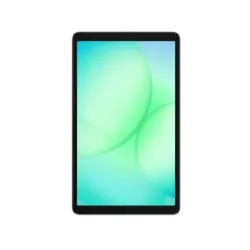
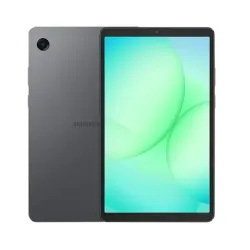
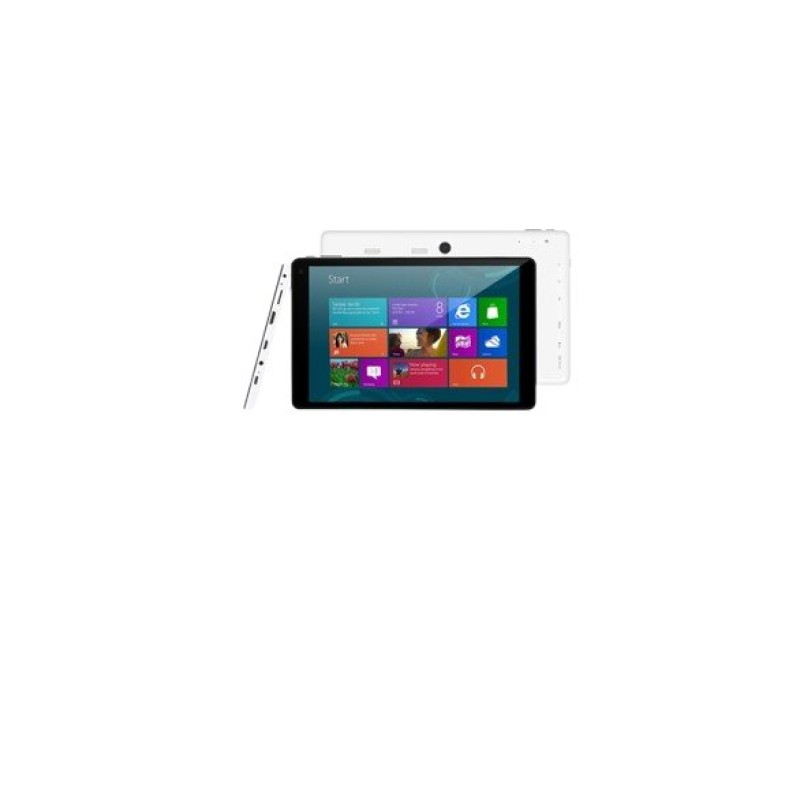
Tablet Vulcan Electronics 8 Pulgadas Quad-Core Windows Modelo TBVVTA0800IENG
SKU
TBVVTA0800IENG
Tablet vulcan electronics de 8 pulgadas con sistema operativo windows, ideal para tareas cotidianas como navegación web, consulta de correo y entretenimiento multimedia. su diseño compacto y portátil facilita llevarla a cualquier lugar, perfecta para estudiantes o uso profesional básico. cuenta con una pantalla táctil que ofrece una experiencia visual clara y una interfaz intuitiva para manejar aplicaciones y contenido con facilidad.
$469.69
Impuestos: $469.69
Entrega estimada
Entrega entre el 26/02/2026 y el 01/03/2026
Costo de envio
Calculado en el checkout
Se ajustara automaticamente con Skydropx
Compra con confianza
- Pago seguro
- MSI con tarjetas participantes
- Factura electronica SAT
Garantia
Garantia incluida segun fabricante
Garantia extendible disponible
Metodos de pago
Metodos disponibles al finalizar la compra
Etiquetas:
tablet
, vulcan electronics
, 8 pulgadas
, quad core
, windows
, 1gb ram
, 16gb
, trabajo
, estudio
, entretenimiento
, portatil
Descubre la Tablet Vulcan Electronics TBVVTA0800IENG, diseñada para ofrecerte un rendimiento eficiente en tus actividades diarias. Con una pantalla de 8 pulgadas, es compacta y fácil de transportar, perfecta para llevar contigo a cualquier lugar.Equipada con un procesador Quad-Core y 1GB de RAM, esta tablet garantiza una experiencia fluida al navegar por internet, usar aplicaciones o disfrutar de contenido multimedia. Su almacenamiento interno de 16GB te permite guardar documentos, fotos y videos sin preocupaciones.El sistema operativo Windows te brinda acceso a una amplia gama de programas y herramientas, ideal para estudiantes, profesionales o cualquier persona que busque un dispositivo versátil. Ya sea para trabajar, estudiar o entretenerse, esta tablet es tu compañera ideal.
**Preguntas Frecuentes (FAQ)**
**1. ¿Qué sistema operativo trae instalado y cómo se activa?**
Trae Windows preinstalado. Al encenderla por primera vez, seguirás el asistente de configuración inicial de Windows (selección de idioma, red Wi-Fi, cuenta de Microsoft, etc.).
**2. ¿Puedo instalar programas como Office o navegadores como Chrome?**
Sí. Es compatible con programas estándar de Windows. Puedes descargar e instalar aplicaciones desde el navegador Microsoft Edge o desde la Microsoft Store. Para especificaciones exactas de compatibilidad, revisa la ficha técnica del producto.
**3. ¿Cómo conecto la tablet a internet?**
Principalmente vía Wi-Fi. Ve a Configuración > Red e Internet > Wi-Fi, activa el Wi-Fi y selecciona tu red. No cuenta con conectividad celular integrada.
**4. ¿Qué incluye la garantía y cómo la activo?**
La garantía cubre defectos de fabricación. Se activa automáticamente con la compra. Conserva tu ticket o factura de compra. Para más detalles sobre cobertura y procedimientos, contacta directamente al soporte de Vulcan Electronics o al punto de venta.
**5. La tablet se pone lenta o se traba, ¿qué puedo hacer?**
1) Reinicia el dispositivo. 2) Cierra aplicaciones que no uses desde el Administrador de tareas. 3) Asegúrate de tener espacio libre en almacenamiento. 4) Verifica que Windows esté actualizado en Configuración > Actualización y seguridad.
**6. ¿Cómo realizo una restauración de fábrica?**
Ve a Configuración > Actualización y seguridad > Recuperación. Allí encontrarás la opción "Restablecer este PC", que te permite elegir conservar o eliminar tus archivos personales antes de reinstalar Windows.
**7. ¿Dónde encuentro los controladores (drivers) si los necesito?**
Windows Update suele instalarlos automáticamente. Si tienes un problema específico con un componente (como audio o pantalla táctil), visita la sección de soporte en el sitio web oficial de Vulcan Electronics para buscar el modelo TBVVTA0800IENG.
**1. ¿Qué sistema operativo trae instalado y cómo se activa?**
Trae Windows preinstalado. Al encenderla por primera vez, seguirás el asistente de configuración inicial de Windows (selección de idioma, red Wi-Fi, cuenta de Microsoft, etc.).
**2. ¿Puedo instalar programas como Office o navegadores como Chrome?**
Sí. Es compatible con programas estándar de Windows. Puedes descargar e instalar aplicaciones desde el navegador Microsoft Edge o desde la Microsoft Store. Para especificaciones exactas de compatibilidad, revisa la ficha técnica del producto.
**3. ¿Cómo conecto la tablet a internet?**
Principalmente vía Wi-Fi. Ve a Configuración > Red e Internet > Wi-Fi, activa el Wi-Fi y selecciona tu red. No cuenta con conectividad celular integrada.
**4. ¿Qué incluye la garantía y cómo la activo?**
La garantía cubre defectos de fabricación. Se activa automáticamente con la compra. Conserva tu ticket o factura de compra. Para más detalles sobre cobertura y procedimientos, contacta directamente al soporte de Vulcan Electronics o al punto de venta.
**5. La tablet se pone lenta o se traba, ¿qué puedo hacer?**
1) Reinicia el dispositivo. 2) Cierra aplicaciones que no uses desde el Administrador de tareas. 3) Asegúrate de tener espacio libre en almacenamiento. 4) Verifica que Windows esté actualizado en Configuración > Actualización y seguridad.
**6. ¿Cómo realizo una restauración de fábrica?**
Ve a Configuración > Actualización y seguridad > Recuperación. Allí encontrarás la opción "Restablecer este PC", que te permite elegir conservar o eliminar tus archivos personales antes de reinstalar Windows.
**7. ¿Dónde encuentro los controladores (drivers) si los necesito?**
Windows Update suele instalarlos automáticamente. Si tienes un problema específico con un componente (como audio o pantalla táctil), visita la sección de soporte en el sitio web oficial de Vulcan Electronics para buscar el modelo TBVVTA0800IENG.
**Guía Rápida de Uso**
1. **Encendido:** Mantén presionado el botón de encendido/lateral durante 2-3 segundos.
2. **Configuración Inicial:** Sigue los pasos en pantalla del asistente de Windows (idioma, red, cuenta).
3. **Conexión a Internet:** Ve a Configuración (ícono de engranaje) > "Red e Internet" > "Wi-Fi", actívalo y elige tu red.
4. **Navegación Básica:** Usa la pantalla táctil para deslizar, tocar y hacer zoom. Conecta un mouse USB o Bluetooth para mayor precisión.
5. **Instalar Apps:** Abre la tienda "Microsoft Store" o usa el navegador Edge para descargar aplicaciones.
6. **Transferir Archivos:** Conecta la tablet a una computadora con un cable USB. En la tablet, toca la notificación "Cargando" y selecciona "Transferir archivos".
7. **Ajustar Brillo/Volumen:** Usa los botones físicos laterales o ve a Configuración > Sistema > Pantalla (brillo) o Sonido (volumen).
8. **Apagar/Reiniciar:** Mantén presionado el botón de encendido y selecciona "Apagar" o "Reiniciar" en el menú de Windows.
9. **Mantenimiento:** Libera espacio borrando archivos temporales (Configuración > Sistema > Almacenamiento) y reinicia el equipo periódicamente.
10. **Soporte:** Para preguntas técnicas específicas, consulta la documentación oficial o contacta al soporte del fabricante con tu modelo (TBVVTA0800IENG).
1. **Encendido:** Mantén presionado el botón de encendido/lateral durante 2-3 segundos.
2. **Configuración Inicial:** Sigue los pasos en pantalla del asistente de Windows (idioma, red, cuenta).
3. **Conexión a Internet:** Ve a Configuración (ícono de engranaje) > "Red e Internet" > "Wi-Fi", actívalo y elige tu red.
4. **Navegación Básica:** Usa la pantalla táctil para deslizar, tocar y hacer zoom. Conecta un mouse USB o Bluetooth para mayor precisión.
5. **Instalar Apps:** Abre la tienda "Microsoft Store" o usa el navegador Edge para descargar aplicaciones.
6. **Transferir Archivos:** Conecta la tablet a una computadora con un cable USB. En la tablet, toca la notificación "Cargando" y selecciona "Transferir archivos".
7. **Ajustar Brillo/Volumen:** Usa los botones físicos laterales o ve a Configuración > Sistema > Pantalla (brillo) o Sonido (volumen).
8. **Apagar/Reiniciar:** Mantén presionado el botón de encendido y selecciona "Apagar" o "Reiniciar" en el menú de Windows.
9. **Mantenimiento:** Libera espacio borrando archivos temporales (Configuración > Sistema > Almacenamiento) y reinicia el equipo periódicamente.
10. **Soporte:** Para preguntas técnicas específicas, consulta la documentación oficial o contacta al soporte del fabricante con tu modelo (TBVVTA0800IENG).