Categorías

Categorías

Diten Informa 🍪
Este sitio utiliza *cookies* para mejorar tu experiencia, analizar el uso del sitio y ofrecer contenido relevante. Al continuar navegando, aceptas el uso de estas tecnologías.

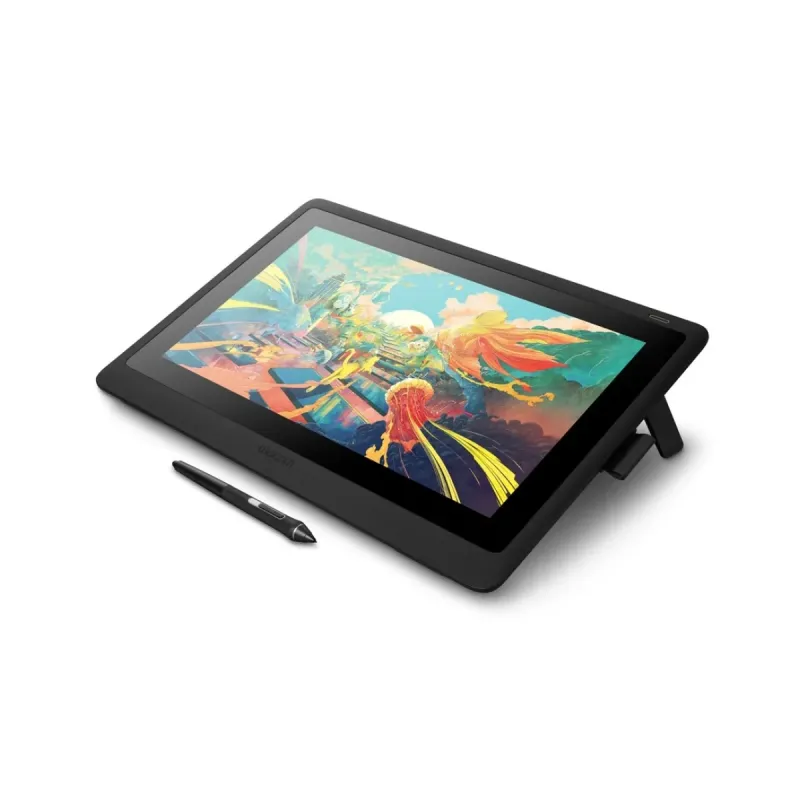
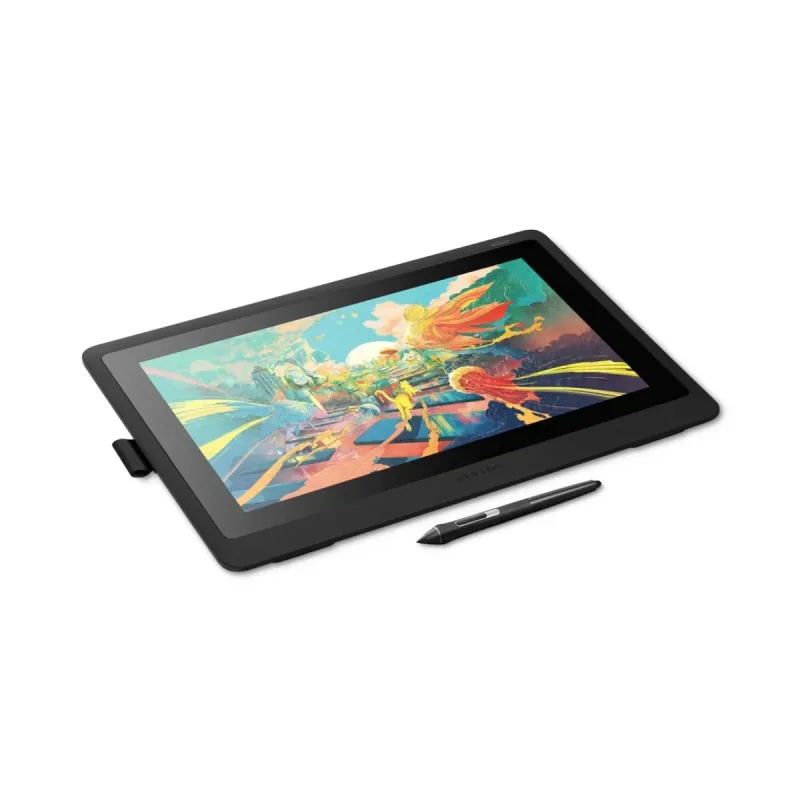
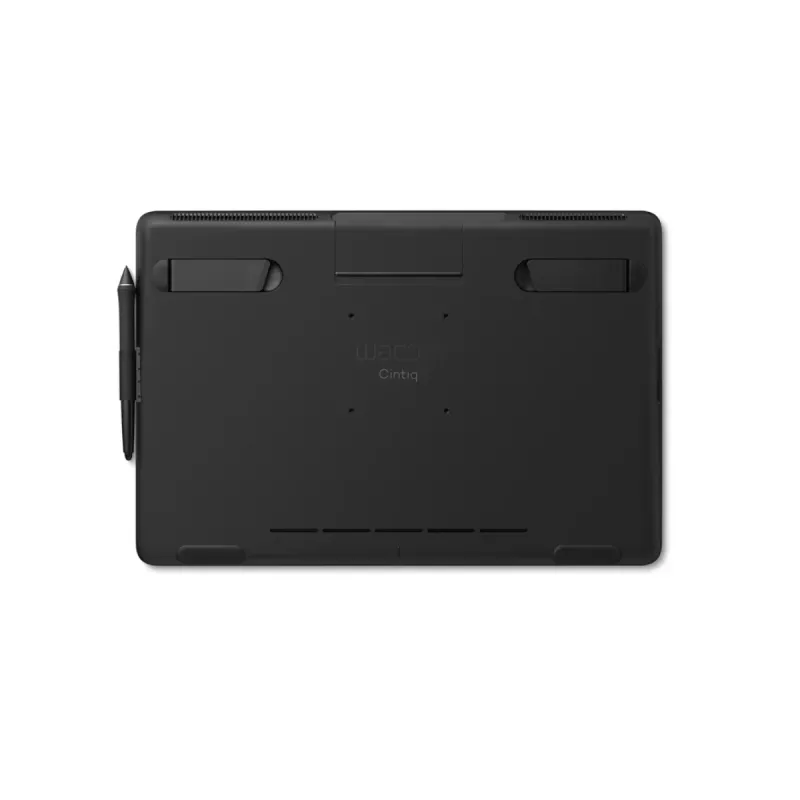
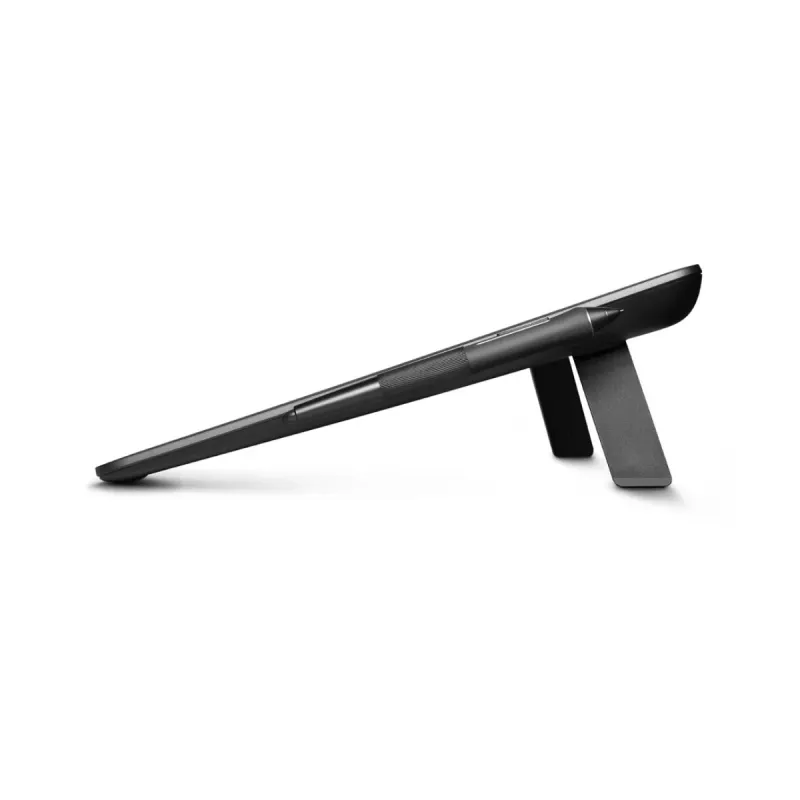
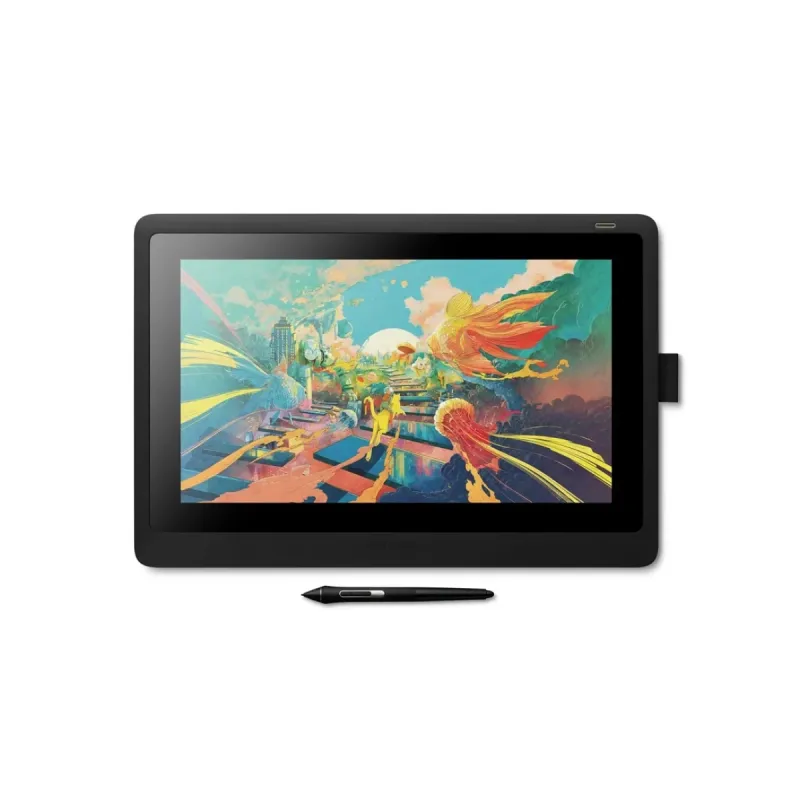
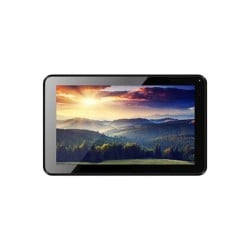
Tableta Gráfica Wacom Cintiq 16 - 15.6" IPS Full HD - 8192 niveles presión - Modelo DTK1660K0A

Tableta Gráfica Wacom Cintiq 16 - 15.6" IPS Full HD - 8192 niveles presión - Modelo DTK1660K0A
AGOTADO
Documentacion del producto
Documentacion disponible proximamente
  • PDFs
  • Fichas tecnicas
  • Manuales

Tableta Gráfica Wacom Cintiq 16 - 15.6" IPS Full HD - 8192 niveles presión - Modelo DTK1660K0A

SKU DTK1660K0A
Tableta gráfica Wacom Cintiq 16, ideal para artistas digitales y diseñadores. Cuenta con una pantalla de 15.6 pulgadas Full HD IPS que ofrece colores vibrantes y amplios ángulos de visión. Su lápiz con más de 8000 niveles de presión proporciona una experiencia de dibujo natural y precisa, como trabajar sobre papel. Es una herramienta esencial para ilustración, animación, edición de fotos y diseño creativo en general.
$21,958.69
Impuestos: $21,958.69
No Disponible
Entrega estimada
Entrega entre el 12/04/2026 y el 15/04/2026
Costo de envio
Calculado en el checkout
Se ajustara automaticamente con Skydropx
Compra con confianza
  • Pago seguro
  • MSI con tarjetas participantes
  • Factura electronica SAT
Garantia
Garantia incluida segun fabricante
Garantia extendible disponible
Metodos de pago
Metodos disponibles al finalizar la compra
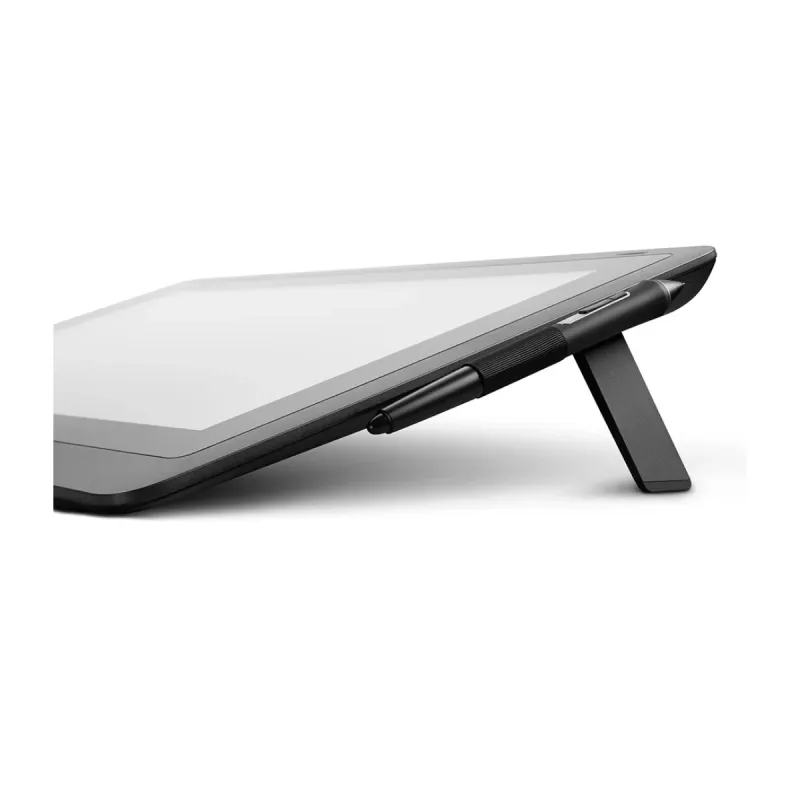
Descubre la tableta gráfica Wacom Cintiq 16, diseñada para profesionales creativos que exigen precisión y calidad. Con su pantalla IPS de 15.6 pulgadas y resolución Full HD 1920x1080, disfrutarás de colores vibrantes y ángulos de visión amplios de 176°.La tecnología Pro Pen 2 con 8192 niveles de presión te permite crear trazos naturales y expresivos, desde líneas finas hasta pinceladas gruesas, sin necesidad de pilas. Su resolución de 5080 lpi garantiza un seguimiento preciso y sin retrasos.Compatible con Mac y Windows, incluye conexión USB-C para mayor versatilidad. Ideal para ilustración digital, diseño gráfico, animación y edición fotográfica. Incluye pluma inalámbrica, cable de 1.8 m, manual y guía de configuración rápida.


Especificaciones

Características
Color del productoNegro
Sistemas operativos Mac soportadosSi
Sistemas operativos Windows soportadosSi
Contenido del empaque
ManualSi
Longitud del cable1.8 m
Guía de configuración rápidaSi
Control de energía
Voltaje de entrada100 - 240 V
Frecuencia de entrada AC50 - 60 Hz
Escala de eficiencia energéticaDe A a G
Voltaje de salida de adaptador AC12 V
Corriente de salida de adaptador AC3 A
Clase de eficiencia energética (SDR)E
Consumo de energía (SDR) por 1000 horas9 kWh
Exhibición
Brillo210 cd / m²
PantallaIPS
Tiempo de respuesta25 ms
Relación de aspecto16:9
Diagonal de la pantalla39.6 cm (15.6")
Resolución de la pantalla1920 x 1080 Pixeles
Ángulo de visión, vertical176°
Razón de contraste (típica)1000:1
Ángulo de visión, horizontal176°
Pluma
Nivel de presión8192
Pluma inalámbricaSi
Bolígrafo incluidoSi
Puertos e Interfaces
Versión HDMI1.4
Cantidad de puertos USB 2.01
Tableta
Resolución5080 lpi
Área de trabajo345 x 194 mm
Tipo de entrada de tabletaPluma

**Preguntas Frecuentes (FAQs)**

**1. ¿Qué necesito para empezar a usar la tableta?**
Necesitas conectar la tableta a tu computadora (Windows o Mac) usando el cable USB-C incluido. También debes descargar e instalar el controlador más reciente desde el sitio web oficial de Wacom.

**2. ¿Es compatible con mi sistema operativo?**
Es compatible con Windows 10/11 y macOS 10.15 o versiones posteriores. Verifica la versión específica recomendada en la página de descarga de controladores de Wacom.

**3. ¿La tableta incluye el lápiz (estilete)?**
Sí, el modelo DTK1660K0A incluye el lápiz Pro Pen 2, que no requiere baterías y tiene 8192 niveles de presión.

**4. ¿Cómo limpio la pantalla de la tableta?**
Apaga y desconecta la tableta. Usa un paño de microfibra suave y ligeramente húmedo. No uses productos de limpieza con alcohol, amoniaco o abrasivos directamente sobre la pantalla.

**5. ¿Qué hago si el lápiz no responde o no detecta la presión?**
1. Verifica que el controlador de Wacom esté instalado y actualizado. 2. Revisa la conexión del cable USB-C. 3. Reinicia tu computadora y la tableta. Si el problema persiste, consulta la guía de solución de problemas en el sitio de soporte de Wacom.

**6. ¿Cuál es la política de garantía para este producto?**
Wacom ofrece una garantía limitada. El tiempo y cobertura exactos pueden variar. Se recomienda registrar tu producto en la página de Wacom y conservar tu ticket de compra. Para detalles específicos, contacta al soporte de Wacom o revisa la documentación incluida en la caja.

**7. ¿Puedo usar la tableta como monitor secundario?**
Sí, además de funcionar como tableta gráfica, la Cintiq 16 puede usarse como un monitor adicional para tu computadora. Configúralo en los ajustes de pantalla de tu sistema operativo.

**8. ¿Necesito calibrar la pantalla o el lápiz?**
El controlador de Wacom incluye una utilidad para calibrar la punta del lápiz con la pantalla si percibes un desfase. No es necesario hacerlo de rutina, solo si notas que la precisión no es la correcta.
**Guía Rápida de Configuración y Uso**

1. **Desempaqueta:** Verifica que tengas la tableta, el lápiz Pro Pen 2, el cable USB-C y los manuales.
2. **Descarga el controlador:** Ve al sitio web de soporte de Wacom, busca el controlador para el modelo "Cintiq 16" y tu sistema operativo, descárgalo e instálalo.
3. **Conecta:** Conecta un extremo del cable USB-C a la tableta y el otro a un puerto USB-C o USB-A (con adaptador si es necesario) de tu computadora.
4. **Enciende:** La tableta se encenderá automáticamente al conectarla. El LED de encendido se iluminará.
5. **Instala las puntas:** Desenrosca la parte superior del lápiz para acceder al compartimento con puntas de repuesto. Coloca una punta en el lápiz.
6. **Configura (Primer Uso):** Abre la aplicación "Wacom Center" o "Preferencias de Wacom" que instaló el controlador. Aquí podrás personalizar los botones del lápiz, la sensibilidad de la presión y asignar funciones a los botones express de la tableta (si los tiene tu modelo).
7. **Calibra (Opcional):** En la misma aplicación de controlador, busca la opción "Calibrar" si sientes que el cursor no está perfectamente alineado con la punta del lápiz. Sigue las instrucciones en pantalla.
8. **¡A crear!:** Abre tu software de dibujo favorito (Photoshop, Clip Studio, etc.). Selecciona una herramienta de pincel y prueba la presión del lápiz sobre la pantalla.
9. **Mantenimiento:** Para limpiar, usa un paño de microfibra seco o ligeramente humedecido con agua. Nunca rocíes líquido directamente sobre la pantalla.
10. **Apagado:** Simplemente desconecta el cable USB-C de la computadora o tableta cuando no la uses.

**Nota:** Para información detallada sobre funciones específicas, configuración avanzada o solución de problemas, consulta la guía del usuario oficial en el sitio de Wacom.

Escribir una reseña

Por favor inicia sesión o regístrate para reseñar

Vistos recientemente

Marca: Steren Modelo: BAT-NM-D2
Las pilas recargables Steren tipo D modelo BAT-NM-D2 ofrecen un rendimiento confiable y sostenible para tus dispositivos cotidianos. Con una capacidad..
$279.00
Impuestos:$279.00
Agregar
WhatsApp