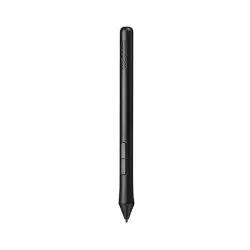
Tableta Gráfica Wacom Cintiq 22 - 21.5" Full HD 1920x1080 - DTK2260K0A

Tableta Gráfica Wacom Cintiq 22 - 21.5" Full HD 1920x1080 - DTK2260K0A
AGOTADO
Documentacion del producto
Documentacion disponible proximamente
  • PDFs
  • Fichas tecnicas
  • Manuales

Tableta Gráfica Wacom Cintiq 22 - 21.5" Full HD 1920x1080 - DTK2260K0A

SKU DTK2260K0A
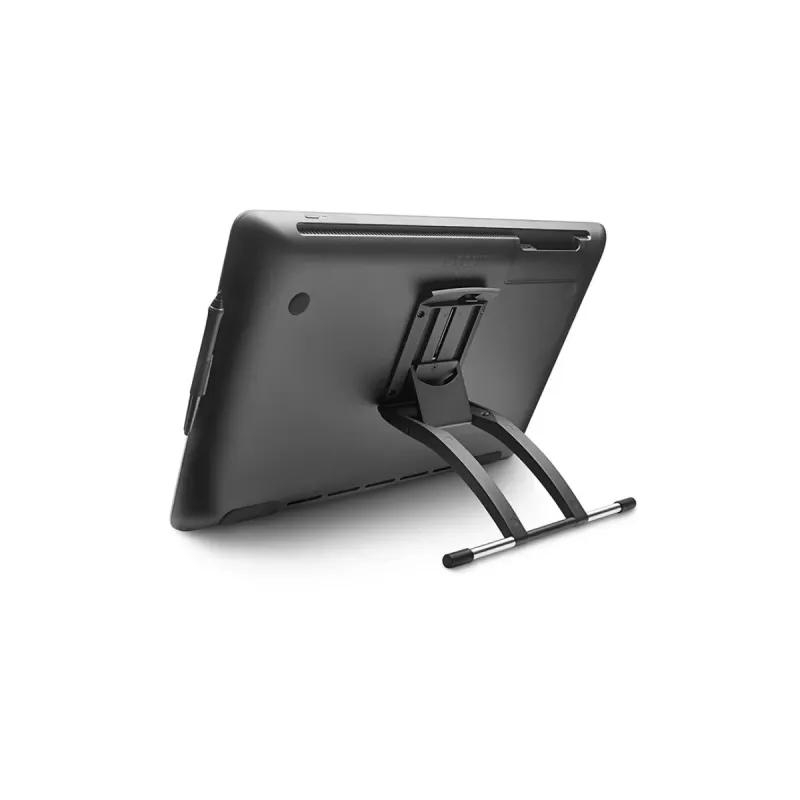
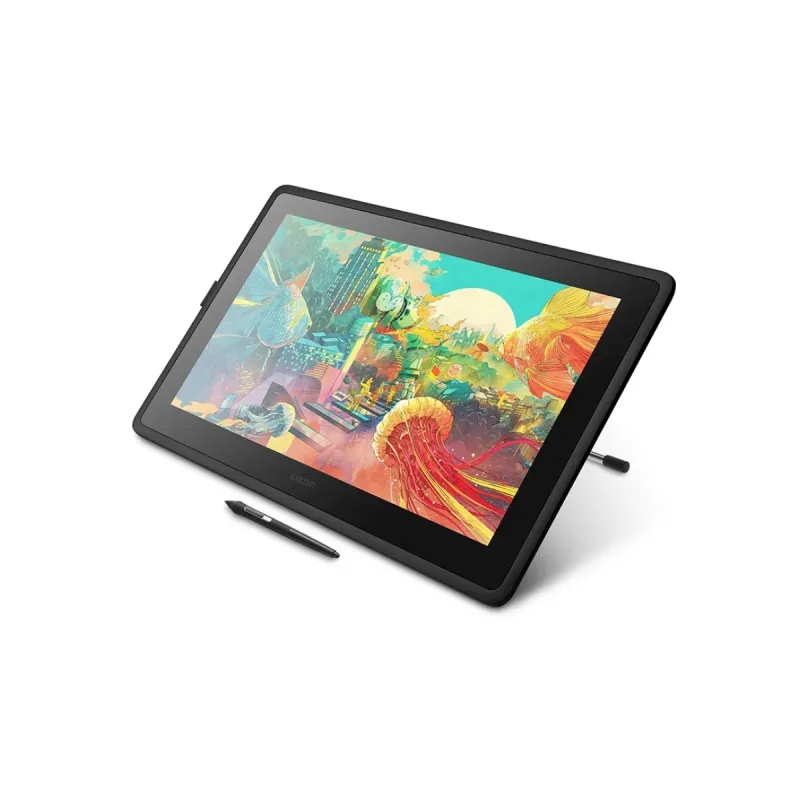
Tableta gráfica wacom cintiq 22 con pantalla de 21.5 pulgadas full hd para dibujo y diseño natural. su superficie de trabajo con lápiz sin batería ofrece una experiencia táctil precisa, ideal para ilustradores, diseñadores y artistas digitales. incluye soporte ajustable para un ángulo de trabajo cómodo y es compatible con los principales software creativos.
$30,235.13
Impuestos: $30,235.13
Entrega estimada
Entrega entre el 25/02/2026 y el 28/02/2026
Costo de envio
Calculado en el checkout
Se ajustara automaticamente con Skydropx
Compra con confianza
  • Pago seguro
  • MSI con tarjetas participantes
  • Factura electronica SAT
Garantia
Garantia incluida segun fabricante
Garantia extendible disponible
Metodos de pago
Metodos disponibles al finalizar la compra
Descubre la tableta gráfica Wacom Cintiq 22, diseñada para profesionales creativos que exigen lo mejor. Con una pantalla Full HD de 21.5 pulgadas y resolución 1920x1080, disfrutarás de colores vibrantes y detalles nítidos en cada trazo. El lápiz profesional incluye 8192 niveles de presión, permitiendo un control preciso sobre el grosor y opacidad de las líneas, ideal para ilustración digital, diseño gráfico y retoque fotográfico.Compatible con Windows 10, 8, 7 y macOS desde Sierra hasta Mojave, esta tableta se integra perfectamente en tu flujo de trabajo. Incluye todos los cables necesarios (HDMI, USB y corriente), soporte ajustable y guía de configuración rápida para que comiences a crear inmediatamente. Su diseño ergonómico y ángulo de inclinación de 16 a 82 grados garantizan comodidad durante largas sesiones de trabajo.Dirigida a artistas, diseñadores, ilustradores y estudiantes de arte, la Wacom Cintiq 22 es la herramienta perfecta para llevar tus proyectos al siguiente nivel con calidad profesional y facilidad de uso.


Especificaciones

Características
Color del productoNegro
Ángulo de inclinación16 - 82°
Sistemas operativos Mac soportadosMac OS X 10.12 Sierra, Mac OS X 10.13 High Sierra, Mac OS X 10.14 Mojave
Sistemas operativos Windows soportadosWindows 10, Windows 7, Windows 8, Windows 8.1
Contenido del empaque
ManualSi
Cables incluidosCorriente alterna, HDMI, USB
Longitud del cable1.8 m
Stand para tabletaSi
Longitud del cable USB2 m
Longitud del cable HDMI2 m
Guía de configuración rápidaSi
Control de energía
Potencia de adaptador AC36 W
Escala de eficiencia energéticaDe A a G
Voltaje de salida de adaptador AC12 V
Corriente de salida de adaptador AC3 A
Clase de eficiencia energética (SDR)E
Consumo de energía (SDR) por 1000 horas13 kWh
Datos de logística
Código de Sistema de Armonización (SA)84713000
Exhibición
Brillo210 cd / m²
Gama de colores72%
Tiempo de respuesta22 ms
Relación de aspecto16:9
Diagonal de la pantalla54.6 cm (21.5")
Resolución de la pantalla1920 x 1080 Pixeles
Ángulo de visión, vertical178°
Razón de contraste (típica)1000:1
Ángulo de visión, horizontal178°
Número de colores de la pantalla16.78 millones de colores
Peso y dimensiones
Ancho570 mm
Altura359 mm
Profundidad40 mm
Peso de tableta5.58 kg
Pluma
Nivel de presión8192
Pluma inalámbricaSi
Bolígrafo incluidoSi
Puertos e Interfaces
Número de puertos HDMI1
Cantidad de puertos USB 2.01
Tableta
Interfaz del dispositivoUSB
Tecnología de conectividadAlámbrico

**Preguntas Frecuentes (FAQ)**

**1. ¿Qué necesito para usar la tableta?**
Necesitas un ordenador (Windows 7 o posterior, o macOS 10.13 o posterior) con un puerto HDMI y al menos un puerto USB. Incluye los cables necesarios (HDMI y USB).

**2. ¿Cómo la instalo?**
Conecta la tableta a tu ordenador usando los cables incluidos (HDMI para video y USB para datos/potencia). Luego, descarga e instala el controlador más reciente desde el sitio web oficial de Wacom.

**3. ¿Es compatible con mi software de dibujo?**
Sí, es compatible con la mayoría del software creativo como Adobe Photoshop, Illustrator, Clip Studio Paint, Corel Painter, y muchos otros. Funciona como un monitor interactivo.

**4. ¿Cómo limpio la pantalla de forma segura?**
Apaga la tableta. Usa un paño de microfibra suave y ligeramente húmedo. No uses productos de limpieza agresivos, alcohol o aerosoles directamente sobre la pantalla.

**5. ¿El lápiz necesita baterías o carga?**
No. El lápiz Pro Pen 2 incluido no requiere baterías ni carga. Funciona de forma pasiva gracias a la tecnología EMR de la tableta.

**6. ¿Qué incluye la garantía y cómo la activo?**
El producto incluye garantía del fabricante Wacom. Para activarla y conocer su cobertura exacta (generalmente 1-2 años), debes registrarlo en el sitio web de soporte de Wacom con el número de serie del producto.

**7. ¿Puedo usarla como un monitor secundario normal?**
Sí. Puedes configurarla en tu sistema operativo como un monitor extendido o duplicado para cualquier tarea, no solo para dibujar.

**8. El cursor no está alineado con la punta del lápiz, ¿qué hago?**
Calibra la pantalla. Ve al Centro de preferencias de Wacom (instalado con el controlador), selecciona la tableta y busca la opción "Calibrar" o "Mapear" para ajustar la precisión.

**9. ¿La tableta se calienta con el uso prolongado?**
Es normal que emita un calor leve debido a la retroiluminación de la pantalla. Si el calor es excesivo o hay un olor extraño, desconéctala y contacta a soporte.

**10. ¿Dónde encuentro controladores y manuales?**
Todos los controladores, manuales en PDF y guías de soporte están disponibles en la sección de soporte del sitio web global de Wacom. Busca por el modelo DTK-2260.
**Guía Rápida de Uso - Wacom Cintiq 22**

1. **Desempaque:** Verifica que tengas la tableta, el lápiz Pro Pen 2, los cables (HDMI, USB), el soporte ajustable y los repuestos de puntas.
2. **Conexión:** Conecta el cable HDMI de la tableta a un puerto HDMI de tu ordenador. Conecta el cable USB al ordenador (proporciona datos y energía).
3. **Encendido:** Enciende la tableta con el botón de encendido. Tu ordenador debe detectarla como un monitor nuevo.
4. **Instalación del Controlador:** Descarga el controlador más reciente para tu sistema operativo desde el sitio web de Wacom e instálalo. Reinicia el ordenador si se solicita.
5. **Configuración del Sistema:** En la configuración de pantalla de tu ordenador (Windows: Configuración > Sistema > Pantalla; macOS: Preferencias del Sistema > Pantallas), ajusta la resolución a 1920x1080 y elige cómo usar la tableta (extender o duplicar pantalla).
6. **Calibración (Opcional pero recomendado):** Abre el "Centro de preferencias de Wacom" desde tu ordenador. Selecciona tu dispositivo y haz clic en "Calibrar". Sigue las instrucciones en pantalla para alinear la punta del lápiz con el cursor.
7. **Configuración del Lápiz:** En el mismo Centro de preferencias, puedes personalizar los botones del lápiz y la sensibilidad de la presión para adaptarla a tu estilo.
8. **Uso Básico:** Abre tu software de dibujo favorito. La tableta ya funciona como una pantalla interactiva: dibuja directamente sobre la superficie con el lápiz.
9. **Mantenimiento:** Para cambiar la punta del lápiz, usa el extractor de puntas incluido. Gira y extrae la punta gastada, luego inserta una nueva presionando suavemente.
10. **Apagado:** Apaga la tableta con su botón. Es recomendable desconectar los cables si no la usarás por un tiempo prolongado.

**Nota:** Para detalles avanzados (atajos personalizados, ajustes por aplicación), consulta la guía del usuario en PDF disponible en el sitio de soporte de Wacom.

Escribir una reseña

Por favor inicia sesión o regístrate para reseñar

Vistos recientemente

Marca: ADATA SKU: AHD680-1TU31-CBL
El disco duro externo ADATA HD680 te ofrece 1TB de capacidad para guardar todos tus documentos, fotos, videos y archivos importantes. Su conexión USB ..
$1,239.00
Impuestos:$1,239.00
Agregar