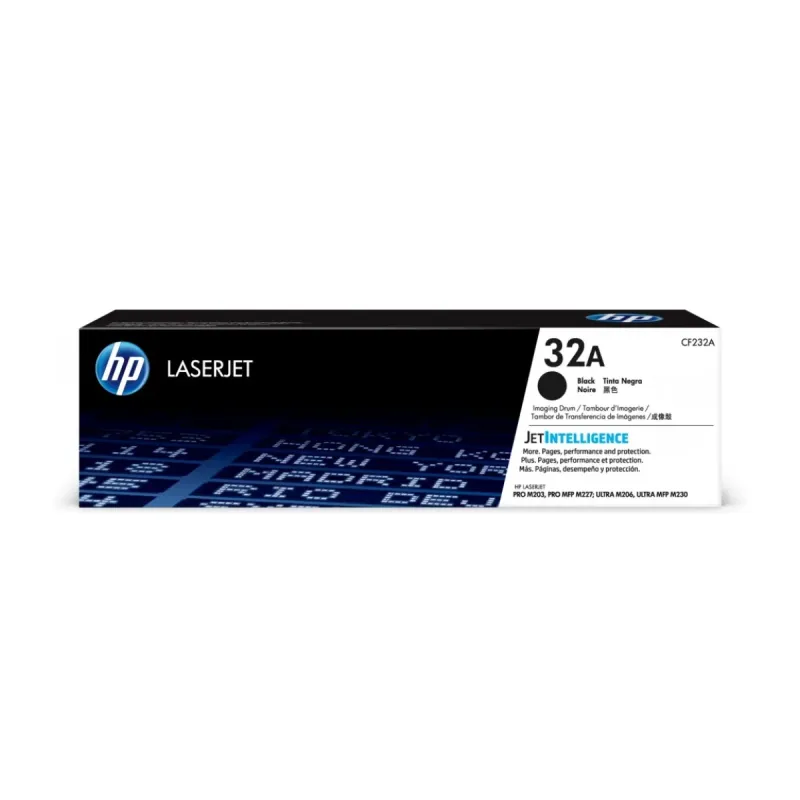

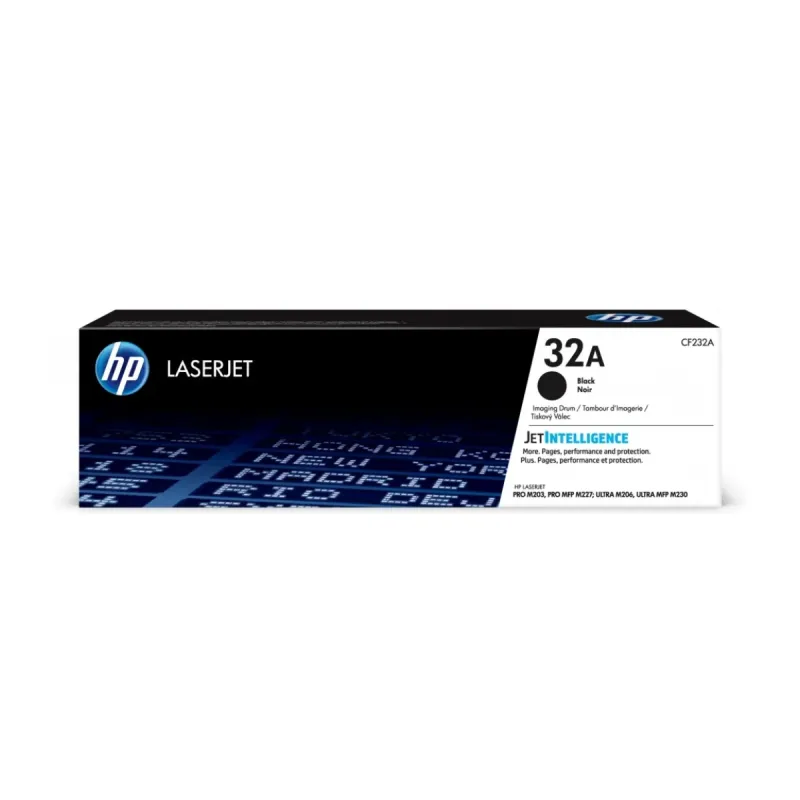
Tambor HP 32A Negro Original para LaserJet Pro y Ultra - Modelo CF232A
SKU
CF232A
Tambor de imagen HP 32A negro original, compatible con impresoras LaserJet Pro y Ultra. Garantiza impresiones nítidas y de alta calidad con máxima durabilidad.
$2,266.97
Impuestos: $2,266.97
Solo 3 piezas disponibles
Entrega estimada
Entrega entre el 05/02/2026 y el 08/02/2026
Costo de envio
Calculado en el checkout
Se ajustara automaticamente con Skydropx
Compra con confianza
- Pago seguro
- MSI con tarjetas participantes
- Factura electronica SAT
Garantia
Garantia incluida segun fabricante
Garantia extendible disponible
Metodos de pago
Metodos disponibles al finalizar la compra
Etiquetas:
tambor
, hp
, 32a
, cf232a
, laserjet
, original
, negro
, impresora láser
, oficina
, tambor de imagen
, hp original
, compatible laserjet
, mexico
El tambor de imagen HP 32A modelo CF232A es un componente original diseñado para impresoras láser HP LaserJet Pro M203, MFP M227, Ultra M206 y MFP M230. Fabricado en Vietnam con los más altos estándares de calidad, este tambor negro garantiza impresiones profesionales y consistentes, ideal para oficinas y entornos que requieren alta productividad.Con tecnología de impresión láser, ofrece un rendimiento confiable y una vida útil extendida. Su diseño compacto (365 x 102 x 97 mm) y ligero (200 g) facilita su instalación y mantenimiento. Incluye guía de reciclaje, promoviendo prácticas sostenibles.Perfecto para usuarios que buscan máxima compatibilidad y resultados impecables en documentos empresariales y personales. Opera en temperaturas de 15 a 32.5 °C, asegurando un funcionamiento óptimo en diversas condiciones.
Especificaciones
| Características | |
|---|---|
| Tipo | Original |
| Código OEM | CF232A |
| Compatibilidad | LaserJet Pro M203 LaserJet Pro MFP M227 LaserJet Ultra M206 LaserJet Ultra MFP M230 |
| País de origen | Vietnam |
| Color del producto | Negro |
| Cantidad por paquete | 1 pieza(s) |
| Colores de impresión | Negro |
| Compatibilidad de marca | HP |
| Condiciones ambientales | |
| Intervalo de temperatura de almacenaje | -20 - 40 °C |
| Intervalo de temperatura operativa (T-T) | 15 - 32.5 °C |
| Intervalo de humedad relativa durante almacenaje | 0 - 95% |
| Datos de logística | |
| Peso de europalet | 117.3 g |
| Peso de la tarima | 154.8 g |
| Ancho de la tarima | 96.1 cm |
| Cantidad por tarima | 319 pieza(s) |
| Longitud de la tarima | 110 cm |
| Cantidad de euro tarima | 230 pieza(s) |
| Dimensiones de euro tarima | 1100 x 763 x 169 mm |
| Número de capas por tarima | 11 pieza(s) |
| Número de cartones por capa | 29 pieza(s) |
| Número de cajas de cartón por tarima | 319 pieza(s) |
| Código de Sistema de Armonización (SA) | 84439990 |
| Dimensiones de la tarima (Ancho x Profundidad x Altura) | 1099.8 x 960.1 x 1264.9 mm (43.3 x 37.8 x 49.8") |
| Detalles técnicos | |
| Contenidos de caja | Imaging drum; Recycling guide |
| Empaquetado de datos | |
| Alto del paquete | 102 mm |
| Peso del paquete | 420 g |
| Ancho del paquete | 365 mm |
| Largo del paquete | 97 mm |
| Otras características | |
| Tecnología de impresión | Impresión láser |
| Peso y dimensiones | |
| Peso | 200 g |
| Ancho | 365 mm |
| Altura | 102 mm |
| Profundidad | 97 mm |
1. ¿Para qué modelos de impresora es compatible este tambor?
Respuesta: Es compatible con la serie HP LaserJet Pro y Ultra que utilicen el cartucho de tóner CF232A (32A Negro). Para confirmar la compatibilidad exacta con tu modelo, revisa la ficha técnica de tu impresora o la lista de compatibilidad en la página del producto.
2. ¿Cómo instalo correctamente el tambor en mi impresora?
Respuesta: Apaga la impresora y ábrela para acceder al compartimiento de los cartuchos. Saca el tambor viejo, retira el sello protector del nuevo (tira de la cinta plástica) y agítalo suavemente de lado a lado unas 5 veces. Insértalo hasta que encaje firmemente y cierra la impresora.
3. ¿Cuántas páginas rinde aproximadamente este tambor original?
Respuesta: El tambor original HP CF232A tiene un rendimiento aproximado estándar. Para conocer la cifra exacta de páginas, consulta la especificación oficial en la caja del producto o en el sitio web de HP.
4. ¿Qué hago si la impresora no reconoce el nuevo tambor?
Respuesta: Asegúrate de que retiraste completamente la cinta protectora plástica. Verifica que el tambor esté correctamente insertado hasta que haga clic. Si el problema persiste, reinicia la impresora. Si sigue sin reconocerlo, contacta al soporte técnico de HP o al vendedor.
5. ¿Este tambor incluye el tóner o es solo la unidad de imagen?
Respuesta: El modelo CF232A es el cartucho de tóner negro original HP, que incluye tanto el tóner como el tambor (unidad de imagen) en un solo conjunto. No es solo el tambor.
6. ¿Tiene garantía este producto?
Respuesta: Sí, al ser un producto original HP, cuenta con la garantía del fabricante. Conserva tu factura de compra. Para detalles sobre la cobertura y el proceso, consulta la política de garantía de HP o contacta al vendedor.
7. ¿Necesito hacer algún mantenimiento especial al tambor?
Respuesta: No. El tambor original está diseñado para no requerir mantenimiento por parte del usuario. Evita exponerlo a la luz directa del sol, humedad extrema o polvo cuando lo manipules fuera de la impresora.
8. ¿Puedo reutilizar o rellenar este cartucho?
Respuesta: No se recomienda. Los cartuchos originales HP no están diseñados para ser rellenados o reutilizados. Hacerlo puede dañar la impresora, invalidar la garantía y afectar la calidad de impresión.
9. ¿Qué significa el mensaje 'Tóner bajo' o 'Cambiar tóner'?
Respuesta: Es una advertencia de que el cartucho se está agotando. Puedes continuar imprimiendo hasta que la calidad disminuya notablemente. Ten a mano un repuesto para cambiarlo cuando sea necesario.
Respuesta: Es compatible con la serie HP LaserJet Pro y Ultra que utilicen el cartucho de tóner CF232A (32A Negro). Para confirmar la compatibilidad exacta con tu modelo, revisa la ficha técnica de tu impresora o la lista de compatibilidad en la página del producto.
2. ¿Cómo instalo correctamente el tambor en mi impresora?
Respuesta: Apaga la impresora y ábrela para acceder al compartimiento de los cartuchos. Saca el tambor viejo, retira el sello protector del nuevo (tira de la cinta plástica) y agítalo suavemente de lado a lado unas 5 veces. Insértalo hasta que encaje firmemente y cierra la impresora.
3. ¿Cuántas páginas rinde aproximadamente este tambor original?
Respuesta: El tambor original HP CF232A tiene un rendimiento aproximado estándar. Para conocer la cifra exacta de páginas, consulta la especificación oficial en la caja del producto o en el sitio web de HP.
4. ¿Qué hago si la impresora no reconoce el nuevo tambor?
Respuesta: Asegúrate de que retiraste completamente la cinta protectora plástica. Verifica que el tambor esté correctamente insertado hasta que haga clic. Si el problema persiste, reinicia la impresora. Si sigue sin reconocerlo, contacta al soporte técnico de HP o al vendedor.
5. ¿Este tambor incluye el tóner o es solo la unidad de imagen?
Respuesta: El modelo CF232A es el cartucho de tóner negro original HP, que incluye tanto el tóner como el tambor (unidad de imagen) en un solo conjunto. No es solo el tambor.
6. ¿Tiene garantía este producto?
Respuesta: Sí, al ser un producto original HP, cuenta con la garantía del fabricante. Conserva tu factura de compra. Para detalles sobre la cobertura y el proceso, consulta la política de garantía de HP o contacta al vendedor.
7. ¿Necesito hacer algún mantenimiento especial al tambor?
Respuesta: No. El tambor original está diseñado para no requerir mantenimiento por parte del usuario. Evita exponerlo a la luz directa del sol, humedad extrema o polvo cuando lo manipules fuera de la impresora.
8. ¿Puedo reutilizar o rellenar este cartucho?
Respuesta: No se recomienda. Los cartuchos originales HP no están diseñados para ser rellenados o reutilizados. Hacerlo puede dañar la impresora, invalidar la garantía y afectar la calidad de impresión.
9. ¿Qué significa el mensaje 'Tóner bajo' o 'Cambiar tóner'?
Respuesta: Es una advertencia de que el cartucho se está agotando. Puedes continuar imprimiendo hasta que la calidad disminuya notablemente. Ten a mano un repuesto para cambiarlo cuando sea necesario.
Guía de instalación y uso del Tambor HP 32A (CF232A):
1. PREPARACIÓN: Apaga la impresora HP LaserJet y desconéctala del tomacorriente.
2. ACCESO: Abre la tapa frontal de la impresora para acceder al compartimiento de los cartuchos.
3. RETIRO: Presiona la palanca o pestillo que libera el cartucho viejo y sácalo con cuidado.
4. PREPARAR NUEVO: Saca el nuevo tambor CF232A de su empaque. Sostén el cartucho por los extremos, evita tocar los rodillos o el chip dorado.
5. RETIRAR SELLO: Encuentra la cinta plástica protectora (generalmente de color naranja o verde) y tira de ella con firmeza para desprenderla completamente.
6. AGITAR: Sujeta el cartucho y agítalo suavemente de lado a lado unas 5 veces para distribuir uniformemente el tóner en su interior.
7. INSERTAR: Alinea el cartucho nuevo con las guías del compartimiento e insértalo con firmeza hasta que encaje en su lugar (se sentirá un clic).
8. CERRAR: Cierra la tapa frontal de la impresora hasta que trabe.
9. ENERGIZAR: Conecta la impresora a la corriente y enciéndela.
10. ESPERAR: Permite que la impresora complete su ciclo de inicio. Puede que haga algunos ruidos de preparación.
11. VERIFICAR: Imprime una página de prueba o el informe de configuración para confirmar que la instalación fue exitosa y la calidad es óptima.
12. DESCARTE: Desecha el cartucho usado responsablemente, consultando los programas de reciclaje de HP o tu localidad.
1. PREPARACIÓN: Apaga la impresora HP LaserJet y desconéctala del tomacorriente.
2. ACCESO: Abre la tapa frontal de la impresora para acceder al compartimiento de los cartuchos.
3. RETIRO: Presiona la palanca o pestillo que libera el cartucho viejo y sácalo con cuidado.
4. PREPARAR NUEVO: Saca el nuevo tambor CF232A de su empaque. Sostén el cartucho por los extremos, evita tocar los rodillos o el chip dorado.
5. RETIRAR SELLO: Encuentra la cinta plástica protectora (generalmente de color naranja o verde) y tira de ella con firmeza para desprenderla completamente.
6. AGITAR: Sujeta el cartucho y agítalo suavemente de lado a lado unas 5 veces para distribuir uniformemente el tóner en su interior.
7. INSERTAR: Alinea el cartucho nuevo con las guías del compartimiento e insértalo con firmeza hasta que encaje en su lugar (se sentirá un clic).
8. CERRAR: Cierra la tapa frontal de la impresora hasta que trabe.
9. ENERGIZAR: Conecta la impresora a la corriente y enciéndela.
10. ESPERAR: Permite que la impresora complete su ciclo de inicio. Puede que haga algunos ruidos de preparación.
11. VERIFICAR: Imprime una página de prueba o el informe de configuración para confirmar que la instalación fue exitosa y la calidad es óptima.
12. DESCARTE: Desecha el cartucho usado responsablemente, consultando los programas de reciclaje de HP o tu localidad.