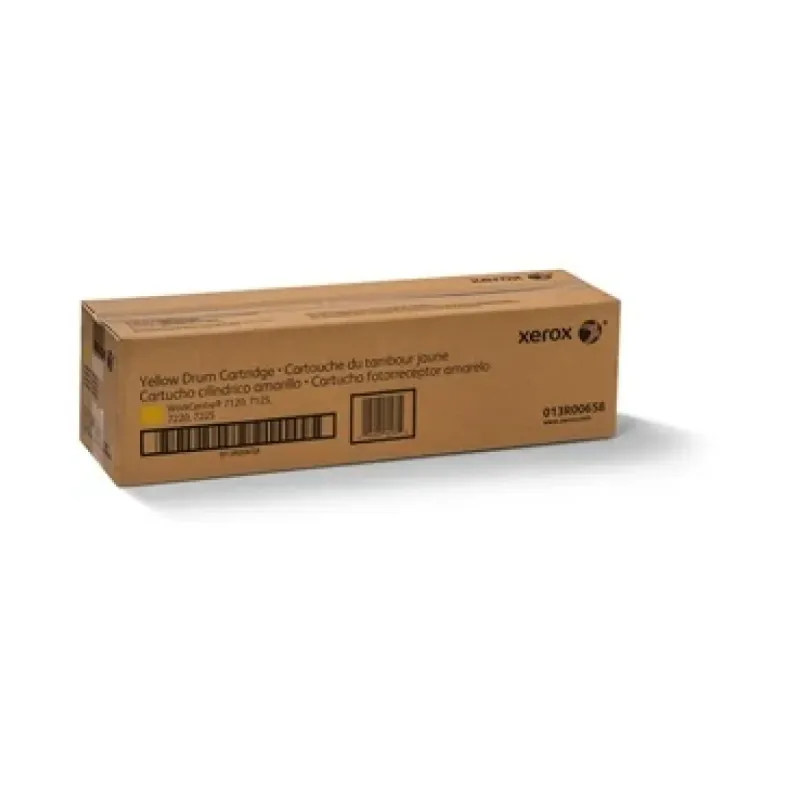
Tambor Xerox Amarillo 51,000 Páginas - Modelo 013R00658
SKU
013R00658
Tambor original Xerox color amarillo con capacidad para 51,000 páginas. Compatible con modelos WorkCentre 7200i, 7220/7225 y 7120/7125. Ideal para impresión profesional de alta calidad.
$6,309.00
Impuestos: $6,309.00
Solo 5 piezas disponibles
Entrega estimada
Entrega entre el 11/02/2026 y el 14/02/2026
Costo de envio
Calculado en el checkout
Se ajustara automaticamente con Skydropx
Compra con confianza
- Pago seguro
- MSI con tarjetas participantes
- Factura electronica SAT
Garantia
Garantia incluida segun fabricante
Garantia extendible disponible
Metodos de pago
Metodos disponibles al finalizar la compra
Etiquetas:
tambor
, xerox
, 013r00658
, amarillo
, 51000 paginas
, workcentre 7200i
, workcentre 7220
, workcentre 7120
, impresora
, oficina
, repuesto original
, toner
, impresion color
El tambor Xerox modelo 013R00658 es un componente original diseñado para garantizar impresiones nítidas y consistentes en color amarillo. Con una capacidad de 51,000 páginas, es perfecto para entornos de oficina con alta demanda de impresión, reduciendo la frecuencia de reemplazo y optimizando costos.Compatible con las series WorkCentre 7200i, 7220/7225 y 7120/7125, este tambor asegura un rendimiento confiable y duradero. Sus dimensiones compactas (170 x 570 x 162 mm) y peso ligero (2.04 kg) facilitan su instalación y manejo. Dirigido a empresas, profesionales y usuarios que buscan calidad original Xerox para mantener la productividad sin interrupciones.
Especificaciones
| Características | |
|---|---|
| Tipo | Original |
| Compatibilidad | WorkCentre 7200i WorkCentre 7220/7225 WorkCentre 7120/7125 |
| Producción de papel | 51000 páginas |
| Colores de impresión | Amarillo |
| Datos de logística | |
| Código de Sistema de Armonización (SA) | 84439990 |
| Número de clasificación de control de exportaciones (ECCN) | EAR99 |
| Otras características | |
| Dimensiones (Ancho x Profundidad x Altura) | 170 x 570 x 162 mm |
| Peso y dimensiones | |
| Peso | 2.04 kg |
**Preguntas Frecuentes (FAQs)**
**1. ¿Con qué modelos de impresora es compatible este tambor?**
Es compatible con las series WorkCentre 7200i, 7220/7225 y 7120/7125. Se recomienda verificar el modelo exacto de su equipo antes de comprar.
**2. ¿Cómo sé cuándo debo cambiar el tambor?**
La impresora mostrará un mensaje de alerta en el panel de control indicando que el tambor está cerca de su fin de vida útil o que necesita ser reemplazado.
**3. ¿Es difícil de instalar? ¿Necesito un técnico?**
No, el proceso es sencillo y puede hacerlo el usuario. Generalmente implica abrir la tapa frontal, retirar el tambor agotado e insertar el nuevo. Consulte la guía de uso o el manual de su impresora.
**4. ¿Qué debo hacer con el tambor usado?**
Por seguridad y cuidado del medio ambiente, no lo deseche con la basura común. Consulte con el fabricante, el proveedor o programas locales de reciclaje de componentes electrónicos.
**5. ¿El producto incluye garantía?**
Sí, el producto incluye garantía. Para los detalles específicos (duración y cobertura), contacte directamente al proveedor (Diten) o revise los términos de la compra.
**6. ¿Puedo tocar la superficie cilíndrica verde (fotoconductor) del tambor?**
No. Evite tocar, rayar o exponer esa superficie a la luz directa intensa, ya que puede dañarla y causar defectos en la impresión.
**7. ¿El tambor viene listo para usar o necesita algún ajuste?**
Viene listo para usar. Solo debe retirar el embalaje protector (como cintas o tapas de plástico) antes de instalarlo en la impresora.
**8. ¿Por qué mi impresora sigue mostrando error después de instalar el tambor nuevo?**
Asegúrese de haber retirado todo el embalaje, de que el tambor esté correctamente asentado en su compartimento y de que haya cerrado bien todas las tapas. Si el problema persiste, reinicie la impresora. Si el error continúa, contacte a soporte técnico.
**1. ¿Con qué modelos de impresora es compatible este tambor?**
Es compatible con las series WorkCentre 7200i, 7220/7225 y 7120/7125. Se recomienda verificar el modelo exacto de su equipo antes de comprar.
**2. ¿Cómo sé cuándo debo cambiar el tambor?**
La impresora mostrará un mensaje de alerta en el panel de control indicando que el tambor está cerca de su fin de vida útil o que necesita ser reemplazado.
**3. ¿Es difícil de instalar? ¿Necesito un técnico?**
No, el proceso es sencillo y puede hacerlo el usuario. Generalmente implica abrir la tapa frontal, retirar el tambor agotado e insertar el nuevo. Consulte la guía de uso o el manual de su impresora.
**4. ¿Qué debo hacer con el tambor usado?**
Por seguridad y cuidado del medio ambiente, no lo deseche con la basura común. Consulte con el fabricante, el proveedor o programas locales de reciclaje de componentes electrónicos.
**5. ¿El producto incluye garantía?**
Sí, el producto incluye garantía. Para los detalles específicos (duración y cobertura), contacte directamente al proveedor (Diten) o revise los términos de la compra.
**6. ¿Puedo tocar la superficie cilíndrica verde (fotoconductor) del tambor?**
No. Evite tocar, rayar o exponer esa superficie a la luz directa intensa, ya que puede dañarla y causar defectos en la impresión.
**7. ¿El tambor viene listo para usar o necesita algún ajuste?**
Viene listo para usar. Solo debe retirar el embalaje protector (como cintas o tapas de plástico) antes de instalarlo en la impresora.
**8. ¿Por qué mi impresora sigue mostrando error después de instalar el tambor nuevo?**
Asegúrese de haber retirado todo el embalaje, de que el tambor esté correctamente asentado en su compartimento y de que haya cerrado bien todas las tapas. Si el problema persiste, reinicie la impresora. Si el error continúa, contacte a soporte técnico.
**Guía de Uso e Instalación Rápida**
**ADVERTENCIA:** Antes de comenzar, apague la impresora y desconéctela del tomacorriente para evitar descargas eléctricas.
1. **Preparación:** Tenga a mano el nuevo tambor modelo 013R00658. Retírelo de su caja con cuidado.
2. **Acceso:** Abra la tapa frontal principal de la impresora.
3. **Extracción del viejo:** Localice el tambor amarillo actual (generalmente está etiquetado por color). Presione la palanca o pestillo de liberación y saque el cartucho de tambor con firmeza.
4. **Preparar el nuevo:** Retire completamente todo el embalaje de plástico y cinta adhesiva del tambor nuevo. **No toque la superficie cilíndrica verde (fotoconductor).**
5. **Inserción:** Alinee el nuevo tambor con las guías del compartimento. Deslícelo suavemente hasta que encaje por completo. Deberá escuchar un clic o sentir que se traba.
6. **Cierre:** Cierre firmemente la tapa frontal de la impresora.
7. **Encendido:** Conecte la impresora y enciéndala. El sistema realizará un ciclo de inicialización automáticamente.
8. **Verificación:** Espere a que la impresora esté en estado "Lista". Puede imprimir una página de prueba o un reporte de configuración para confirmar el correcto funcionamiento.
**Nota:** Para instrucciones detalladas con imágenes, consulte siempre el manual de usuario de su modelo específico de impresora Xerox WorkCentre.
**ADVERTENCIA:** Antes de comenzar, apague la impresora y desconéctela del tomacorriente para evitar descargas eléctricas.
1. **Preparación:** Tenga a mano el nuevo tambor modelo 013R00658. Retírelo de su caja con cuidado.
2. **Acceso:** Abra la tapa frontal principal de la impresora.
3. **Extracción del viejo:** Localice el tambor amarillo actual (generalmente está etiquetado por color). Presione la palanca o pestillo de liberación y saque el cartucho de tambor con firmeza.
4. **Preparar el nuevo:** Retire completamente todo el embalaje de plástico y cinta adhesiva del tambor nuevo. **No toque la superficie cilíndrica verde (fotoconductor).**
5. **Inserción:** Alinee el nuevo tambor con las guías del compartimento. Deslícelo suavemente hasta que encaje por completo. Deberá escuchar un clic o sentir que se traba.
6. **Cierre:** Cierre firmemente la tapa frontal de la impresora.
7. **Encendido:** Conecte la impresora y enciéndala. El sistema realizará un ciclo de inicialización automáticamente.
8. **Verificación:** Espere a que la impresora esté en estado "Lista". Puede imprimir una página de prueba o un reporte de configuración para confirmar el correcto funcionamiento.
**Nota:** Para instrucciones detalladas con imágenes, consulte siempre el manual de usuario de su modelo específico de impresora Xerox WorkCentre.