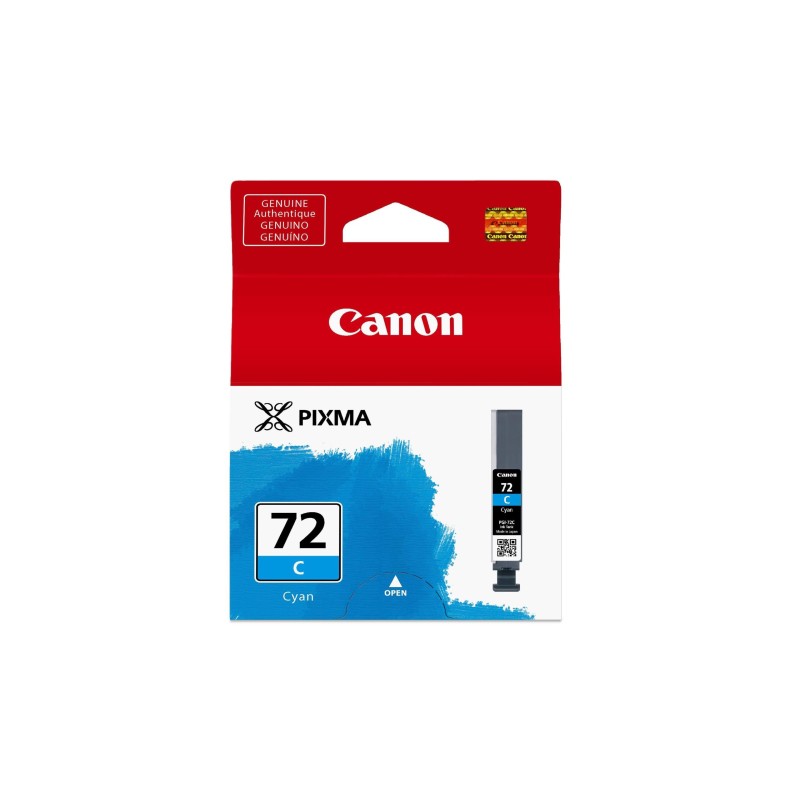
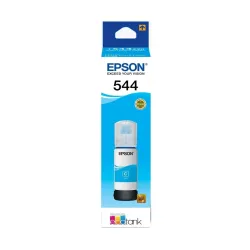
Tanque de Tinta Canon PGI-72 C Cian para Impresoras Canon - Modelo 6404B010AA
SKU
6404B010AA
Tanque de tinta original canon cian para impresoras compatibles, ideal para reemplazar el consumible y obtener impresiones con colores vivos y precisos. este cartucho de tinta está diseñado para un rendimiento confiable y una fácil instalación, manteniendo la calidad de impresión que esperas de los productos canon.
$409.00
Impuestos: $409.00
No Disponible
Entrega estimada
Entrega entre el 26/02/2026 y el 01/03/2026
Costo de envio
Calculado en el checkout
Se ajustara automaticamente con Skydropx
Compra con confianza
- Pago seguro
- MSI con tarjetas participantes
- Factura electronica SAT
Garantia
Garantia incluida segun fabricante
Garantia extendible disponible
Metodos de pago
Metodos disponibles al finalizar la compra
Etiquetas:
tanque tinta
, canon
, pgi-72 c
, cian
, tinta impresora
, repuesto canon
, impresion
, oficina
, hogar
, fotografia
, alta calidad
, compatible canon
El tanque de tinta Canon PGI-72 C en color cian es un repuesto original diseñado específicamente para impresoras Canon de inyección de tinta. Este producto garantiza una calidad de impresión excepcional con colores brillantes y definidos, ideal para documentos importantes, fotografías y proyectos creativos.Compatible con diversos modelos de impresoras Canon, este tanque de tinta ofrece un rendimiento confiable y duradero. Es perfecto para usuarios domésticos que buscan resultados profesionales, así como para pequeñas oficinas y estudiantes que necesitan impresiones de alta calidad de manera constante.Al utilizar tinta original Canon, aseguras la longevidad de tu impresora y evitas problemas de obstrucción o daños en los cabezales. Consigue impresiones nítidas y colores fieles a la realidad con este tanque de tinta de fácil instalación.
1. ¿Para qué modelos de impresora Canon es compatible este tanque de tinta?
Respuesta: Este tanque PGI-72 C es compatible con una amplia gama de impresoras Canon de inyección de tinta que utilizan el sistema de tanques independientes. Para confirmar la compatibilidad exacta con tu modelo específico, te recomendamos revisar la ficha técnica del producto o el sitio web oficial de Canon.
2. ¿Es una tinta original Canon?
Respuesta: Sí, es un tanque de tinta original Canon, lo que garantiza colores vibrantes, máxima calidad de impresión y compatibilidad total con tu impresora, evitando posibles daños.
3. ¿Cómo sé cuándo debo cambiar el tanque de tinta cian?
Respuesta: Tu impresora Canon mostrará una alerta en el panel de control o en el software de tu computadora cuando el nivel de tinta cian sea bajo. No esperes a que se agote por completo para evitar que se sequen los cabezales.
4. ¿Puedo instalar el tanque yo mismo o necesito un técnico?
Respuesta: La instalación es sencilla y la puedes realizar tú mismo. Generalmente implica abrir la tapa de la impresora, retirar el tanque vacío e insertar el nuevo hasta que encaje. Consulta el manual de tu impresora para instrucciones detalladas.
5. ¿Qué hago si la impresora no reconoce el nuevo tanque de tinta?
Respuesta: Asegúrate de que el tanque esté correctamente insertado y que hayas retirado por completo la etiqueta protectora. Si el problema persiste, apaga y enciende la impresora. Si sigue sin reconocerlo, podría ser un problema de compatibilidad; verifica el modelo de tu impresora.
6. ¿Cómo debo almacenar los tanques de tinta de repuesto?
Respuesta: Guárdalos en su empaque original, en un lugar fresco, seco y alejado de la luz solar directa. Procura mantenerlos en posición horizontal y no los almacenes por periodos extremadamente largos.
7. ¿Qué garantía tiene este producto?
Respuesta: Al ser un producto original Canon, cuenta con la garantía del fabricante contra defectos de fabricación. Para cualquier reclamación, conserva tu ticket o factura de compra. Los detalles específicos pueden variar, consulta con el punto de venta.
8. ¿La tinta se puede secar si no uso la impresora por un tiempo?
Respuesta: Para evitar que la tinta se seque en los cabezales, se recomienda realizar una impresión de prueba (como una página de texto) al menos una vez cada dos semanas si la impresora no se usa regularmente.
Respuesta: Este tanque PGI-72 C es compatible con una amplia gama de impresoras Canon de inyección de tinta que utilizan el sistema de tanques independientes. Para confirmar la compatibilidad exacta con tu modelo específico, te recomendamos revisar la ficha técnica del producto o el sitio web oficial de Canon.
2. ¿Es una tinta original Canon?
Respuesta: Sí, es un tanque de tinta original Canon, lo que garantiza colores vibrantes, máxima calidad de impresión y compatibilidad total con tu impresora, evitando posibles daños.
3. ¿Cómo sé cuándo debo cambiar el tanque de tinta cian?
Respuesta: Tu impresora Canon mostrará una alerta en el panel de control o en el software de tu computadora cuando el nivel de tinta cian sea bajo. No esperes a que se agote por completo para evitar que se sequen los cabezales.
4. ¿Puedo instalar el tanque yo mismo o necesito un técnico?
Respuesta: La instalación es sencilla y la puedes realizar tú mismo. Generalmente implica abrir la tapa de la impresora, retirar el tanque vacío e insertar el nuevo hasta que encaje. Consulta el manual de tu impresora para instrucciones detalladas.
5. ¿Qué hago si la impresora no reconoce el nuevo tanque de tinta?
Respuesta: Asegúrate de que el tanque esté correctamente insertado y que hayas retirado por completo la etiqueta protectora. Si el problema persiste, apaga y enciende la impresora. Si sigue sin reconocerlo, podría ser un problema de compatibilidad; verifica el modelo de tu impresora.
6. ¿Cómo debo almacenar los tanques de tinta de repuesto?
Respuesta: Guárdalos en su empaque original, en un lugar fresco, seco y alejado de la luz solar directa. Procura mantenerlos en posición horizontal y no los almacenes por periodos extremadamente largos.
7. ¿Qué garantía tiene este producto?
Respuesta: Al ser un producto original Canon, cuenta con la garantía del fabricante contra defectos de fabricación. Para cualquier reclamación, conserva tu ticket o factura de compra. Los detalles específicos pueden variar, consulta con el punto de venta.
8. ¿La tinta se puede secar si no uso la impresora por un tiempo?
Respuesta: Para evitar que la tinta se seque en los cabezales, se recomienda realizar una impresión de prueba (como una página de texto) al menos una vez cada dos semanas si la impresora no se usa regularmente.
Guía para instalar y usar tu tanque de tinta Canon PGI-72 C Cian:
1. **Preparación:** Enciende tu impresora Canon. Ten a mano el nuevo tanque PGI-72 C.
2. **Acceso:** Abre la tapa frontal de la impresora. El portacarros con los tanques de tinta se moverá al centro.
3. **Identificación:** Localiza el tanque de tinta de color cian (generalmente marcado con "C" o una franja azul).
4. **Retiro:** Presiona suavemente hacia abajo el tanque vacío y sácalo de su compartimento.
5. **Nuevo tanque:** Saca el tanque nuevo de su empaque y retira por completo la etiqueta protectora (si la tiene) de la parte inferior o del chip de contacto.
6. **Instalación:** Inserta el nuevo tanque PGI-72 C en el compartimento correspondiente, con la etiqueta hacia arriba. Empújalo firmemente hacia abajo hasta que encaje con un clic.
7. **Cierre:** Cierra la tapa frontal de la impresora.
8. **Inicialización:** La impresora puede iniciar un proceso automático de carga de tinta. Espera a que termine; no la apagues durante este proceso.
9. **Verificación:** Una vez completado, puedes imprimir una página de prueba de inyectores desde el software o el panel de control para asegurar que la tinta fluye correctamente.
10. **Almacenamiento:** Guarda el tanque vacío por si necesitas reciclarlo y almacena los tanques de repuesto nuevos en un lugar adecuado.
**Nota:** Para pasos específicos de tu modelo de impresora (como el botón de "Reset" de tinta), consulta siempre el manual del usuario.
1. **Preparación:** Enciende tu impresora Canon. Ten a mano el nuevo tanque PGI-72 C.
2. **Acceso:** Abre la tapa frontal de la impresora. El portacarros con los tanques de tinta se moverá al centro.
3. **Identificación:** Localiza el tanque de tinta de color cian (generalmente marcado con "C" o una franja azul).
4. **Retiro:** Presiona suavemente hacia abajo el tanque vacío y sácalo de su compartimento.
5. **Nuevo tanque:** Saca el tanque nuevo de su empaque y retira por completo la etiqueta protectora (si la tiene) de la parte inferior o del chip de contacto.
6. **Instalación:** Inserta el nuevo tanque PGI-72 C en el compartimento correspondiente, con la etiqueta hacia arriba. Empújalo firmemente hacia abajo hasta que encaje con un clic.
7. **Cierre:** Cierra la tapa frontal de la impresora.
8. **Inicialización:** La impresora puede iniciar un proceso automático de carga de tinta. Espera a que termine; no la apagues durante este proceso.
9. **Verificación:** Una vez completado, puedes imprimir una página de prueba de inyectores desde el software o el panel de control para asegurar que la tinta fluye correctamente.
10. **Almacenamiento:** Guarda el tanque vacío por si necesitas reciclarlo y almacena los tanques de repuesto nuevos en un lugar adecuado.
**Nota:** Para pasos específicos de tu modelo de impresora (como el botón de "Reset" de tinta), consulta siempre el manual del usuario.