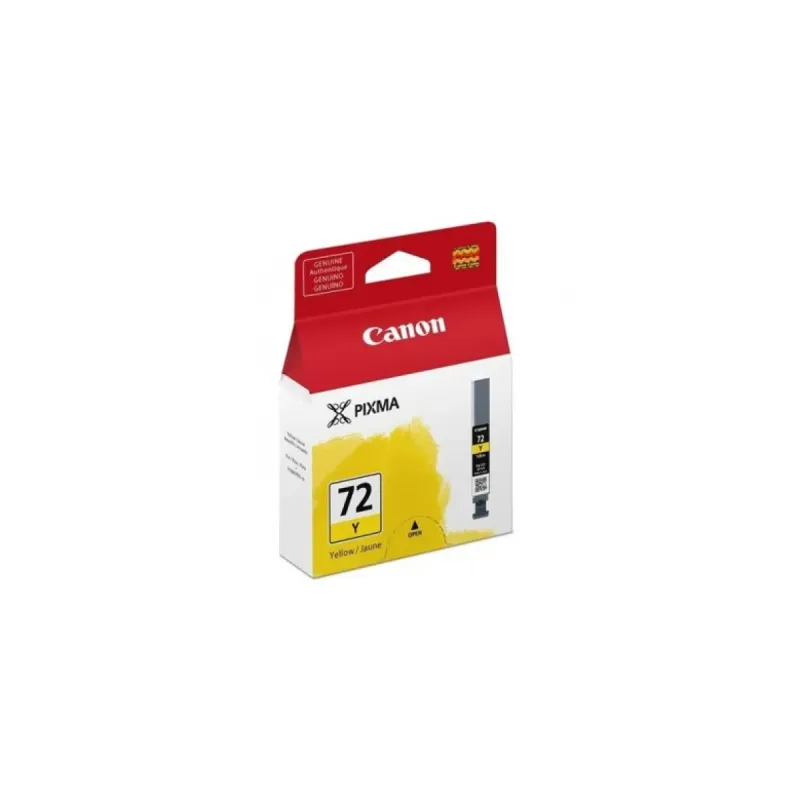
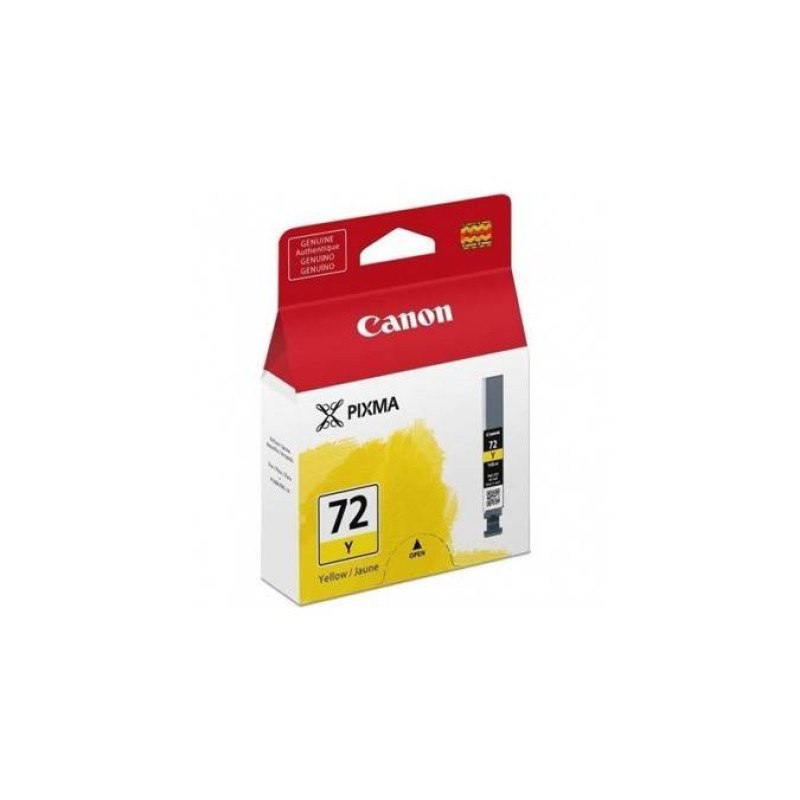
Tanque de Tinta Canon PGI-72 Amarillo Original para PIXMA PRO-10 - Modelo 6406B010AA
SKU
6406B010AA
Tanque de tinta original canon amarillo para la impresora pixma pro-10. este consumible garantiza colores vivos y precisos en tus impresiones fotográficas profesionales, ofreciendo una alta resistencia a la decoloración. compatible exclusivamente con el modelo de impresora especificado para un rendimiento óptimo y resultados confiables en cada uso.
$409.00
Impuestos: $409.00
No Disponible
Entrega estimada
Entrega entre el 26/02/2026 y el 01/03/2026
Costo de envio
Calculado en el checkout
Se ajustara automaticamente con Skydropx
Compra con confianza
- Pago seguro
- MSI con tarjetas participantes
- Factura electronica SAT
Garantia
Garantia incluida segun fabricante
Garantia extendible disponible
Metodos de pago
Metodos disponibles al finalizar la compra
Etiquetas:
tanque de tinta
, canon
, pgi-72
, amarillo
, pixma pro-10
, tinta pigmentos
, impresora profesional
, fotografía
, diseño gráfico
, consumible original
, mexico
El tanque de tinta Canon PGI-72 en color amarillo es un consumible original diseñado específicamente para la impresora profesional PIXMA PRO-10. Utiliza tinta a base de pigmentos que ofrece colores intensos y una excelente resistencia a la luz y al agua, ideal para impresiones fotográficas de alta calidad y proyectos gráficos que requieren precisión cromática.Este producto está dirigido a fotógrafos, diseñadores gráficos y profesionales que buscan resultados consistentes y duraderos en sus impresiones. Su compatibilidad exclusiva con el modelo PIXMA PRO-10 asegura un rendimiento óptimo y evita problemas de funcionamiento, manteniendo la garantía de tu equipo.Incluye una sola pieza por paquete, facilitando el reemplazo cuando sea necesario. Confía en la calidad Canon para obtener impresiones nítidas y colores fieles en cada proyecto.
Especificaciones
| Características | |
|---|---|
| Tipo | Original |
| Tipo de tinta | Tinta a base de pigmentos |
| Compatibilidad | PIXMA PRO-10 |
| Cantidad por paquete | 1 pieza(s) |
| Colores de impresión | Amarillo |
| Tipo de tinta de color | Tinta a base de pigmentos |
| Compatibilidad de marca | Canon |
| Tecnología de impresión | Impresión por inyección de tinta |
**Preguntas Frecuentes (FAQs)**
**1. ¿Es este tanque compatible con mi impresora?**
R: Este tanque PGI-72 Amarillo es compatible únicamente con la impresora Canon PIXMA PRO-10. No lo use en otros modelos.
**2. ¿Cómo instalo el tanque nuevo correctamente?**
R: Con la impresora encendida, abra la tapa frontal. El cartucho amarillo se ubica en un carro específico. Retire el tanque vacío, desprecinta el nuevo e insértelo firmemente hasta que haga clic. Cierre la tapa.
**3. ¿Qué hago si la impresora no reconoce el tanque nuevo?**
R: 1) Verifique que esté bien insertado y que haya retirado toda la cinta protectora. 2) Asegúrese de que es el modelo exacto PGI-72. 3) Reinicie la impresora. Si persiste, contacte a soporte técnico.
**4. ¿Este tanque usa tinta con base de pigmentos?**
R: Sí, según la descripción del producto, utiliza tecnología de pigmentos para garantizar impresiones profesionales, duraderas y con colores precisos.
**5. ¿Puedo almacenar tanques de repuesto? ¿Por cuánto tiempo?**
R: Sí, guárdelos en su empaque original, en un lugar fresco, seco y alejado de la luz solar directa. Se recomienda usarlos en un plazo de 1 a 2 años desde la compra.
**6. ¿La tinta se seca si no imprimo por un tiempo?**
R: Para evitarlo, se recomienda realizar una impresión de prueba al menos una vez cada 2 semanas. Esto mantiene los cabezales y la tinta fluyendo.
**7. ¿Hay garantía por defectos de fabricación?**
R: Los productos originales Canon cuentan con garantía del fabricante contra defectos. Conserve su ticket o comprobante de compra. Para detalles específicos, revise la política del vendedor o contacte a Canon México.
**8. ¿Es seguro manipular el tanque?**
R: Sí, pero evite el contacto directo de la tinta con la piel o la ropa. Si ocurre, lave con agua abundante. Manténgalo fuera del alcance de niños y mascotas.
**1. ¿Es este tanque compatible con mi impresora?**
R: Este tanque PGI-72 Amarillo es compatible únicamente con la impresora Canon PIXMA PRO-10. No lo use en otros modelos.
**2. ¿Cómo instalo el tanque nuevo correctamente?**
R: Con la impresora encendida, abra la tapa frontal. El cartucho amarillo se ubica en un carro específico. Retire el tanque vacío, desprecinta el nuevo e insértelo firmemente hasta que haga clic. Cierre la tapa.
**3. ¿Qué hago si la impresora no reconoce el tanque nuevo?**
R: 1) Verifique que esté bien insertado y que haya retirado toda la cinta protectora. 2) Asegúrese de que es el modelo exacto PGI-72. 3) Reinicie la impresora. Si persiste, contacte a soporte técnico.
**4. ¿Este tanque usa tinta con base de pigmentos?**
R: Sí, según la descripción del producto, utiliza tecnología de pigmentos para garantizar impresiones profesionales, duraderas y con colores precisos.
**5. ¿Puedo almacenar tanques de repuesto? ¿Por cuánto tiempo?**
R: Sí, guárdelos en su empaque original, en un lugar fresco, seco y alejado de la luz solar directa. Se recomienda usarlos en un plazo de 1 a 2 años desde la compra.
**6. ¿La tinta se seca si no imprimo por un tiempo?**
R: Para evitarlo, se recomienda realizar una impresión de prueba al menos una vez cada 2 semanas. Esto mantiene los cabezales y la tinta fluyendo.
**7. ¿Hay garantía por defectos de fabricación?**
R: Los productos originales Canon cuentan con garantía del fabricante contra defectos. Conserve su ticket o comprobante de compra. Para detalles específicos, revise la política del vendedor o contacte a Canon México.
**8. ¿Es seguro manipular el tanque?**
R: Sí, pero evite el contacto directo de la tinta con la piel o la ropa. Si ocurre, lave con agua abundante. Manténgalo fuera del alcance de niños y mascotas.
**Guía Rápida de Instalación y Uso**
1. **Preparación:** Tenga a mano el nuevo tanque PGI-72 Amarillo. Asegúrese de que su impresora PIXMA PRO-10 esté encendida y en modo listo.
2. **Acceso:** Abra completamente la tapa frontal de la impresora. El carro de tanques se moverá a la posición central.
3. **Identificación:** Localice el compartimiento del tanque de tinta amarilla (generalmente marcado con "Y" o un punto amarillo).
4. **Retiro:** Presione suavemente hacia abajo el tanque vacío para liberarlo y sáquelo del soporte.
5. **Preparar Nuevo:** Retire por completo la cinta protectora plástica de color del nuevo tanque. **No toque los contactos eléctricos (área de chips) ni el orificio de salida.**
6. **Instalación:** Inserte el tanque nuevo en el compartimiento correcto, alineándolo con la guía. Presione firmemente hacia abajo hasta que encaje y haga un clic audible.
7. **Verificación:** Asegúrese de que todos los tanques estén correctamente colocados.
8. **Cierre:** Cierre con cuidado la tapa frontal de la impresora.
9. **Espera:** La impresora iniciará automáticamente un proceso de carga de tinta. Esto puede tomar unos minutos. **No la apague ni abra la tapa durante este proceso.**
10. **Prueba:** Una vez finalizado, se recomienda imprimir una página de prueba o alineación de cabezales desde el menú de mantenimiento del software de la impresora para verificar el correcto funcionamiento.
**Nota:** Para instrucciones detalladas con imágenes, consulte siempre el manual de usuario de su PIXMA PRO-10 o el sitio de soporte oficial de Canon.
1. **Preparación:** Tenga a mano el nuevo tanque PGI-72 Amarillo. Asegúrese de que su impresora PIXMA PRO-10 esté encendida y en modo listo.
2. **Acceso:** Abra completamente la tapa frontal de la impresora. El carro de tanques se moverá a la posición central.
3. **Identificación:** Localice el compartimiento del tanque de tinta amarilla (generalmente marcado con "Y" o un punto amarillo).
4. **Retiro:** Presione suavemente hacia abajo el tanque vacío para liberarlo y sáquelo del soporte.
5. **Preparar Nuevo:** Retire por completo la cinta protectora plástica de color del nuevo tanque. **No toque los contactos eléctricos (área de chips) ni el orificio de salida.**
6. **Instalación:** Inserte el tanque nuevo en el compartimiento correcto, alineándolo con la guía. Presione firmemente hacia abajo hasta que encaje y haga un clic audible.
7. **Verificación:** Asegúrese de que todos los tanques estén correctamente colocados.
8. **Cierre:** Cierre con cuidado la tapa frontal de la impresora.
9. **Espera:** La impresora iniciará automáticamente un proceso de carga de tinta. Esto puede tomar unos minutos. **No la apague ni abra la tapa durante este proceso.**
10. **Prueba:** Una vez finalizado, se recomienda imprimir una página de prueba o alineación de cabezales desde el menú de mantenimiento del software de la impresora para verificar el correcto funcionamiento.
**Nota:** Para instrucciones detalladas con imágenes, consulte siempre el manual de usuario de su PIXMA PRO-10 o el sitio de soporte oficial de Canon.