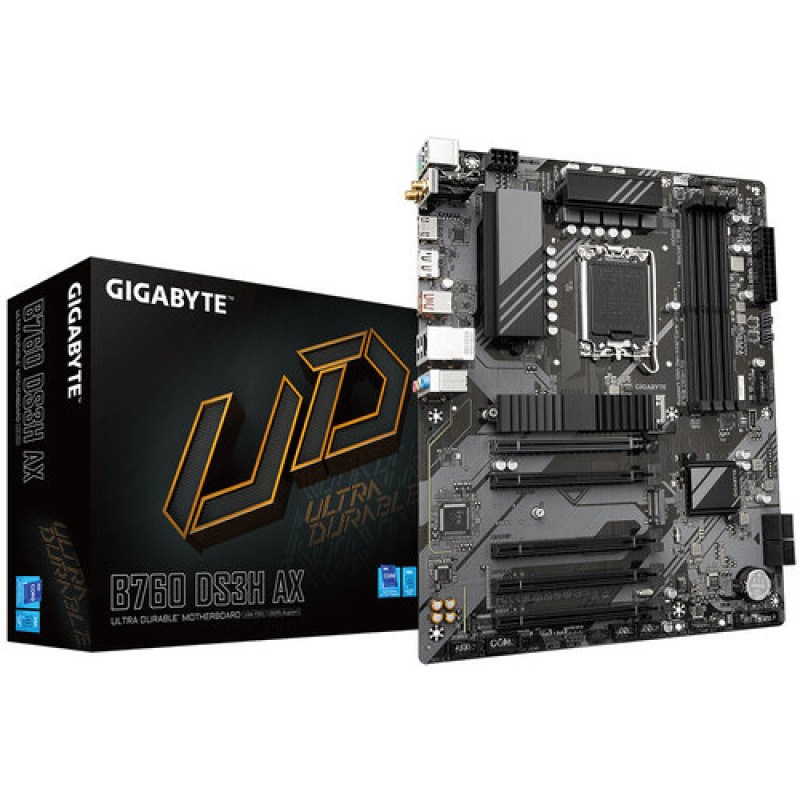
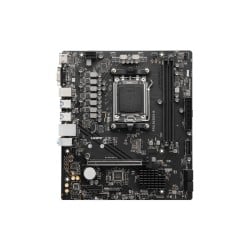
Tarjeta Madre Gigabyte B760 DS3H AX - Socket LGA1700 - DDR5 - WiFi 6
SKU
B760 DS3H AX
Tarjeta madre gigabyte para procesadores de socket lga1700, compatible con memoria para un rendimiento ágil. incluye conectividad wifi 6 y bluetooth integrada para una configuración inalámbrica versátil y rápida. su diseño robusto y disipación eficiente la hacen una base confiable para tu computadora de uso diario, trabajo o entretenimiento.
$3,648.18
Impuestos: $3,648.18
No Disponible
Entrega estimada
Entrega entre el 14/04/2026 y el 17/04/2026
Costo de envio
Calculado en el checkout
Se ajustara automaticamente con Skydropx
Compra con confianza
- Pago seguro
- MSI con tarjetas participantes
- Factura electronica SAT
Garantia
Garantia incluida segun fabricante
Garantia extendible disponible
Metodos de pago
Metodos disponibles al finalizar la compra
Etiquetas:
tarjeta madre
, gigabyte
, b760
, socket lga1700
, ddr5
, wifi 6
, atx
, gaming
, intel
, placa base
, computadora
, hardware
, upgrade pc
La tarjeta madre Gigabyte B760 DS3H AX está diseñada para usuarios que buscan un equilibrio perfecto entre rendimiento y funcionalidad. Compatible con procesadores Intel de 12ª y 13ª generación con socket LGA1700, esta placa base te permite construir un sistema potente y eficiente.Cuenta con soporte para memoria DDR5 de alta velocidad (hasta 7600 MHz), lo que garantiza un rendimiento excepcional en aplicaciones exigentes y gaming. La conectividad WiFi 6 integrada ofrece velocidades de internet ultrarrápidas y baja latencia, mientras que los puertos HDMI y DisplayPort permiten configuraciones multi-monitor sin problemas.Ideal para gamers, streamers y profesionales que necesitan un sistema estable y versátil. Con formato ATX, múltiples ranuras de expansión y puertos USB 3.2, esta tarjeta madre es la base perfecta para tu próxima computadora de alto rendimiento.
**Preguntas Frecuentes (FAQ)**
**1. ¿Qué procesadores son compatibles con esta tarjeta madre?**
Es compatible con procesadores Intel de 12ª, 13ª y 14ª generación que utilicen el socket LGA1700 (como los Intel Core i9, i7, i5, i3). Verifica la lista de compatibilidad en el sitio de Gigabyte.
**2. ¿Qué tipo de memoria RAM soporta y cuál es la máxima capacidad?**
Soporta memoria DDR5. Consulta la ficha técnica o el manual para conocer la velocidad máxima soportada y la capacidad total de RAM (generalmente 128GB o 192GB en 4 slots).
**3. ¿El WiFi 6 y el Bluetooth están incluidos o necesito comprar un adaptador?**
Sí, esta placa incluye WiFi 6 (802.11ax) y Bluetooth integrados. No necesitas comprar un adaptador adicional.
**4. ¿Cuántos puertos M.2 para SSD tiene y qué tipo soportan?**
Típicamente, placas de esta gama tienen al menos 2 puertos M.2. Revisa la ficha del producto para confirmar la cantidad exacta y el soporte para PCIe 4.0.
**5. ¿Qué garantía tiene y cómo la hago válida?**
Gigabyte ofrece garantía limitada (generalmente 3 años). Consérvala en su caja original con el comprobante de compra. Para soporte, contacta al distribuidor o al centro de servicio autorizado en México.
**6. ¿Puedo actualizar la BIOS para soportar procesadores más nuevos?**
Sí, mediante la utilidad Q-Flash Plus de Gigabyte, que permite actualizar la BIOS sin necesidad de tener instalado un procesador. Descarga el archivo correcto desde la página de soporte.
**7. ¿Qué debo hacer si no enciende o no da video después del ensamble?**
Verifica: 1) Conexiones de poder (24-pin y 8-pin CPU). 2) Que la RAM esté bien insertada. 3) Que el procesador esté correctamente colocado. 4) Que la fuente de poder funcione.
**8. ¿Es necesario instalar drivers después del sistema operativo?**
Sí, para un funcionamiento óptimo del audio, red, WiFi, Bluetooth y chipset. Descarga los drivers más recientes desde la página de soporte de Gigabyte para este modelo específico.
**1. ¿Qué procesadores son compatibles con esta tarjeta madre?**
Es compatible con procesadores Intel de 12ª, 13ª y 14ª generación que utilicen el socket LGA1700 (como los Intel Core i9, i7, i5, i3). Verifica la lista de compatibilidad en el sitio de Gigabyte.
**2. ¿Qué tipo de memoria RAM soporta y cuál es la máxima capacidad?**
Soporta memoria DDR5. Consulta la ficha técnica o el manual para conocer la velocidad máxima soportada y la capacidad total de RAM (generalmente 128GB o 192GB en 4 slots).
**3. ¿El WiFi 6 y el Bluetooth están incluidos o necesito comprar un adaptador?**
Sí, esta placa incluye WiFi 6 (802.11ax) y Bluetooth integrados. No necesitas comprar un adaptador adicional.
**4. ¿Cuántos puertos M.2 para SSD tiene y qué tipo soportan?**
Típicamente, placas de esta gama tienen al menos 2 puertos M.2. Revisa la ficha del producto para confirmar la cantidad exacta y el soporte para PCIe 4.0.
**5. ¿Qué garantía tiene y cómo la hago válida?**
Gigabyte ofrece garantía limitada (generalmente 3 años). Consérvala en su caja original con el comprobante de compra. Para soporte, contacta al distribuidor o al centro de servicio autorizado en México.
**6. ¿Puedo actualizar la BIOS para soportar procesadores más nuevos?**
Sí, mediante la utilidad Q-Flash Plus de Gigabyte, que permite actualizar la BIOS sin necesidad de tener instalado un procesador. Descarga el archivo correcto desde la página de soporte.
**7. ¿Qué debo hacer si no enciende o no da video después del ensamble?**
Verifica: 1) Conexiones de poder (24-pin y 8-pin CPU). 2) Que la RAM esté bien insertada. 3) Que el procesador esté correctamente colocado. 4) Que la fuente de poder funcione.
**8. ¿Es necesario instalar drivers después del sistema operativo?**
Sí, para un funcionamiento óptimo del audio, red, WiFi, Bluetooth y chipset. Descarga los drivers más recientes desde la página de soporte de Gigabyte para este modelo específico.
**Guía Rápida de Instalación y Primer Uso**
**ANTES DE COMENZAR:** Descarga los manuales y drivers desde la página de Gigabyte. Usa una pulsera antiestática.
1. **Prepara el chasis:** Instala los separadores (standoffs) en el case según el formato de tu placa (ATX).
2. **Instala el procesador (CPU):** Abre la palanca del socket LGA1700, coloca el CPU alineando la muesca, ciérralo con cuidado y baja la palanca.
3. **Instala el disipador de CPU:** Aplica pasta térmica (si no viene preaplicada) y monta el cooler según sus instrucciones.
4. **Instala la memoria RAM (DDR5):** Abre las pestañas de los slots DIMM, inserta los módulos presionando firmemente hasta que hagan *clic*.
5. **Monta la placa en el chasis:** Alinea los puertos de E/S con la placa trasera, atorníllala firmemente a los separadores.
6. **Conecta la alimentación:** Conecta el cable de 24-pin de la fuente y el cable de 8-pin para la CPU.
7. **Conecta almacenamiento:** Instala tu(s) SSD(s) M.2 en los slots correspondientes y atorníllalos.
8. **Conecta los cables del panel frontal:** Usa el manual para conectar correctamente los cables de POWER SW, RESET SW, LED y audio HD.
9. **Primer encendido:** Conecta monitor, teclado y mouse. Enciende la PC. Si todo está bien, entrarás al BIOS.
10. **Configuración inicial:** En el BIOS, verifica que se detecten todos los componentes. Configura el orden de arranque para tu USB de instalación de Windows.
11. **Instala el sistema operativo:** Sigue el proceso normal de instalación de Windows.
12. **Instala los drivers:** Una vez en Windows, instala los drivers descargados, comenzando por el del chipset.
**ANTES DE COMENZAR:** Descarga los manuales y drivers desde la página de Gigabyte. Usa una pulsera antiestática.
1. **Prepara el chasis:** Instala los separadores (standoffs) en el case según el formato de tu placa (ATX).
2. **Instala el procesador (CPU):** Abre la palanca del socket LGA1700, coloca el CPU alineando la muesca, ciérralo con cuidado y baja la palanca.
3. **Instala el disipador de CPU:** Aplica pasta térmica (si no viene preaplicada) y monta el cooler según sus instrucciones.
4. **Instala la memoria RAM (DDR5):** Abre las pestañas de los slots DIMM, inserta los módulos presionando firmemente hasta que hagan *clic*.
5. **Monta la placa en el chasis:** Alinea los puertos de E/S con la placa trasera, atorníllala firmemente a los separadores.
6. **Conecta la alimentación:** Conecta el cable de 24-pin de la fuente y el cable de 8-pin para la CPU.
7. **Conecta almacenamiento:** Instala tu(s) SSD(s) M.2 en los slots correspondientes y atorníllalos.
8. **Conecta los cables del panel frontal:** Usa el manual para conectar correctamente los cables de POWER SW, RESET SW, LED y audio HD.
9. **Primer encendido:** Conecta monitor, teclado y mouse. Enciende la PC. Si todo está bien, entrarás al BIOS.
10. **Configuración inicial:** En el BIOS, verifica que se detecten todos los componentes. Configura el orden de arranque para tu USB de instalación de Windows.
11. **Instala el sistema operativo:** Sigue el proceso normal de instalación de Windows.
12. **Instala los drivers:** Una vez en Windows, instala los drivers descargados, comenzando por el del chipset.