









AGOTADO
Documentacion del producto
Documentacion disponible proximamente
- PDFs
- Fichas tecnicas
- Manuales
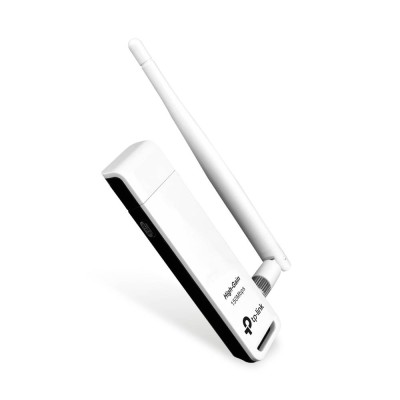
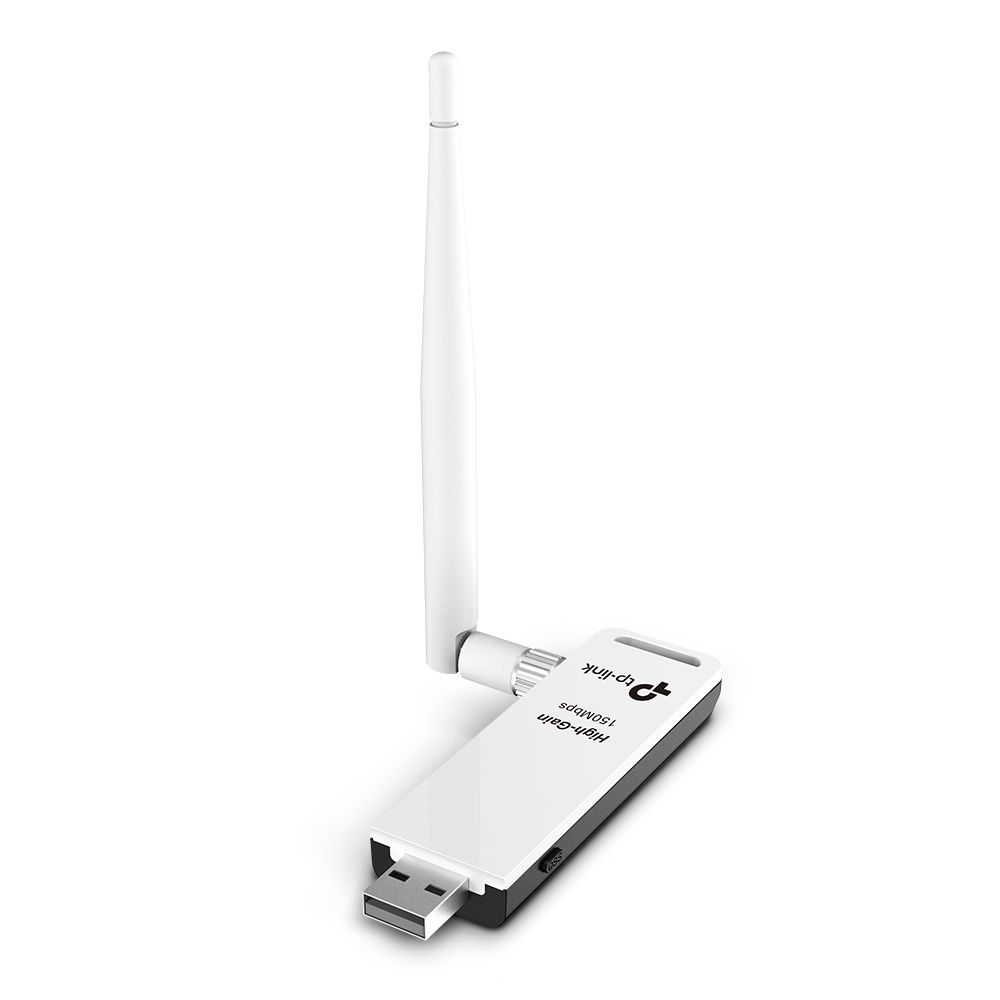
Adaptador USB WiFi TP-Link N150 con Antena Externa 4dBi Modelo WN722N
SKU
WN722N
Adaptador USB WiFi TP-Link N150 que mejora la conexión inalámbrica de tu computadora. Cuenta con una antena externa de 4dBi para una recepción más estable y un mayor alcance de señal, ideal para tareas cotidianas como navegar, transmitir video o trabajar desde casa. Su diseño compacto y plug-and-play lo hace fácil de instalar y transportar, perfecto para laptops y PCs de escritorio que requieren una conexión confiable.
$0.00
Impuestos: $0.00
No Disponible
Entrega estimada
Entrega entre el 12/03/2026 y el 15/03/2026
Costo de envio
Calculado en el checkout
Se ajustara automaticamente con Skydropx
Compra con confianza
- Pago seguro
- MSI con tarjetas participantes
- Factura electronica SAT
Garantia
Garantia incluida segun fabricante
Garantia extendible disponible
Metodos de pago
Metodos disponibles al finalizar la compra
Etiquetas:
adaptador usb wifi
, tp-link
, wn722n
, wifi n150
, antena externa
, 150 mbps
, windows
, mac
, linux
, conectividad inalambrica
, usb wireless
, oficina
, hogar
, estudiantes
El adaptador USB WiFi TP-Link WN722N es la solución perfecta para agregar conectividad inalámbrica a tu computadora de escritorio o portátil. Con tecnología WiFi 4 (802.11n) y velocidad de hasta 150 Mbps, disfruta de una conexión estable para navegar, trabajar o ver contenido en línea sin interrupciones.Su antena externa omnidireccional de 4dBi mejora la recepción de señal, incluso a distancia, mientras que el botón WPS facilita la conexión segura con un solo clic. Compatible con sistemas Windows, Mac y Linux, es plug-and-play para una instalación rápida. Incluye cable USB, CD de drivers y guía de instalación.Perfecto para usuarios que necesitan WiFi en equipos sin conectividad inalámbrica, estudiantes, oficinas o hogares. Certificado CE, FCC y RoHS para garantía de calidad y seguridad.
Especificaciones
| Condiciones ambientales | |
|---|---|
| Intervalo de temperatura de almacenaje | -40 - 70 °C |
| Intervalo de temperatura operativa (T-T) | 0 - 40 °C |
| Intervalo de humedad relativa durante almacenaje | 5 - 90% |
| Intervalo de humedad relativa para funcionamiento | 10 - 90% |
| Contenido del empaque | |
| CD fuente | Si |
| Cables incluidos | USB |
| Guía de instalación rápida | Si |
| Datos de logística | |
| Código de Sistema de Armonización (SA) | 85176990 |
| Detalles técnicos | |
| Certificados de cumplimiento | CE, Comisión Federal de Comunicaciones (FCC), RoHS |
| Diseño | |
| Antena | Si |
| Interno | No |
| Botón WPS | Si |
| Color del producto | Negro, Blanco |
| Diseño de la antena | Externo |
| Modos de funcionamiento | Modo infraestructura |
| Tipo de conector de antena | RP-SMA |
| Ganancia de la antena (máx.) | 4 dBi |
| Potencia de transmisión (CE) | 20 dbm |
| Potencia de transmisión (FCC) | 27 dbm |
| Tipo de dirección de la antena | Omni-direccional |
| Empaquetado de datos | |
| Alto del paquete | 39 mm |
| Peso del paquete | 180 g |
| Ancho del paquete | 200 mm |
| Largo del paquete | 150 mm |
| Peso y dimensiones | |
| Ancho | 93.5 mm |
| Altura | 11 mm |
| Profundidad | 26 mm |
| Puertos e Interfaces | |
| Interfaz | WLAN |
| Interfaz de host | USB |
| Tecnología de conectividad | Inalámbrico |
| Red | |
| Wifi | Si |
| Banda Wi-Fi | Banda única (2,4 GHz) |
| Modulación | 16-QAM, 64-QAM, CCK, DBPSK, DQPSK, OFDM |
| Estándares de red | IEEE 802.11b, IEEE 802.11g, IEEE 802.11n |
| Estándares de Wi-Fi | 802.11b, 802.11g, Wi-Fi 4 (802.11n) |
| Alcance de frecuencia | 2.4 - 2.4835 GHz |
| Algoritmos de seguridad | 64-bit WEP, 128-bit WEP, WMM, WPA-PSK, WPA2-PSK |
| Máximo estándar Wi-Fi | Wi-Fi 4 (802.11n) |
| Rango máximo de transferencia de datos | 150 Mbit/s |
| Compatible con rangos de transferencia de datos LAN | 11,54,150 Mbit/s |
| Requisitos del sistema | |
| Sistemas operativos Mac soportados | Si |
| Sistemas operativos Linux soportados | Si |
| Sistemas operativos Windows soportados | Windows 7 Professional x64, Windows 8.1 Pro, Windows 10, Windows 7 Starter, Windows 8.1 Pro x64, Windows 10 Education, Windows 7 Starter x64, Windows 8.1 x64, Windows 10 Education x64, Windows 7 Ultimate, Windows 10 Enterprise, Windows 7 Ultimate x64, Windows 10 Enterprise x64, Windows 7 x64, Windows 10 Home, Windows 8, Windows 10 Home x64, Windows 7, Windows 8 Enterprise, Windows 10 IOT Core, Windows 7 Enterprise, Windows 8 Enterprise x64, Windows XP, Windows 10 IoT Enterprise, Windows 7 Enterprise x64, Windows 8 Pro, Windows XP Home, Windows 10 Pro, Windows 7 Home Basic, Windows 8 Pro x64, Windows XP Home x64, Windows 10 Pro x64, Windows 7 Home Basic x64, Windows 8 x64, Windows XP Professional, Windows 10 x64, Windows 7 Home Premium, Windows 8.1, Windows XP Professional x64, Windows 7 Home Premium x64, Windows 8.1 Enterprise, Windows 7 Professional, Windows 8.1 Enterprise x64 |
| Sustentabilidad | |
| Cumplimiento de la sostenibilidad | Si |
**Preguntas Frecuentes (FAQs)**
**1. ¿Con qué sistemas operativos es compatible?**
Es compatible con Windows (10, 8.1, 8, 7, XP), macOS (10.9-10.14) y Linux. Para versiones específicas, consulta la ficha técnica oficial en el sitio de TP-Link.
**2. ¿Cómo instalo el controlador (driver)?**
Para Windows y Mac, se recomienda descargar el controlador más reciente desde la página de soporte de TP-Link. En muchos casos, Windows 10 lo instala automáticamente al conectar el dispositivo.
**3. ¿Puedo usarlo para mejorar la señal WiFi de mi laptop?**
Sí. Este adaptador con antena externa puede ofrecer una recepción más estable y un alcance mayor que el WiFi integrado de algunas laptops, especialmente si se orienta la antena correctamente.
**4. ¿Funciona para crear un punto de acceso?**
No. Este modelo (WN722N) está diseñado principalmente como adaptador cliente para recibir señal WiFi. Para crear un punto de acceso, necesitas un modelo específico con esa función.
**5. ¿Qué hago si la computadora no lo detecta?**
1. Prueba con otro puerto USB.
2. Asegúrate de tener instalado el controlador correcto.
3. Revisa si el dispositivo aparece en el "Administrador de dispositivos". Si tiene un signo de exclamación, reinstala el controlador.
**6. ¿Incluye garantía y cómo la hago válida?**
Sí, el producto incluye garantía. Para hacerla válida, conserva tu ticket o factura de compra y contacta al vendedor (Diten) o al centro de servicio autorizado de TP-Link en México, según los términos especificados en la documentación.
**7. ¿Es seguro para mis datos?**
El adaptador soporta los estándares de seguridad WiFi comunes (WEP, WPA/WPA2, WPA3 dependiendo del sistema operativo y controlador), por lo que la seguridad depende principalmente de la configuración de tu red.
**8. ¿La velocidad de 150 Mbps es real?**
Es la velocidad máxima teórica bajo condiciones ideales. La velocidad real dependerá de la distancia al router, obstáculos, interferencias y la capacidad de tu propio router e internet.
**1. ¿Con qué sistemas operativos es compatible?**
Es compatible con Windows (10, 8.1, 8, 7, XP), macOS (10.9-10.14) y Linux. Para versiones específicas, consulta la ficha técnica oficial en el sitio de TP-Link.
**2. ¿Cómo instalo el controlador (driver)?**
Para Windows y Mac, se recomienda descargar el controlador más reciente desde la página de soporte de TP-Link. En muchos casos, Windows 10 lo instala automáticamente al conectar el dispositivo.
**3. ¿Puedo usarlo para mejorar la señal WiFi de mi laptop?**
Sí. Este adaptador con antena externa puede ofrecer una recepción más estable y un alcance mayor que el WiFi integrado de algunas laptops, especialmente si se orienta la antena correctamente.
**4. ¿Funciona para crear un punto de acceso?**
No. Este modelo (WN722N) está diseñado principalmente como adaptador cliente para recibir señal WiFi. Para crear un punto de acceso, necesitas un modelo específico con esa función.
**5. ¿Qué hago si la computadora no lo detecta?**
1. Prueba con otro puerto USB.
2. Asegúrate de tener instalado el controlador correcto.
3. Revisa si el dispositivo aparece en el "Administrador de dispositivos". Si tiene un signo de exclamación, reinstala el controlador.
**6. ¿Incluye garantía y cómo la hago válida?**
Sí, el producto incluye garantía. Para hacerla válida, conserva tu ticket o factura de compra y contacta al vendedor (Diten) o al centro de servicio autorizado de TP-Link en México, según los términos especificados en la documentación.
**7. ¿Es seguro para mis datos?**
El adaptador soporta los estándares de seguridad WiFi comunes (WEP, WPA/WPA2, WPA3 dependiendo del sistema operativo y controlador), por lo que la seguridad depende principalmente de la configuración de tu red.
**8. ¿La velocidad de 150 Mbps es real?**
Es la velocidad máxima teórica bajo condiciones ideales. La velocidad real dependerá de la distancia al router, obstáculos, interferencias y la capacidad de tu propio router e internet.
**Guía Rápida de Uso**
1. **Descarga (Recomendado):** Ve al sitio web de soporte de TP-Link, busca el modelo **WN722N** y descarga el controlador más reciente para tu sistema operativo (Windows/Mac).
2. **Instala (Windows/Mac):** Ejecuta el archivo del controlador descargado y sigue las instrucciones del asistente. Reinicia la computadora si se te solicita.
3. **Conecta:** Inserta el adaptador USB WN722N en un puerto USB libre de tu computadora.
4. **Espera:** El sistema operativo deberá reconocerlo e instalarlo automáticamente (especialmente en Windows 10/11). Si no, procede con el paso 2 antes de conectar.
5. **Orientación:** Ajusta la antena externa de 4dBi para apuntar, en lo posible, hacia la ubicación de tu router WiFi.
6. **Conéctate a la red:** Haz clic en el icono de red (WiFi) en la barra de tareas de tu PC o Mac, selecciona tu red WiFi e ingresa la contraseña.
7. **Verifica:** Comprueba que la conexión esté activa y estable abriendo un navegador web.
8. **Mantenimiento:** Para desconectarlo, usa la opción "Expulsar hardware" de Windows o asegúrate de que no esté en uso antes de retirarlo físicamente del puerto USB.
**Nota:** Para usuarios de Linux, el adaptador suele ser reconocido por el kernel sin necesidad de controladores adicionales en distribuciones modernas.
1. **Descarga (Recomendado):** Ve al sitio web de soporte de TP-Link, busca el modelo **WN722N** y descarga el controlador más reciente para tu sistema operativo (Windows/Mac).
2. **Instala (Windows/Mac):** Ejecuta el archivo del controlador descargado y sigue las instrucciones del asistente. Reinicia la computadora si se te solicita.
3. **Conecta:** Inserta el adaptador USB WN722N en un puerto USB libre de tu computadora.
4. **Espera:** El sistema operativo deberá reconocerlo e instalarlo automáticamente (especialmente en Windows 10/11). Si no, procede con el paso 2 antes de conectar.
5. **Orientación:** Ajusta la antena externa de 4dBi para apuntar, en lo posible, hacia la ubicación de tu router WiFi.
6. **Conéctate a la red:** Haz clic en el icono de red (WiFi) en la barra de tareas de tu PC o Mac, selecciona tu red WiFi e ingresa la contraseña.
7. **Verifica:** Comprueba que la conexión esté activa y estable abriendo un navegador web.
8. **Mantenimiento:** Para desconectarlo, usa la opción "Expulsar hardware" de Windows o asegúrate de que no esté en uso antes de retirarlo físicamente del puerto USB.
**Nota:** Para usuarios de Linux, el adaptador suele ser reconocido por el kernel sin necesidad de controladores adicionales en distribuciones modernas.