Documentacion del producto
Documentacion disponible proximamente
- PDFs
- Fichas tecnicas
- Manuales
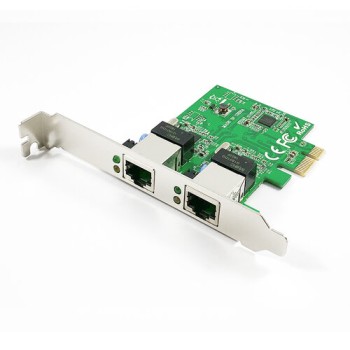
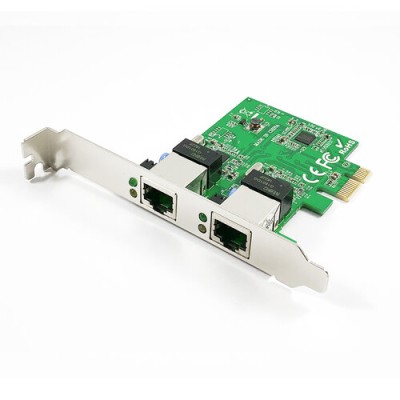
Tarjeta de Red X-Media 2 Puertos Gigabit Ethernet PCI Express XM-NA3820
SKU
XM-NA3820
Tarjeta de red X-Media de dos puertos Gigabit Ethernet que se conecta a un puerto PCI Express de tu computadora. Es ideal para agregar conexiones de red cableada de alta velocidad, mejorar la estabilidad de la conexión o configurar redes más avanzadas. Su diseño compacto facilita la instalación y es una solución práctica para equipos de escritorio que requieren un rendimiento de red confiable y eficiente.
$449.00
Impuestos: $449.00
Solo 3 piezas disponibles
Entrega estimada
Entrega entre el 03/04/2026 y el 06/04/2026
Costo de envio
Calculado en el checkout
Se ajustara automaticamente con Skydropx
Compra con confianza
- Pago seguro
- MSI con tarjetas participantes
- Factura electronica SAT
Garantia
Garantia incluida segun fabricante
Garantia extendible disponible
Metodos de pago
Metodos disponibles al finalizar la compra
Etiquetas:
tarjeta de red
, x-media
, gigabit ethernet
, pci express
, 2 puertos
, red cableada
, computadora
, windows
, linux
, conectividad
, xm-na3820
, interna
La tarjeta de red X-Media XM-NA3820 es la solución perfecta para ampliar la conectividad de tu computadora. Con 2 puertos Gigabit Ethernet, permite conexiones simultáneas a redes cableadas, ideal para servidores, estaciones de trabajo o usuarios que requieren alta velocidad y confiabilidad. Compatible con sistemas operativos Windows (desde XP hasta 10) y Linux, esta tarjeta interna PCI Express soporta estándares IEEE 802.3 para garantizar compatibilidad con la mayoría de routers y switches. Disfruta de transferencias de datos de hasta 2000 Mbit/s, full duplex, y indicadores LED para monitorear la actividad y el enlace. Certificada FCC y CE, es fácil de instalar y mejora el rendimiento de tu red doméstica o de oficina.
Especificaciones
| Condiciones ambientales | |
|---|---|
| Intervalo de temperatura de almacenaje | -40 - 70 °C |
| Intervalo de temperatura operativa (T-T) | 0 - 40 °C |
| Intervalo de humedad relativa durante almacenaje | 5 - 90% |
| Intervalo de humedad relativa para funcionamiento | 10 - 90% |
| Diseño | |
| Interno | Si |
| Certificación | FCC, CE |
| Componente para | PC |
| Indicadores LED | Actividad, Enlace |
| Color del producto | Verde, Metálico |
| Otras características | |
| Soporte de control de flujo | Si |
| Puertos e Interfaces | |
| Interfaz | Ethernet |
| Versión PCI | 1.1 |
| Interfaz de host | PCI Express |
| Tecnología de conectividad | Alámbrico |
| Puertos Ethernet LAN (RJ-45) | 2 |
| Red | |
| Ethernet | Si |
| Estándares de red | IEEE 802.1Q, IEEE 802.1p, IEEE 802.3, IEEE 802.3ab, IEEE 802.3u, IEEE 802.3x |
| Tecnología de cableado | 10/100/1000BaseT(X) |
| Tipo de interfaz ethernet | Gigabit Ethernet |
| Bidireccional completo (Full duplex) | Si |
| Rango máximo de transferencia de datos | 2000 Mbit/s |
| Ethernet LAN, velocidad de transferencia de datos | 10,100,1000 Mbit/s |
| Requisitos del sistema | |
| Sistemas operativos Linux soportados | Si |
| Sistemas operativos Windows soportados | Windows 10, Windows 2000, Windows 7, Windows 8, Windows 8.1, Windows Vista, Windows XP |
**Preguntas Frecuentes (FAQs)**
**1. ¿Es compatible con mi computadora?**
Sí, es compatible con cualquier computadora de escritorio que tenga una ranura PCI Express (PCIe) disponible. Verifica que tu tarjeta madre tenga una ranura libre antes de comprar.
**2. ¿Qué sistemas operativos soporta?**
Es compatible con Windows (10, 11 y versiones anteriores) y con las principales distribuciones de Linux. Los controladores suelen instalarse automáticamente o pueden descargarse del sitio del fabricante.
**3. ¿Cómo se instala físicamente?**
Debes apagar la computadora, abrir la torre, insertar la tarjeta en una ranura PCIe libre y asegurarla con el tornillo. Luego, conectar los cables de red a los puertos RJ45 de la tarjeta.
**4. ¿Necesito instalar controladores manualmente?**
En la mayoría de los casos, Windows y Linux instalan los controladores automáticamente. Si no es así, visita el sitio web de X-Media o del fabricante del chipset para descargar los controladores específicos para tu sistema operativo.
**5. ¿Puedo usar los dos puertos al mismo tiempo?**
Sí, puedes conectar dos cables de red diferentes y usar ambos puertos simultáneamente, por ejemplo, para conectar a dos redes distintas o para agregación de enlaces (requiere configuración en el sistema operativo).
**6. ¿Qué tipo de cable de red necesito?**
Necesitas cables de red Ethernet estándar (par trenzado) con conectores RJ45. Para aprovechar la velocidad Gigabit, se recomienda usar cables categoría 5e o superior (Cat 5e, Cat 6, etc.).
**7. ¿Qué hago si la computadora no detecta la tarjeta?**
1. Verifica que esté bien insertada en la ranura PCIe.
2. Revisa en el Administrador de dispositivos si hay un dispositivo desconocido o con error.
3. Asegúrate de tener instalados los controladores correctos.
4. Prueba en otra ranura PCIe si es posible.
**8. ¿Tiene garantía?**
Sí, los productos X-Media cuentan con garantía. Para cualquier reclamación, conserva tu ticket de compra y contacta al punto de venta o al soporte técnico del proveedor (Diten.mx).
**9. ¿Sirve para crear un servidor o router?**
Sí, su capacidad de dos puertos la hace adecuada para tareas avanzadas como configurar un firewall, un router de software (por ejemplo, con pfSense) o un servidor que requiera múltiples conexiones de red.
**10. ¿Es segura y estable?**
Utiliza tecnología estándar de la industria para conexiones Gigabit Ethernet, ofreciendo un rendimiento estable y seguro para redes domésticas y de oficina. Para mayor seguridad, asegúrate de tener tu sistema operativo actualizado.
**1. ¿Es compatible con mi computadora?**
Sí, es compatible con cualquier computadora de escritorio que tenga una ranura PCI Express (PCIe) disponible. Verifica que tu tarjeta madre tenga una ranura libre antes de comprar.
**2. ¿Qué sistemas operativos soporta?**
Es compatible con Windows (10, 11 y versiones anteriores) y con las principales distribuciones de Linux. Los controladores suelen instalarse automáticamente o pueden descargarse del sitio del fabricante.
**3. ¿Cómo se instala físicamente?**
Debes apagar la computadora, abrir la torre, insertar la tarjeta en una ranura PCIe libre y asegurarla con el tornillo. Luego, conectar los cables de red a los puertos RJ45 de la tarjeta.
**4. ¿Necesito instalar controladores manualmente?**
En la mayoría de los casos, Windows y Linux instalan los controladores automáticamente. Si no es así, visita el sitio web de X-Media o del fabricante del chipset para descargar los controladores específicos para tu sistema operativo.
**5. ¿Puedo usar los dos puertos al mismo tiempo?**
Sí, puedes conectar dos cables de red diferentes y usar ambos puertos simultáneamente, por ejemplo, para conectar a dos redes distintas o para agregación de enlaces (requiere configuración en el sistema operativo).
**6. ¿Qué tipo de cable de red necesito?**
Necesitas cables de red Ethernet estándar (par trenzado) con conectores RJ45. Para aprovechar la velocidad Gigabit, se recomienda usar cables categoría 5e o superior (Cat 5e, Cat 6, etc.).
**7. ¿Qué hago si la computadora no detecta la tarjeta?**
1. Verifica que esté bien insertada en la ranura PCIe.
2. Revisa en el Administrador de dispositivos si hay un dispositivo desconocido o con error.
3. Asegúrate de tener instalados los controladores correctos.
4. Prueba en otra ranura PCIe si es posible.
**8. ¿Tiene garantía?**
Sí, los productos X-Media cuentan con garantía. Para cualquier reclamación, conserva tu ticket de compra y contacta al punto de venta o al soporte técnico del proveedor (Diten.mx).
**9. ¿Sirve para crear un servidor o router?**
Sí, su capacidad de dos puertos la hace adecuada para tareas avanzadas como configurar un firewall, un router de software (por ejemplo, con pfSense) o un servidor que requiera múltiples conexiones de red.
**10. ¿Es segura y estable?**
Utiliza tecnología estándar de la industria para conexiones Gigabit Ethernet, ofreciendo un rendimiento estable y seguro para redes domésticas y de oficina. Para mayor seguridad, asegúrate de tener tu sistema operativo actualizado.
**Guía Rápida de Instalación y Uso**
**Preparación:**
1. **Apaga** completamente tu computadora y desconéctala de la corriente eléctrica.
2. **Abre** la carcasa (torre) de tu PC.
**Instalación Física:**
3. **Localiza** una ranura PCI Express (PCIe) libre en tu tarjeta madre.
4. **Retira** la chapa metálica trasera que cubre esa ranura en el chasis.
5. **Inserta** con cuidado la tarjeta XM-NA3820 en la ranura PCIe, presionando uniformemente hasta que encaje completamente.
6. **Asegura** la tarjeta atornillándola al chasis usando el tornillo de la chapa que retiraste.
**Conexión y Encendido:**
7. **Conecta** tus cables de red Ethernet a los puertos RJ45 de la tarjeta.
8. **Cierra** la carcasa de la computadora y conéctala a la corriente.
9. **Enciende** la computadora.
**Configuración del Software:**
10. **Espera** a que el sistema operativo (Windows/Linux) detecte e instale automáticamente los controladores. Si no lo hace, descarga e instala los controladores manualmente desde el sitio del fabricante.
11. **Verifica** la conexión en tu sistema operativo. En Windows, ve a "Configuración de red > Estado"; deberías ver las conexiones de red activas.
12. **Configura** la red según tus necesidades (IP automática/DHCP o manual).
**Nota:** Para configuraciones avanzadas (como agregación de enlaces), consulta la documentación de tu sistema operativo.
**Preparación:**
1. **Apaga** completamente tu computadora y desconéctala de la corriente eléctrica.
2. **Abre** la carcasa (torre) de tu PC.
**Instalación Física:**
3. **Localiza** una ranura PCI Express (PCIe) libre en tu tarjeta madre.
4. **Retira** la chapa metálica trasera que cubre esa ranura en el chasis.
5. **Inserta** con cuidado la tarjeta XM-NA3820 en la ranura PCIe, presionando uniformemente hasta que encaje completamente.
6. **Asegura** la tarjeta atornillándola al chasis usando el tornillo de la chapa que retiraste.
**Conexión y Encendido:**
7. **Conecta** tus cables de red Ethernet a los puertos RJ45 de la tarjeta.
8. **Cierra** la carcasa de la computadora y conéctala a la corriente.
9. **Enciende** la computadora.
**Configuración del Software:**
10. **Espera** a que el sistema operativo (Windows/Linux) detecte e instale automáticamente los controladores. Si no lo hace, descarga e instala los controladores manualmente desde el sitio del fabricante.
11. **Verifica** la conexión en tu sistema operativo. En Windows, ve a "Configuración de red > Estado"; deberías ver las conexiones de red activas.
12. **Configura** la red según tus necesidades (IP automática/DHCP o manual).
**Nota:** Para configuraciones avanzadas (como agregación de enlaces), consulta la documentación de tu sistema operativo.