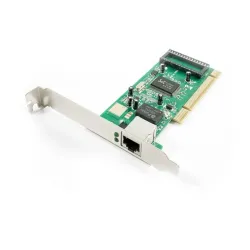
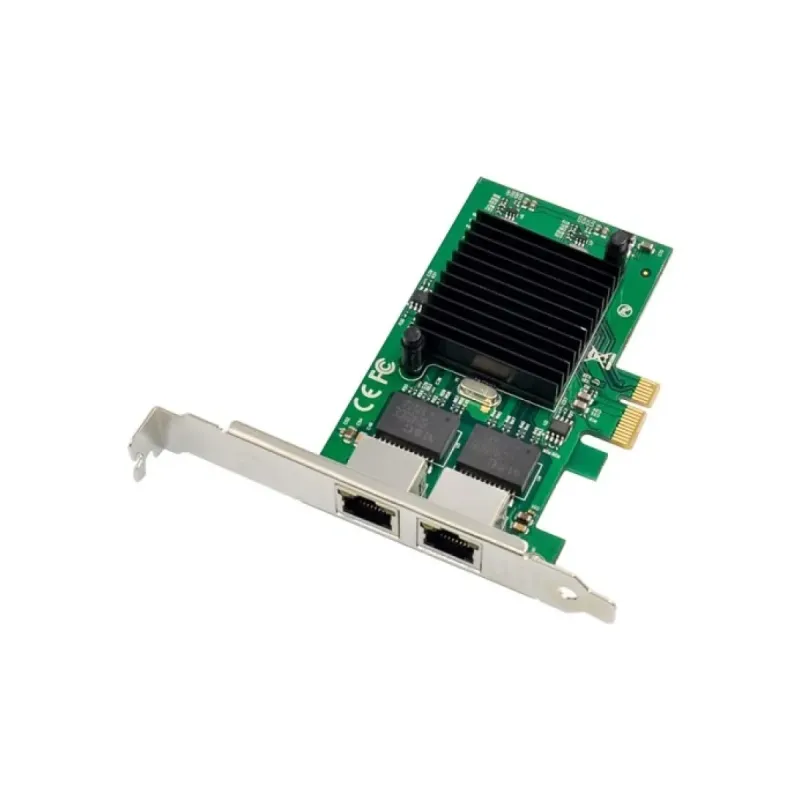
Tarjeta de Red X-Media 2 Puertos Gigabit Ethernet PCI Express XM-NA3821
SKU
XM-NA3821
Mejora la conectividad de tu PC con esta tarjeta de red X-Media de 2 puertos Gigabit Ethernet. Compatible con Windows y Mac, ofrece velocidades de hasta 2000 Mbit/s para una conexión estable y rápida.
$539.00
Impuestos: $539.00
Solo 5 piezas disponibles
Entrega estimada
Entrega entre el 07/02/2026 y el 10/02/2026
Costo de envio
Calculado en el checkout
Se ajustara automaticamente con Skydropx
Compra con confianza
- Pago seguro
- MSI con tarjetas participantes
- Factura electronica SAT
Garantia
Garantia incluida segun fabricante
Garantia extendible disponible
Metodos de pago
Metodos disponibles al finalizar la compra
Etiquetas:
tarjeta de red
, x-media
, gigabit ethernet
, pci express
, 2 puertos
, xm-na3821
, red alámbrica
, intel 82575eb
, windows
, mac
, conectividad
, pc
, oficina
, casa
La tarjeta de red X-Media XM-NA3821 es la solución perfecta para ampliar la conectividad de tu computadora. Con 2 puertos Gigabit Ethernet, permite conexiones alámbricas de alta velocidad, ideales para entornos que requieren transferencias rápidas de datos, como oficinas, estudios o gaming. Equipada con el controlador Intel® 82575EB, garantiza un rendimiento confiable y eficiente, compatible con sistemas Windows (desde XP hasta 10) y Mac. Sus indicadores LED de actividad y enlace facilitan el monitoreo del estado de la conexión, mientras que su diseño interno y color metálico se integra fácilmente en cualquier PC. Perfecta para usuarios que buscan mejorar su red doméstica o profesional, esta tarjeta soporta estándares como IEEE 802.3 para una conectividad sin interrupciones. Disfruta de una instalación sencilla y un funcionamiento en un rango de temperatura de 0 a 50 °C, asegurando durabilidad en diversos entornos.
Especificaciones
| Condiciones ambientales | |
|---|---|
| Intervalo de temperatura de almacenaje | -40 - 70 °C |
| Intervalo de temperatura operativa (T-T) | 0 - 50 °C |
| Intervalo de humedad relativa durante almacenaje | 5 - 90% |
| Intervalo de humedad relativa para funcionamiento | 10 - 90% |
| Diseño | |
| Interno | Si |
| Componente para | PC |
| Indicadores LED | Actividad, Enlace |
| Color del producto | Metálico |
| Puertos e Interfaces | |
| Interfaz | Ethernet |
| Versión PCI | 1.0 |
| Interfaz de host | PCI Express |
| Tecnología de conectividad | Alámbrico |
| Puertos Ethernet LAN (RJ-45) | 2 |
| Red | |
| Ethernet | Si |
| Controlador LAN | Intel® 82575EB |
| Estándares de red | IEEE 802.1Q, IEEE 802.1p, IEEE 802.3, IEEE 802.3ab, IEEE 802.3u, IEEE 802.3x |
| Tecnología de cableado | 10/100/1000BaseT(X) |
| Tipo de interfaz ethernet | Gigabit Ethernet |
| Rango máximo de transferencia de datos | 2000 Mbit/s |
| Ethernet LAN, velocidad de transferencia de datos | 10,100,1000 Mbit/s |
| Requisitos del sistema | |
| Sistemas operativos Mac soportados | Si |
| Sistemas operativos Windows soportados | Windows 10, Windows 2000, Windows 7, Windows 8, Windows Vista, Windows XP |
**Preguntas Frecuentes (FAQs)**
**1. ¿Es compatible con mi computadora?**
Esta tarjeta requiere una ranura PCI Express (PCIe) disponible en la tarjeta madre de tu PC de escritorio. Es compatible con los sistemas operativos Windows y Mac. Te recomendamos verificar que tengas una ranura PCIe libre y consultar la ficha técnica completa para confirmar las versiones específicas de Windows y macOS soportadas.
**2. ¿Necesito instalar controladores (drivers)?**
Sí. Aunque algunos sistemas operativos modernos pueden reconocer el hardware automáticamente, para un funcionamiento óptimo y acceso a todas las funciones, debes instalar los controladores más recientes. Estos generalmente se descargan del sitio web del fabricante o vienen incluidos en un CD.
**3. ¿Cómo instalo físicamente la tarjeta?**
1. Apaga y desconecta tu computadora.
2. Abre la carcasa (torre).
3. Localiza una ranura PCI Express libre.
4. Retira la tapa metálica trasera correspondiente.
5. Inserta con cuidado la tarjeta en la ranura hasta que encaje firmemente.
6. Asegúrala con el tornillo a la carcasa.
7. Cierra la torre y conecta los cables de red a los puertos RJ45.
**4. ¿Puedo usarla para conectar dos redes diferentes o aumentar el ancho de banda?**
Sí. Los dos puertos pueden configurarse para conectar la PC a dos redes separadas (por ejemplo, una red principal y una de respaldo o una red segura). También pueden usarse en conjunto para tareas específicas como "link aggregation" (agregación de enlaces), pero esto requiere configuración adicional en el sistema operativo y un switch de red compatible.
**5. ¿Qué tipo de cable de red debo usar?**
Para aprovechar la velocidad Gigabit (hasta 1000 Mbps por puerto), necesitas cables Ethernet categoría 5e (Cat 5e) o superior (Cat 6, Cat 6a), preferentemente blindados (STP) para reducir interferencias.
**6. ¿La tarjeta incluye garantía?**
Sí, los productos X-Media cuentan con garantía contra defectos de fabricación. El tiempo y los términos exactos de la garantía pueden variar; consulta la documentación incluida en la caja o contacta al punto de venta o al soporte técnico del fabricante para más detalles.
**7. Un puerto no funciona o la conexión es inestable. ¿Qué puedo hacer?**
- Verifica que el cable de red y el puerto del router/switch funcionen correctamente.
- Asegúrate de tener instalados los controladores correctos y actualizados.
- Revisa en el Administrador de dispositivos de Windows (o equivalente en Mac) que la tarjeta no tenga conflictos (símbolos de advertencia).
- Prueba intercambiando los cables entre los dos puertos para descartar una falla física en uno de ellos.
- Si el problema persiste, contacta al soporte técnico.
**8. ¿Consume mucha energía o se sobrecalienta?**
Es un dispositivo de bajo consumo diseñado para el estándar PCIe. No debería generar calor excesivo. Asegúrate de que haya un flujo de aire adecuado dentro de la carcasa de tu computadora.
**1. ¿Es compatible con mi computadora?**
Esta tarjeta requiere una ranura PCI Express (PCIe) disponible en la tarjeta madre de tu PC de escritorio. Es compatible con los sistemas operativos Windows y Mac. Te recomendamos verificar que tengas una ranura PCIe libre y consultar la ficha técnica completa para confirmar las versiones específicas de Windows y macOS soportadas.
**2. ¿Necesito instalar controladores (drivers)?**
Sí. Aunque algunos sistemas operativos modernos pueden reconocer el hardware automáticamente, para un funcionamiento óptimo y acceso a todas las funciones, debes instalar los controladores más recientes. Estos generalmente se descargan del sitio web del fabricante o vienen incluidos en un CD.
**3. ¿Cómo instalo físicamente la tarjeta?**
1. Apaga y desconecta tu computadora.
2. Abre la carcasa (torre).
3. Localiza una ranura PCI Express libre.
4. Retira la tapa metálica trasera correspondiente.
5. Inserta con cuidado la tarjeta en la ranura hasta que encaje firmemente.
6. Asegúrala con el tornillo a la carcasa.
7. Cierra la torre y conecta los cables de red a los puertos RJ45.
**4. ¿Puedo usarla para conectar dos redes diferentes o aumentar el ancho de banda?**
Sí. Los dos puertos pueden configurarse para conectar la PC a dos redes separadas (por ejemplo, una red principal y una de respaldo o una red segura). También pueden usarse en conjunto para tareas específicas como "link aggregation" (agregación de enlaces), pero esto requiere configuración adicional en el sistema operativo y un switch de red compatible.
**5. ¿Qué tipo de cable de red debo usar?**
Para aprovechar la velocidad Gigabit (hasta 1000 Mbps por puerto), necesitas cables Ethernet categoría 5e (Cat 5e) o superior (Cat 6, Cat 6a), preferentemente blindados (STP) para reducir interferencias.
**6. ¿La tarjeta incluye garantía?**
Sí, los productos X-Media cuentan con garantía contra defectos de fabricación. El tiempo y los términos exactos de la garantía pueden variar; consulta la documentación incluida en la caja o contacta al punto de venta o al soporte técnico del fabricante para más detalles.
**7. Un puerto no funciona o la conexión es inestable. ¿Qué puedo hacer?**
- Verifica que el cable de red y el puerto del router/switch funcionen correctamente.
- Asegúrate de tener instalados los controladores correctos y actualizados.
- Revisa en el Administrador de dispositivos de Windows (o equivalente en Mac) que la tarjeta no tenga conflictos (símbolos de advertencia).
- Prueba intercambiando los cables entre los dos puertos para descartar una falla física en uno de ellos.
- Si el problema persiste, contacta al soporte técnico.
**8. ¿Consume mucha energía o se sobrecalienta?**
Es un dispositivo de bajo consumo diseñado para el estándar PCIe. No debería generar calor excesivo. Asegúrate de que haya un flujo de aire adecuado dentro de la carcasa de tu computadora.
**Guía Rápida de Instalación y Configuración**
**Antes de comenzar:** Asegúrate de tener los controladores descargados desde el sitio web de X-Media o el CD a la mano. Usa una pulsera antiestática o toca una parte metálica de la carcasa para descargar electricidad estática.
**Paso 1:** Apaga completamente tu computadora y desconéctala del tomacorriente.
**Paso 2:** Retira los tornillos laterales y abre la carcasa (torre) de tu PC.
**Paso 3:** Localiza una ranura de expansión PCI Express (PCIe) libre en tu tarjeta madre. Suele ser una ranura más corta que las antiguas PCI.
**Paso 4:** Retira la tapa metálica trasera (una o dos, dependiendo del tamaño de la tarjeta) que corresponde a la ranura PCIe que usarás.
**Paso 5:** Sosteniendo la tarjeta por los bordes, alinéala cuidadosamente con la ranura PCIe. Presiona hacia abajo de manera uniforme y firme hasta que el conector dorado desaparezca y la tarjeta quede completamente asentada.
**Paso 6:** Asegura la tarjeta a la carcasa con el tornillo que retiraste de la tapa metálica.
**Paso 7:** Cierra la carcasa de la computadora y conecta los cables de red Ethernet (categoría 5e o superior) a los puertos RJ45 de la tarjeta.
**Paso 8:** Conecta la energía a la PC y enciéndela.
**Paso 9:** Una vez que el sistema operativo arranque, instala los controladores proporcionados. Sigue las instrucciones del asistente de instalación.
**Paso 10:** Reinicia la computadora si el instalador lo solicita.
**Paso 11:** Después del reinicio, verifica la instalación. En Windows, ve a "Administrador de dispositivos" > "Adaptadores de red". Deberías ver los nuevos adaptadores de red X-Media listos.
**Paso 12:** Configura tu conexión de red como lo haces normalmente (generalmente es automática vía DHCP). Ya puedes navegar y usar tu conexión Gigabit.
**Antes de comenzar:** Asegúrate de tener los controladores descargados desde el sitio web de X-Media o el CD a la mano. Usa una pulsera antiestática o toca una parte metálica de la carcasa para descargar electricidad estática.
**Paso 1:** Apaga completamente tu computadora y desconéctala del tomacorriente.
**Paso 2:** Retira los tornillos laterales y abre la carcasa (torre) de tu PC.
**Paso 3:** Localiza una ranura de expansión PCI Express (PCIe) libre en tu tarjeta madre. Suele ser una ranura más corta que las antiguas PCI.
**Paso 4:** Retira la tapa metálica trasera (una o dos, dependiendo del tamaño de la tarjeta) que corresponde a la ranura PCIe que usarás.
**Paso 5:** Sosteniendo la tarjeta por los bordes, alinéala cuidadosamente con la ranura PCIe. Presiona hacia abajo de manera uniforme y firme hasta que el conector dorado desaparezca y la tarjeta quede completamente asentada.
**Paso 6:** Asegura la tarjeta a la carcasa con el tornillo que retiraste de la tapa metálica.
**Paso 7:** Cierra la carcasa de la computadora y conecta los cables de red Ethernet (categoría 5e o superior) a los puertos RJ45 de la tarjeta.
**Paso 8:** Conecta la energía a la PC y enciéndela.
**Paso 9:** Una vez que el sistema operativo arranque, instala los controladores proporcionados. Sigue las instrucciones del asistente de instalación.
**Paso 10:** Reinicia la computadora si el instalador lo solicita.
**Paso 11:** Después del reinicio, verifica la instalación. En Windows, ve a "Administrador de dispositivos" > "Adaptadores de red". Deberías ver los nuevos adaptadores de red X-Media listos.
**Paso 12:** Configura tu conexión de red como lo haces normalmente (generalmente es automática vía DHCP). Ya puedes navegar y usar tu conexión Gigabit.