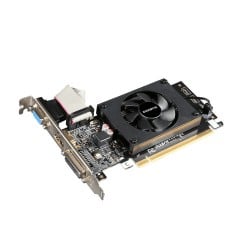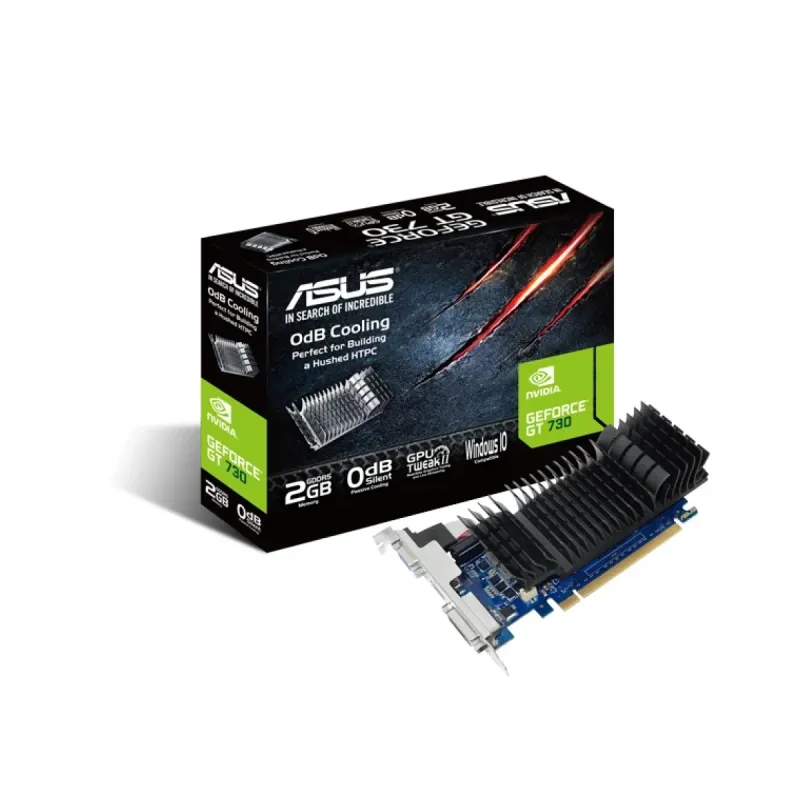
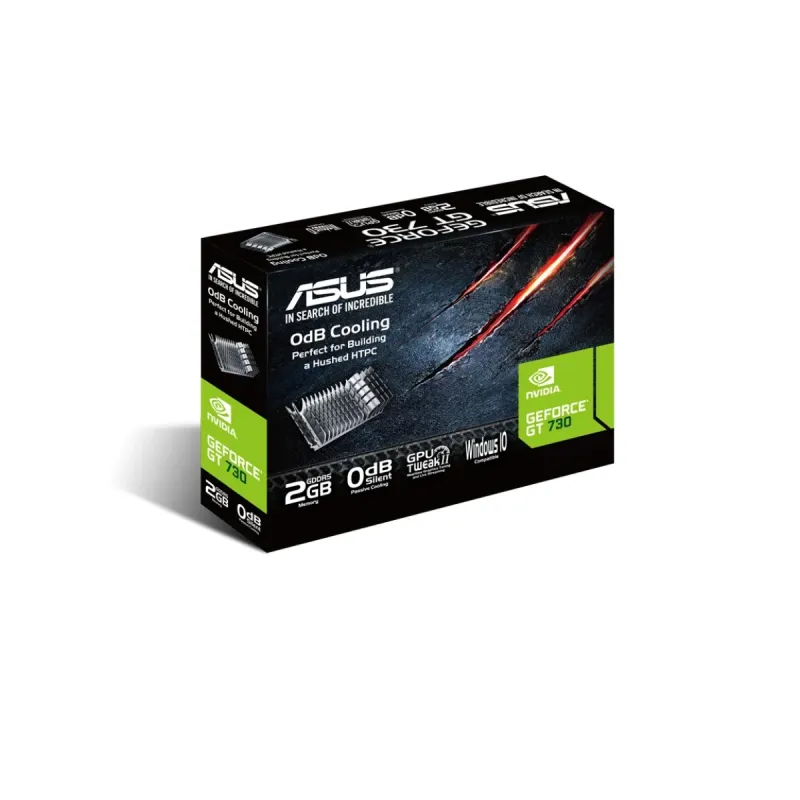
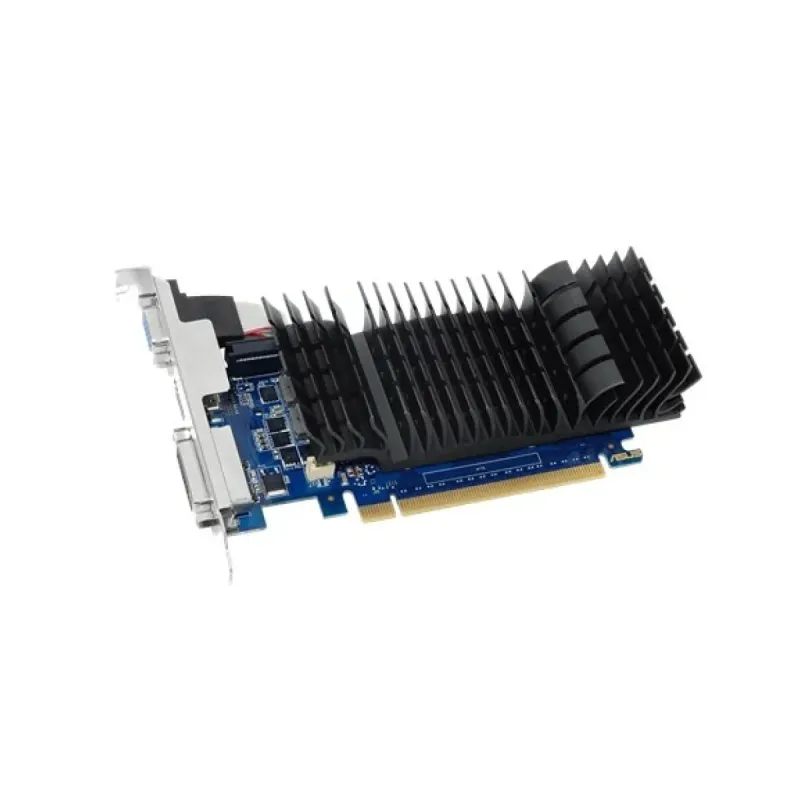
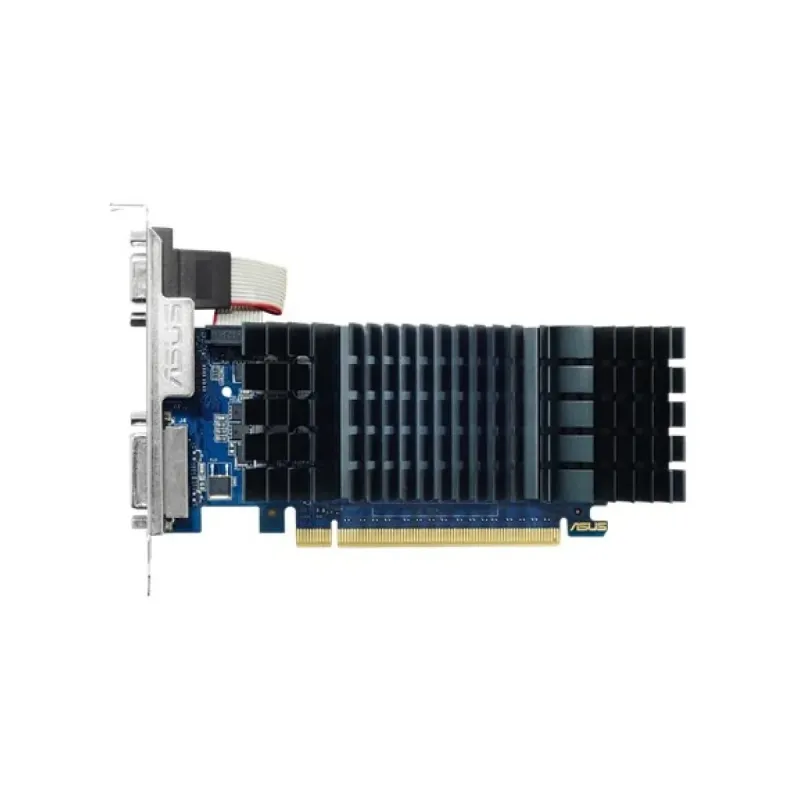
Tarjeta de Video ASUS GeForce GT 730 2GB GDDR5 PCI Express - GT730-SL-2GD5-BRK

SKU
GT730-SL-2GD5-BRK
Tarjeta de video asus geforce gt 730, ideal para mejorar el rendimiento gráfico de tu computadora de escritorio. ofrece una actualización asequible para tareas cotidianas, reproducción de video fluida y compatibilidad con monitores múltiples. su diseño compacto y ventilador silencioso facilitan la instalación y un funcionamiento fresco. perfecta para usuarios que buscan un rendimiento visual mejorado sin requerimientos de energía elevados.
$1,922.68
Impuestos: $1,922.68
No Disponible
Entrega estimada
Entrega entre el 13/04/2026 y el 16/04/2026
Costo de envio
Calculado en el checkout
Se ajustara automaticamente con Skydropx
Compra con confianza
- Pago seguro
- MSI con tarjetas participantes
- Factura electronica SAT
Garantia
Garantia incluida segun fabricante
Garantia extendible disponible
Metodos de pago
Metodos disponibles al finalizar la compra
Etiquetas:
tarjeta de video
, asus
, geforce gt 730
, 2gb gddr5
, pci express
, windows 10
, enfriamiento pasivo
, nvidia
, upgrade gráfico
, oficina
, multimedia
, computadora
La tarjeta de video ASUS GeForce GT 730 es la solución perfecta para actualizar el rendimiento gráfico de tu computadora. Con 2GB de memoria GDDR5 y un bus de 64 bits, ofrece un rendimiento fluido para tareas multimedia, navegación web y aplicaciones ofimáticas.Equipada con 384 núcleos CUDA y soporte para DirectX 11 y OpenGL 4.4, esta tarjeta garantiza compatibilidad con una amplia gama de software y juegos básicos. Su diseño con enfriamiento pasivo elimina el ruido del ventilador, creando un entorno de trabajo más silencioso.Perfecta para usuarios que buscan mejorar la visualización en monitores de hasta 2560x1600 píxeles, incluye puertos HDMI y DVI-D para conectar múltiples pantallas. Compatible con Windows 10 en todas sus versiones, es fácil de instalar en cualquier PC con ranura PCI Express 2.0.Incluye el software ASUS GPU Tweak II para optimizar el rendimiento según tus necesidades. Ideal para oficinas, hogares y usuarios que requieren un upgrade gráfico confiable y económico.
Especificaciones
| Contenido del empaque | |
|---|---|
| Software incluido | ASUS GPU Tweak II & Driver |
| Datos de logística | |
| Código de Sistema de Armonización (SA) | 84733020 |
| Desempeño | |
| HDCP | Si |
| PhysX | Si |
| Dual Link DVI | Si |
| Versión OpenGL | 4.4 |
| Versión DirectX | 11 |
| Diseño | |
| Tipo de enfriamiento | Pasivo |
| Memoria | |
| Bus de memoria | 64 Bit |
| Velocidad de memoria del reloj | 5010 MHz |
| Tipo de memoria de adaptador gráfico | GDDR5 |
| Capacidad memoria de adaptador gráfico | 2 GB |
| Peso y dimensiones | |
| Altura | 69 mm |
| Longitud | 165 mm |
| Profundidad | 39 mm |
| Procesador | |
| CUDA | Si |
| Núcleos CUDA | 384 |
| Máxima resolución | 2560 x 1600 Pixeles |
| Procesador gráfico | GeForce GT 730 |
| Frecuencia del procesador | 902 MHz |
| Familia de procesadores de gráficos | NVIDIA |
| Puertos e Interfaces | |
| Tipo de interfaz | PCI Express 2.0 |
| Número de puertos HDMI | 1 |
| Cantidad de puertos DVI-D | 1 |
| Requisitos del sistema | |
| Sistemas operativos Windows soportados | Windows 10 Education, Windows 10 Education x64, Windows 10 Enterprise, Windows 10 Enterprise x64, Windows 10 Home, Windows 10 Home x64, Windows 10 Pro, Windows 10 Pro x64 |
**Preguntas Frecuentes (FAQ)**
**1. ¿Mi computadora es compatible con esta tarjeta de video?**
Necesitas una placa base con una ranura PCI Express x16 disponible, una fuente de poder con suficiente capacidad (se recomienda al menos 300W) y espacio físico en tu gabinete. Verifica las dimensiones de la tarjeta en la ficha técnica.
**2. ¿Necesito instalar controladores (drivers)?**
Sí, es fundamental. Después de instalar físicamente la tarjeta, debes descargar e instalar los controladores más recientes para el modelo GT 730 desde el sitio oficial de NVIDIA o ASUS para un rendimiento óptimo y sin problemas.
**3. ¿La tarjeta tiene ventilador?**
No, este modelo específico (GT730-SL-2GD5-BRK) utiliza enfriamiento pasivo, lo que significa que no tiene ventiladores. Disipa el calor a través de un disipador de aluminio, por lo que es silenciosa.
**4. ¿Sirve para jugar videojuegos?**
Esta tarjeta está diseñada para uso básico y multimedia (ofimática, navegación, reproducción de video 4K, etc.). Puede ejecutar juegos antiguos o muy poco demandantes, pero no está destinada para juegos modernos o de alto rendimiento.
**5. ¿Cómo conecto mi monitor?**
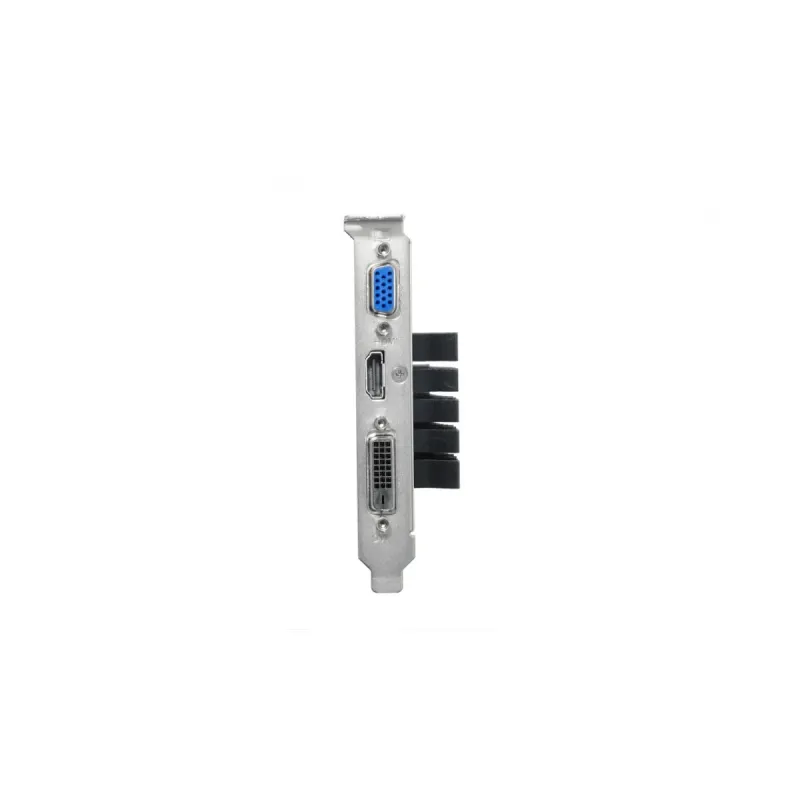
Esta tarjeta cuenta con puertos DVI-D, VGA y HDMI. Solo necesitas el cable correcto que coincida con la entrada de tu monitor. Puedes usar solo un monitor a la vez o configurar múltiples pantallas desde los ajustes de Windows.
**6. ¿Qué hago si la computadora no reconoce la tarjeta?**
1) Asegúrate de que esté bien conectada en la ranura PCIe y que el cable de poder de la fuente (si es requerido) esté firme. 2) Verifica que hayas deshabilitado la gráfica integrada de tu procesador (si la tiene) desde la BIOS/UEFI. 3) Confirma que hayas instalado correctamente los controladores de NVIDIA.
**7. ¿Cuál es la garantía del producto?**
La garantía es proporcionada por ASUS México. El tiempo y cobertura exactos pueden variar; se recomienda conservar la factura de compra y consultar los términos específicos en el sitio web de ASUS o con el vendedor.
**8. ¿Requiere mantenimiento?**
Al no tener ventiladores, el mantenimiento se reduce. Se recomienda limpiar periódicamente el disipador de polvo con aire comprimido (con la PC apagada y desconectada) para evitar la acumulación que afecte la disipación de calor.
**1. ¿Mi computadora es compatible con esta tarjeta de video?**
Necesitas una placa base con una ranura PCI Express x16 disponible, una fuente de poder con suficiente capacidad (se recomienda al menos 300W) y espacio físico en tu gabinete. Verifica las dimensiones de la tarjeta en la ficha técnica.
**2. ¿Necesito instalar controladores (drivers)?**
Sí, es fundamental. Después de instalar físicamente la tarjeta, debes descargar e instalar los controladores más recientes para el modelo GT 730 desde el sitio oficial de NVIDIA o ASUS para un rendimiento óptimo y sin problemas.
**3. ¿La tarjeta tiene ventilador?**
No, este modelo específico (GT730-SL-2GD5-BRK) utiliza enfriamiento pasivo, lo que significa que no tiene ventiladores. Disipa el calor a través de un disipador de aluminio, por lo que es silenciosa.
**4. ¿Sirve para jugar videojuegos?**
Esta tarjeta está diseñada para uso básico y multimedia (ofimática, navegación, reproducción de video 4K, etc.). Puede ejecutar juegos antiguos o muy poco demandantes, pero no está destinada para juegos modernos o de alto rendimiento.
**5. ¿Cómo conecto mi monitor?**
Esta tarjeta cuenta con puertos DVI-D, VGA y HDMI. Solo necesitas el cable correcto que coincida con la entrada de tu monitor. Puedes usar solo un monitor a la vez o configurar múltiples pantallas desde los ajustes de Windows.
**6. ¿Qué hago si la computadora no reconoce la tarjeta?**
1) Asegúrate de que esté bien conectada en la ranura PCIe y que el cable de poder de la fuente (si es requerido) esté firme. 2) Verifica que hayas deshabilitado la gráfica integrada de tu procesador (si la tiene) desde la BIOS/UEFI. 3) Confirma que hayas instalado correctamente los controladores de NVIDIA.
**7. ¿Cuál es la garantía del producto?**
La garantía es proporcionada por ASUS México. El tiempo y cobertura exactos pueden variar; se recomienda conservar la factura de compra y consultar los términos específicos en el sitio web de ASUS o con el vendedor.
**8. ¿Requiere mantenimiento?**
Al no tener ventiladores, el mantenimiento se reduce. Se recomienda limpiar periódicamente el disipador de polvo con aire comprimido (con la PC apagada y desconectada) para evitar la acumulación que afecte la disipación de calor.
**Guía Rápida de Instalación y Configuración**
**Preparación (Haz esto primero):**
1. **Apaga** completamente tu computadora, desconéctala del enchufe de energía y presiona el botón de encendido unos segundos para descargar electricidad residual.
2. **Descarga** los controladores más recientes para la **GeForce GT 730** desde el sitio de NVIDIA o ASUS y guárdalos en el escritorio.
**Instalación Física:**
3. Abre el **gabinete** de tu PC. Localiza la ranura **PCI Express x16** (la más larga) en tu placa base.
4. Retira la **chapa metálica** trasera que corresponde a esa ranura en el gabinete.
5. Con cuidado, inserta la tarjeta **GeForce GT 730** en la ranura PCIe, presionando uniformemente hasta que encaje completamente. Asegúrala con el tornillo a la estructura del gabinete.
6. **Conecta tu monitor** a uno de los puertos de la tarjeta (HDMI, DVI o VGA) usando el cable adecuado. **No lo conectes a la salida de la placa base**.
**Configuración de Software:**
7. Cierra el gabinete, conecta todos los cables y **enciende** la computadora.
8. Windows detectará el nuevo hardware. Ejecuta el **instalador de controladores** que descargaste en el paso 2 y sigue las instrucciones en pantalla.
9. Reinicia la computadora cuando el instalador lo solicite.
10. Después del reinicio, haz clic derecho en el escritorio y selecciona **Panel de Control de NVIDIA**. Aquí podrás ajustar la resolución, el rendimiento gráfico y la configuración de múltiples monitores si es necesario.
**Nota:** Si tu pantalla se queda en negro al encender, verifica que el cable del monitor esté bien conectado a la tarjeta y no a la placa base. Si usabas gráficos integrados, es posible que debas deshabilitarlos en la configuración de la BIOS/UEFI de tu placa base.
**Preparación (Haz esto primero):**
1. **Apaga** completamente tu computadora, desconéctala del enchufe de energía y presiona el botón de encendido unos segundos para descargar electricidad residual.
2. **Descarga** los controladores más recientes para la **GeForce GT 730** desde el sitio de NVIDIA o ASUS y guárdalos en el escritorio.
**Instalación Física:**
3. Abre el **gabinete** de tu PC. Localiza la ranura **PCI Express x16** (la más larga) en tu placa base.
4. Retira la **chapa metálica** trasera que corresponde a esa ranura en el gabinete.
5. Con cuidado, inserta la tarjeta **GeForce GT 730** en la ranura PCIe, presionando uniformemente hasta que encaje completamente. Asegúrala con el tornillo a la estructura del gabinete.
6. **Conecta tu monitor** a uno de los puertos de la tarjeta (HDMI, DVI o VGA) usando el cable adecuado. **No lo conectes a la salida de la placa base**.
**Configuración de Software:**
7. Cierra el gabinete, conecta todos los cables y **enciende** la computadora.
8. Windows detectará el nuevo hardware. Ejecuta el **instalador de controladores** que descargaste en el paso 2 y sigue las instrucciones en pantalla.
9. Reinicia la computadora cuando el instalador lo solicite.
10. Después del reinicio, haz clic derecho en el escritorio y selecciona **Panel de Control de NVIDIA**. Aquí podrás ajustar la resolución, el rendimiento gráfico y la configuración de múltiples monitores si es necesario.
**Nota:** Si tu pantalla se queda en negro al encender, verifica que el cable del monitor esté bien conectado a la tarjeta y no a la placa base. Si usabas gráficos integrados, es posible que debas deshabilitarlos en la configuración de la BIOS/UEFI de tu placa base.