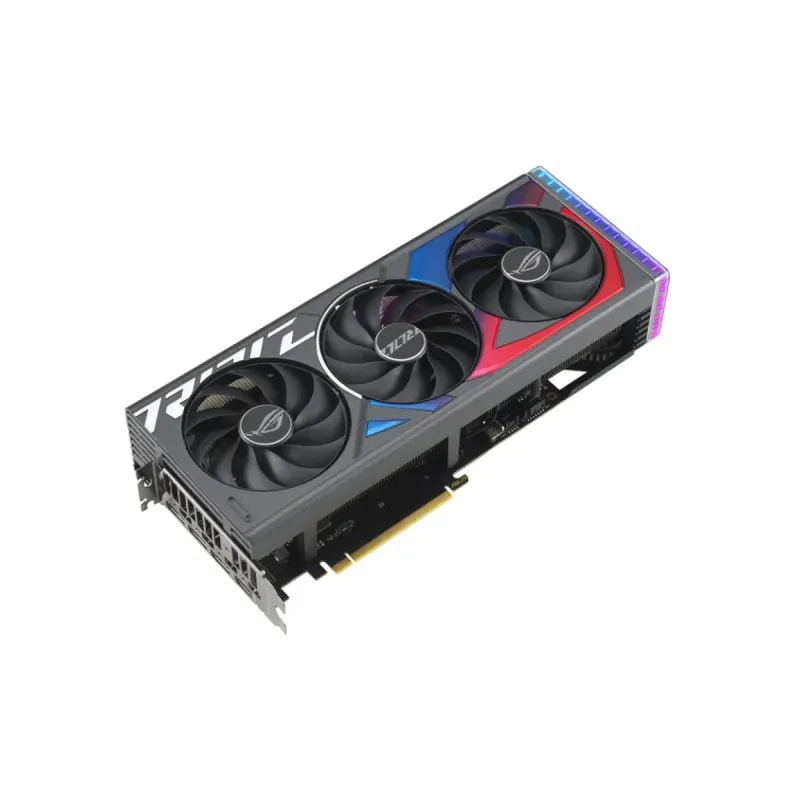
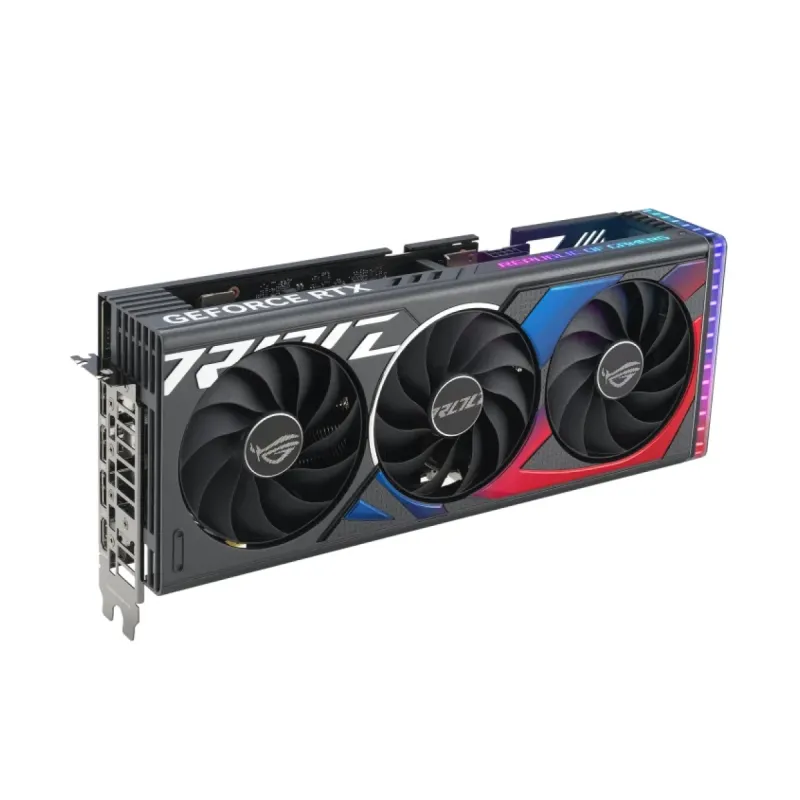
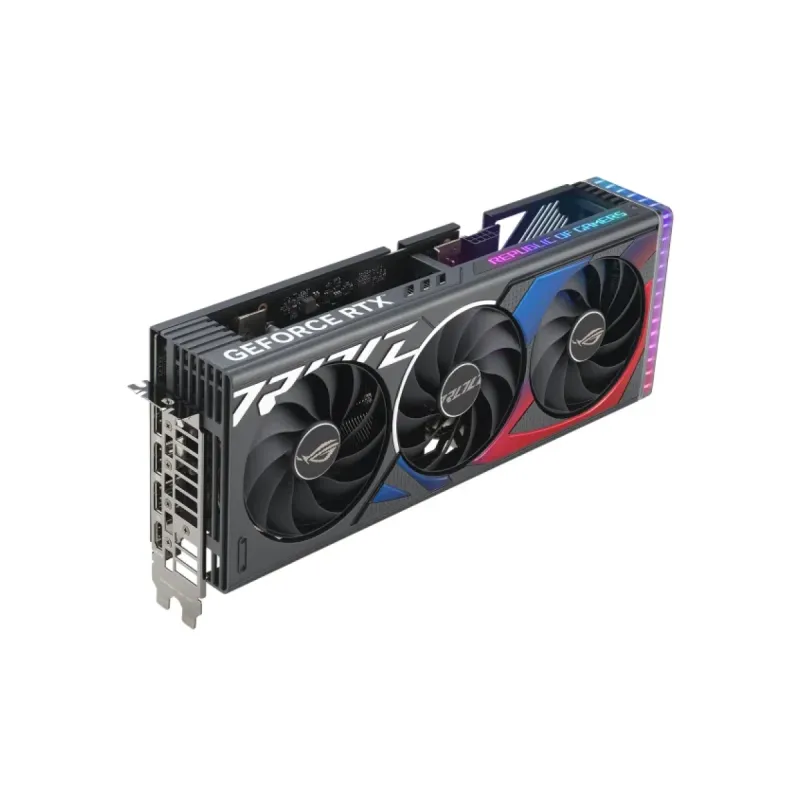
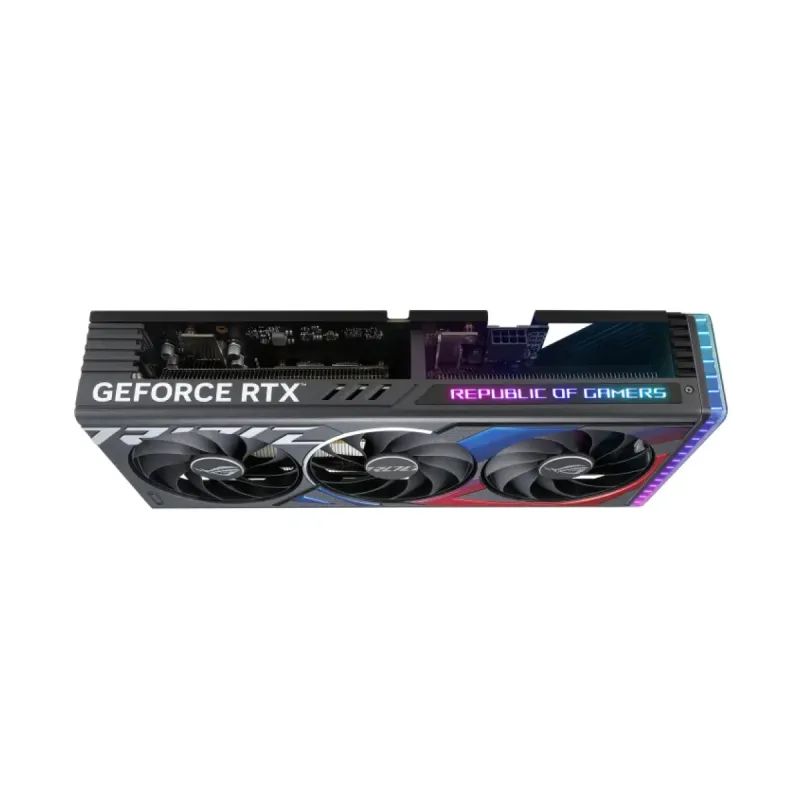
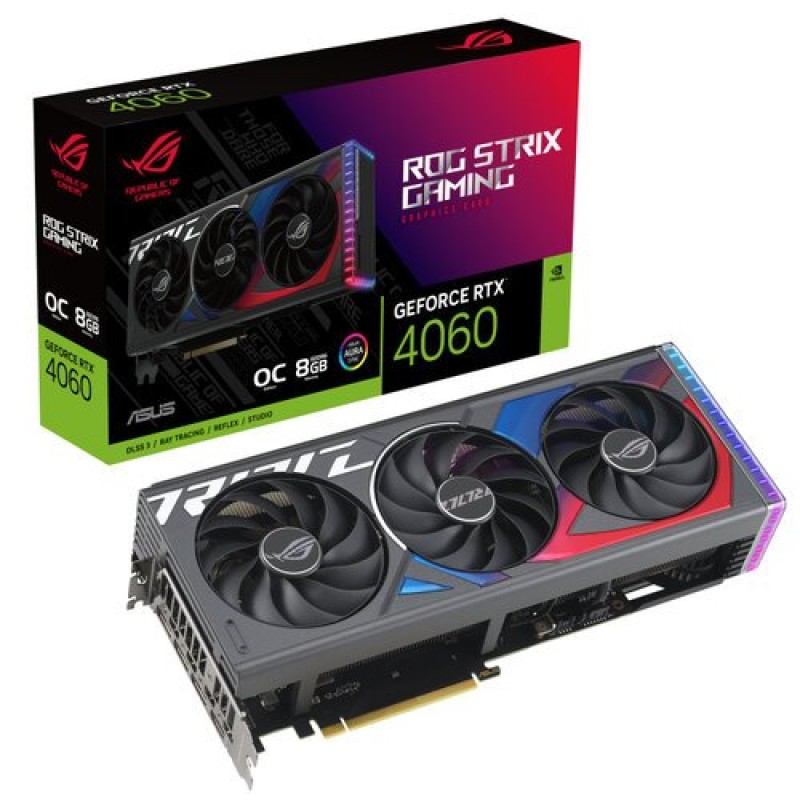
Tarjeta de Video ASUS ROG Strix GeForce RTX 4060 OC Edition 8GB GDDR6 PCI-E 4.0
SKU
ROG-STRIX-RTX4060-O8G-GAMING
Tarjeta de video ASUS ROG Strix para gaming, diseñada para ofrecer una experiencia visual fluida y realista en tus juegos favoritos. Su sistema de enfriamiento eficiente mantiene un rendimiento óptimo durante largas sesiones, mientras que su construcción robusta y diseño iluminado personalizable destacan en cualquier gabinete. Perfecta para actualizar tu equipo de escritorio y disfrutar de gráficos de alta calidad.
$12,569.28
Impuestos: $12,569.28
No Disponible
Entrega estimada
Entrega entre el 11/04/2026 y el 14/04/2026
Costo de envio
Calculado en el checkout
Se ajustara automaticamente con Skydropx
Compra con confianza
- Pago seguro
- MSI con tarjetas participantes
- Factura electronica SAT
Garantia
Garantia incluida segun fabricante
Garantia extendible disponible
Metodos de pago
Metodos disponibles al finalizar la compra
Etiquetas:
tarjeta de video
, asus
, rog strix
, rtx 4060
, gaming
, 8gb gddr6
, pci express 4.0
, nvidia
, enfriamiento axial
, multipantalla
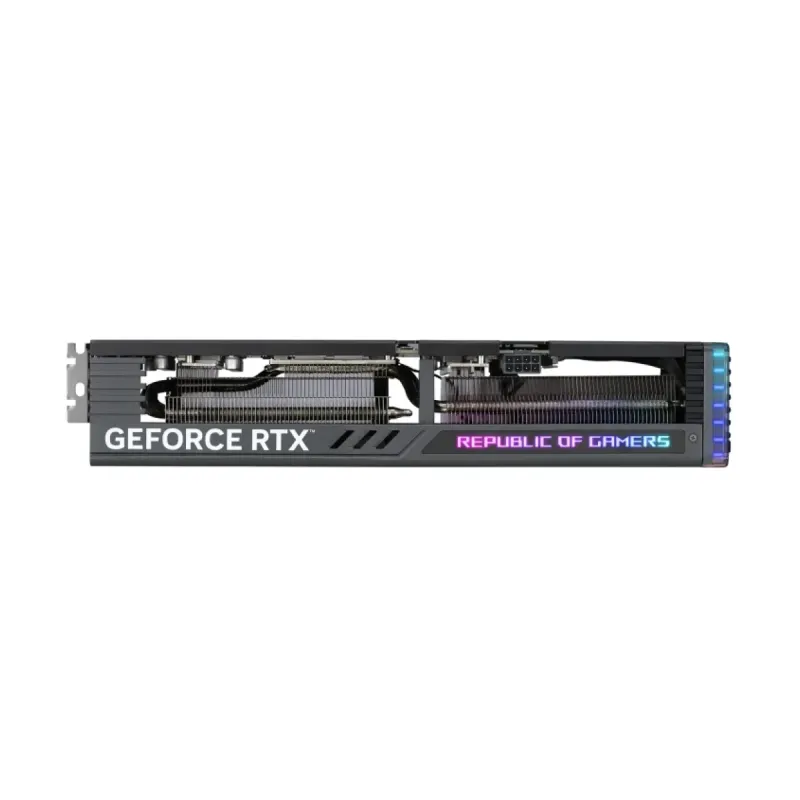
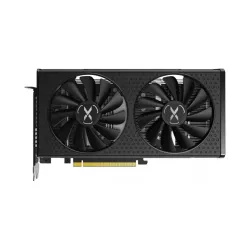
La tarjeta de video ASUS ROG Strix GeForce RTX 4060 OC Edition está diseñada para ofrecer un rendimiento superior en gaming y aplicaciones gráficas intensivas. Con 8GB de memoria GDDR6 y un bus de 128-bit, esta tarjeta garantiza una experiencia fluida incluso en los juegos más demandantes.Cuenta con tecnología de enfriamiento ASUS Axial-tech con 3 ventiladores que mantienen temperaturas óptimas durante sesiones prolongadas. La iluminación RGB personalizable añade un toque estético a tu setup gaming. Compatible con PCI Express 4.0, incluye puertos HDMI 2.1a y DisplayPort 1.4a para conectar hasta 4 pantallas simultáneamente.Ideal para gamers y creadores de contenido que buscan alta resolución (hasta 7680 x 4320 píxeles) y soporte para tecnologías NVIDIA como G-SYNC y Ansel. Requiere una fuente de alimentación mínima de 550W y conexión de 8 pines para un funcionamiento estable.
Especificaciones
| Contenido del empaque | |
|---|---|
| Manual | Si |
| Control de energía | |
| Conectores de energia suplementario | 1x 8-pines |
| Suministro de energía al sistema mínimo | 550 W |
| Desempeño | |
| HDCP | Si |
| AMD FreeSync | No |
| NVIDIA Ansel | Si |
| Dual Link DVI | No |
| HDCP versión | 2.3 |
| NVIDIA G-SYNC | Si |
| Versión OpenGL | 4.6 |
| Versión DirectX | 12 Ultimate |
| Sintonizador de TV integrado | No |
| Diseño | |
| Iluminación | Si |
| Factor de forma | Full-Height/Full-Length (FH/FL) |
| Color del producto | Negro |
| Número de ranuras | 3.1 |
| Tipo de enfriamiento | Activo |
| Iluminación de color | Multi |
| Número de ventiladores | 3 Ventilador(es) |
| Tecnología de refrigeración | ASUS Axial-tech |
| Empaquetado de datos | |
| Tipo de empaque | Caja |
| Alto del paquete | 88 mm |
| Peso del paquete | 1.81 kg |
| Ancho del paquete | 427 mm |
| Largo del paquete | 227 mm |
| Memoria | |
| Bus de memoria | 128 Bit |
| Velocidad de transferencia de datos | 17 Gbit/s |
| Tipo de memoria de adaptador gráfico | GDDR6 |
| Capacidad memoria de adaptador gráfico | 8 GB |
| Peso y dimensiones | |
| Peso | 1.06 kg |
| Altura | 133.5 mm |
| Longitud | 311.4 mm |
| Profundidad | 61.9 mm |
| Procesador | |
| CUDA | Si |
| Núcleos CUDA | 3072 |
| Máxima resolución | 7680 x 4320 Pixeles |
| Procesador gráfico | GeForce RTX 4060 |
| Soporte para proceso paralelo | No compatible |
| Frecuencia del procesador (modo OC) | 2700 MHz |
| Familia de procesadores de gráficos | NVIDIA |
| Máximas pantallas por tarjeta de video | 4 |
| Aumento de la velocidad de reloj del procesador | 2670 MHz |
| Puertos e Interfaces | |
| Versión HDMI | 2.1a |
| Tipo de interfaz | PCI Express 4.0 |
| Número de puertos HDMI | 1 |
| Versión de DisplayPort | 1.4a |
| Cantidad de DisplayPorts | 3 |
**Preguntas Frecuentes (FAQs)**
**1. ¿Es compatible con mi computadora?**
Necesitas una placa base con ranura PCI-Express 4.0 (o compatible con 3.0), una fuente de poder de al menos 550W con un conector de 8 pines para PCIe, y espacio físico suficiente en tu gabinete. Verifica las dimensiones del producto en la ficha técnica.
**2. ¿Cómo la instalo físicamente?**
1. Apaga y desenchufa tu PC. 2. Retira la tapa lateral del gabinete. 3. Localiza y retira la cubierta de la ranura PCIe donde irá la tarjeta. 4. Inserta la tarjeta firmemente en la ranura hasta que el seguro (si existe) haga clic. 5. Asegúrala con el tornillo al chasis. 6. Conecta el cable de poder de 8 pines de la fuente.
**3. ¿Qué debo hacer después de instalarla físicamente?**
Debes instalar los controladores (drivers) más recientes. Descárgalos directamente desde el sitio oficial de NVIDIA o de ASUS. Reinicia tu computadora después de la instalación.
**4. ¿Soporta más de un monitor?**
Sí, esta tarjeta soporta la conexión de hasta 4 pantallas simultáneamente a través de sus puertos: 2x HDMI y 2x DisplayPort.
**5. ¿Por qué no da video al encender?**
Verifica lo siguiente: que la tarjeta esté bien asentada en la ranura, que el cable de poder de 8 pines esté firmemente conectado tanto a la tarjeta como a la fuente, y que el cable de video (HDMI/DP) esté conectado a la tarjeta y no a la placa base.
**6. ¿Requiere mantenimiento?**
Sí, se recomienda limpiar el polvo de los ventiladores y el disipador cada 3-6 meses con aire comprimido (con la PC apagada) para mantener un buen rendimiento y temperatura.
**7. ¿Qué cubre la garantía?**
La garantía es proporcionada por ASUS México y cubre defectos de fabricación. El tiempo de cobertura puede variar; consulta la política oficial en su sitio web o guarda tu ticket de compra. No cubre daños por mal uso, sobrevoltaje o manipulación incorrecta.
**8. ¿Es buena para juegos en 4K?**
Esta tarjeta está optimizada para gaming en resoluciones 1080p y 1440p (2K) con altos FPS. Para gaming en 4K en títulos demandantes, podrías necesitar ajustar la configuración gráfica. Para detalles de rendimiento específico, revisa benchmarks en línea.
**9. ¿Qué significa 'OC Edition'?**
Significa que la tarjeta viene con un ligero overclock de fábrica, es decir, sus velocidades (reloj) son ligeramente más altas que las del modelo de referencia, ofreciendo un pequeño incremento en el rendimiento sin necesidad de que lo configures tú.
**10. ¿Se calienta mucho? ¿Necesito ventilación extra?**
El diseño ROG Strix incluye un sistema de enfriamiento avanzado con múltiples ventiladores. Es importante que tu gabinete tenga un flujo de aire adecuado (ventiladores de entrada y salida) para ayudar a disipar el calor generado.
**1. ¿Es compatible con mi computadora?**
Necesitas una placa base con ranura PCI-Express 4.0 (o compatible con 3.0), una fuente de poder de al menos 550W con un conector de 8 pines para PCIe, y espacio físico suficiente en tu gabinete. Verifica las dimensiones del producto en la ficha técnica.
**2. ¿Cómo la instalo físicamente?**
1. Apaga y desenchufa tu PC. 2. Retira la tapa lateral del gabinete. 3. Localiza y retira la cubierta de la ranura PCIe donde irá la tarjeta. 4. Inserta la tarjeta firmemente en la ranura hasta que el seguro (si existe) haga clic. 5. Asegúrala con el tornillo al chasis. 6. Conecta el cable de poder de 8 pines de la fuente.
**3. ¿Qué debo hacer después de instalarla físicamente?**
Debes instalar los controladores (drivers) más recientes. Descárgalos directamente desde el sitio oficial de NVIDIA o de ASUS. Reinicia tu computadora después de la instalación.
**4. ¿Soporta más de un monitor?**
Sí, esta tarjeta soporta la conexión de hasta 4 pantallas simultáneamente a través de sus puertos: 2x HDMI y 2x DisplayPort.
**5. ¿Por qué no da video al encender?**
Verifica lo siguiente: que la tarjeta esté bien asentada en la ranura, que el cable de poder de 8 pines esté firmemente conectado tanto a la tarjeta como a la fuente, y que el cable de video (HDMI/DP) esté conectado a la tarjeta y no a la placa base.
**6. ¿Requiere mantenimiento?**
Sí, se recomienda limpiar el polvo de los ventiladores y el disipador cada 3-6 meses con aire comprimido (con la PC apagada) para mantener un buen rendimiento y temperatura.
**7. ¿Qué cubre la garantía?**
La garantía es proporcionada por ASUS México y cubre defectos de fabricación. El tiempo de cobertura puede variar; consulta la política oficial en su sitio web o guarda tu ticket de compra. No cubre daños por mal uso, sobrevoltaje o manipulación incorrecta.
**8. ¿Es buena para juegos en 4K?**
Esta tarjeta está optimizada para gaming en resoluciones 1080p y 1440p (2K) con altos FPS. Para gaming en 4K en títulos demandantes, podrías necesitar ajustar la configuración gráfica. Para detalles de rendimiento específico, revisa benchmarks en línea.
**9. ¿Qué significa 'OC Edition'?**
Significa que la tarjeta viene con un ligero overclock de fábrica, es decir, sus velocidades (reloj) son ligeramente más altas que las del modelo de referencia, ofreciendo un pequeño incremento en el rendimiento sin necesidad de que lo configures tú.
**10. ¿Se calienta mucho? ¿Necesito ventilación extra?**
El diseño ROG Strix incluye un sistema de enfriamiento avanzado con múltiples ventiladores. Es importante que tu gabinete tenga un flujo de aire adecuado (ventiladores de entrada y salida) para ayudar a disipar el calor generado.
**Guía de Uso Rápido - Tarjeta ASUS ROG Strix RTX 4060 OC**
**Antes de Instalar:**
1. **Verifica compatibilidad:** Asegúrate de que tu placa base tenga ranura PCIe, tu fuente de poder sea de al menos 550W con conector de 8 pines PCIe, y que haya espacio en tu gabinete.
2. **Descarga controladores:** Visita el sitio de NVIDIA o ASUS y descarga el controlador más reciente para la serie RTX 4060 con tu sistema operativo. Tenlo listo.
**Instalación Física (PC APAGADA y DESCONECTADA):**
3. **Abre el gabinete:** Retira la tapa lateral.
4. **Prepara la ranura:** Retira las cubiertas metálicas traseras (una o dos) correspondientes a la ranura PCIe x16 donde instalaras la tarjeta.
5. **Instala la tarjeta:** Con cuidado, alinea la tarjeta con la ranura PCIe x16 y presiona uniformemente hacia abajo hasta que encaje completamente (puedes oír un clic suave).
6. **Asegúrala:** Atornilla la placa de sujeción de la tarjeta al chasis del gabinete.
7. **Conecta la energía:** Enchufa el cable de poder de 8 pines (PCIe) de tu fuente de poder al conector correspondiente en la tarjeta.
**Configuración de Software:**
8. **Conecta tu monitor:** Usa un cable HDMI o DisplayPort para conectar tu monitor a uno de los puertos de la tarjeta (NO a los de la placa base).
9. **Enciende la PC:** Conecta la energía y enciende tu computadora. Windows debería detectar el hardware nuevo.
10. **Instala controladores:** Ejecuta el instalador de controladores que descargaste en el paso 2. Sigue las instrucciones y reinicia la PC cuando se te solicite.
11. **Configura resoluciones:** Una vez reiniciado, ve a Configuración de Pantalla de Windows para ajustar la resolución y tasa de refresco recomendadas para tu monitor.
12. **Personaliza (Opcional):** Para ajustar el rendimiento, iluminación RGB o monitoreo, puedes instalar el software "ASUS GPU Tweak III" desde la página de soporte de ASUS.
**Nota:** Para detalles específicos sobre dimensiones, consumo o características técnicas, consulta siempre la ficha técnica completa del producto en el sitio del fabricante.
**Antes de Instalar:**
1. **Verifica compatibilidad:** Asegúrate de que tu placa base tenga ranura PCIe, tu fuente de poder sea de al menos 550W con conector de 8 pines PCIe, y que haya espacio en tu gabinete.
2. **Descarga controladores:** Visita el sitio de NVIDIA o ASUS y descarga el controlador más reciente para la serie RTX 4060 con tu sistema operativo. Tenlo listo.
**Instalación Física (PC APAGADA y DESCONECTADA):**
3. **Abre el gabinete:** Retira la tapa lateral.
4. **Prepara la ranura:** Retira las cubiertas metálicas traseras (una o dos) correspondientes a la ranura PCIe x16 donde instalaras la tarjeta.
5. **Instala la tarjeta:** Con cuidado, alinea la tarjeta con la ranura PCIe x16 y presiona uniformemente hacia abajo hasta que encaje completamente (puedes oír un clic suave).
6. **Asegúrala:** Atornilla la placa de sujeción de la tarjeta al chasis del gabinete.
7. **Conecta la energía:** Enchufa el cable de poder de 8 pines (PCIe) de tu fuente de poder al conector correspondiente en la tarjeta.
**Configuración de Software:**
8. **Conecta tu monitor:** Usa un cable HDMI o DisplayPort para conectar tu monitor a uno de los puertos de la tarjeta (NO a los de la placa base).
9. **Enciende la PC:** Conecta la energía y enciende tu computadora. Windows debería detectar el hardware nuevo.
10. **Instala controladores:** Ejecuta el instalador de controladores que descargaste en el paso 2. Sigue las instrucciones y reinicia la PC cuando se te solicite.
11. **Configura resoluciones:** Una vez reiniciado, ve a Configuración de Pantalla de Windows para ajustar la resolución y tasa de refresco recomendadas para tu monitor.
12. **Personaliza (Opcional):** Para ajustar el rendimiento, iluminación RGB o monitoreo, puedes instalar el software "ASUS GPU Tweak III" desde la página de soporte de ASUS.
**Nota:** Para detalles específicos sobre dimensiones, consumo o características técnicas, consulta siempre la ficha técnica completa del producto en el sitio del fabricante.