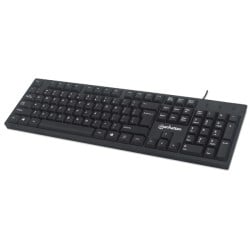
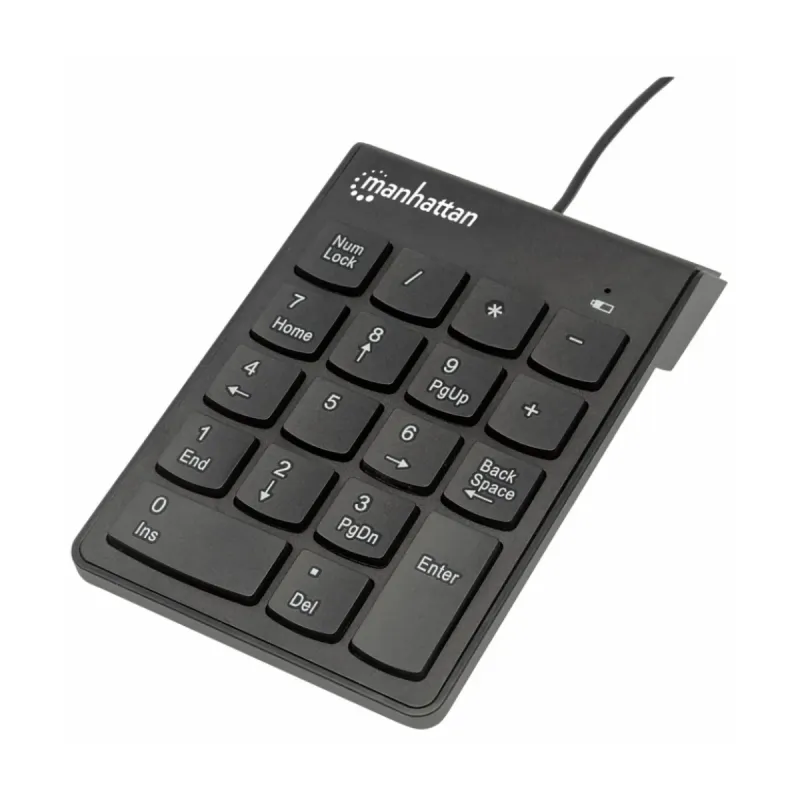
Teclado Numérico Manhattan USB Negro - Modelo 176354
SKU
176354
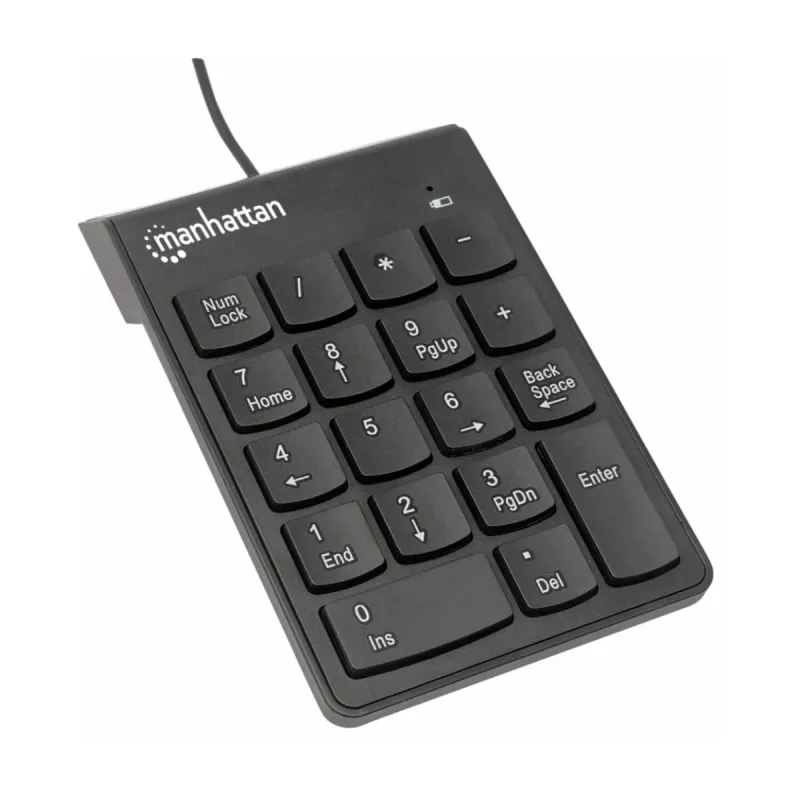
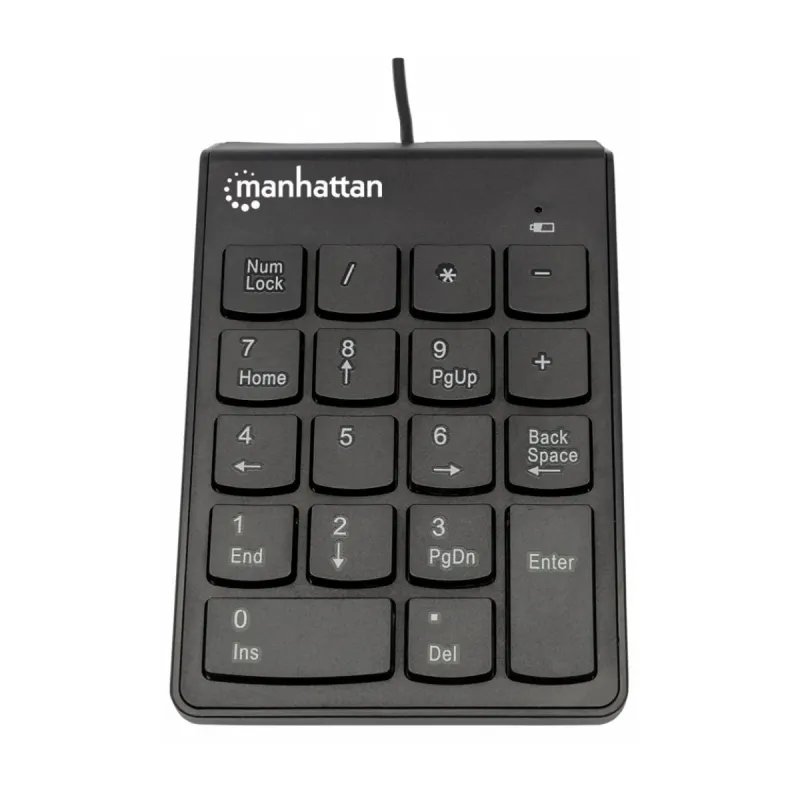
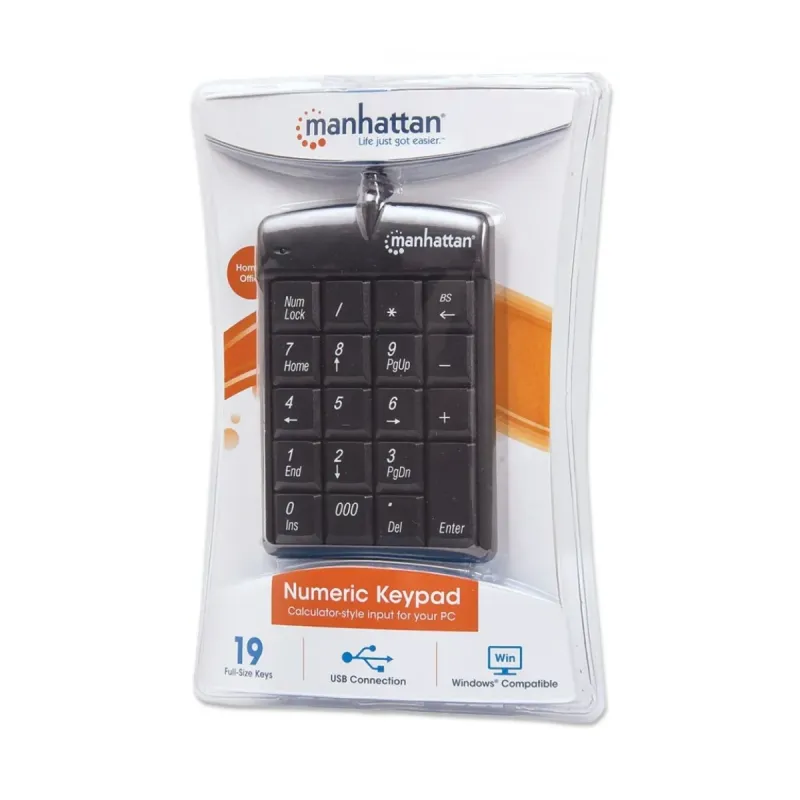
Teclado numérico Manhattan con conexión USB, diseño compacto en color negro. Ideal para aumentar tu productividad en tareas contables y de oficina. Compatible con múltiples versiones de Windows.
$149.00
Impuestos: $149.00
Solo 5 piezas disponibles
Entrega estimada
Entrega entre el 10/02/2026 y el 13/02/2026
Costo de envio
Calculado en el checkout
Se ajustara automaticamente con Skydropx
Compra con confianza
- Pago seguro
- MSI con tarjetas participantes
- Factura electronica SAT
Garantia
Garantia incluida segun fabricante
Garantia extendible disponible
Metodos de pago
Metodos disponibles al finalizar la compra
Etiquetas:
teclado numérico
, manhattan
, usb
, negro
, oficina
, contabilidad
, compacto
, windows
, accesorio pc
, productividad
Optimiza tu espacio de trabajo con el teclado numérico Manhattan modelo 176354. Su diseño compacto y conexión USB lo hacen perfecto para escritorios reducidos, permitiéndote realizar cálculos de manera rápida y eficiente. Fabricado en resistente material ABS, este teclado es duradero y ligero (solo 90g), con dimensiones ideales para portabilidad (140x85x23 mm). Incluye indicadores LED para verificar el estado de funciones clave y cuenta con un cable de 1.29 metros para mayor comodidad de conexión. Compatible con una amplia gama de sistemas Windows, desde XP hasta 10, es la solución perfecta para contadores, administradores y cualquier profesional que requiera agilidad en ingresos numéricos. Opera en temperaturas de 0 a 40°C y humedad de 5-90%, asegurando rendimiento en diversos entornos.
Especificaciones
| Características | |
|---|---|
| Utilizar con | Universal |
| Concentrador USB | No |
| Dispositivo apuntador | No |
| Interruptor del teclado | Interruptor de membrana |
| Interfaz del dispositivo | USB |
| Condiciones ambientales | |
| Intervalo de temperatura de almacenaje | -20 - 60 °C |
| Intervalo de temperatura operativa (T-T) | 0 - 40 °C |
| Intervalo de humedad relativa para funcionamiento | 5 - 90% |
| Control de energía | |
| Tipo de alimentación | USB |
| Diseño | |
| Materiales | Acrilonitrilo butadieno estireno (ABS) |
| Indicadores LED | Si |
| Longitud de cable | 1.29 m |
| Color del producto | Negro |
| Retro iluminación | No |
| Peso y dimensiones | |
| Peso | 90 g |
| Ancho | 85 mm |
| Altura | 140 mm |
| Profundidad | 23 mm |
| Requisitos del sistema | |
| Sistemas operativos Windows soportados | Windows 10, Windows 10 Education, Windows 10 Education x64, Windows 10 Enterprise, Windows 10 Enterprise x64, Windows 10 Home, Windows 10 Home x64, Windows 10 IOT Core, Windows 10 IoT Enterprise, Windows 10 Pro, Windows 10 Pro x64, Windows 10 x64, Windows 7 Enterprise, Windows 7 Enterprise x64, Windows 7 Home Basic, Windows 7 Home Basic x64, Windows 7 Home Premium, Windows 7 Home Premium x64, Windows 7 Professional, Windows 7 Professional x64, Windows 7 Starter, Windows 7 Starter x64, Windows 7 Ultimate, Windows 7 Ultimate x64, Windows 7 x64, Windows 8, Windows 8 Enterprise, Windows 8 Enterprise x64, Windows 8 Pro, Windows 8 Pro x64, Windows 8 x64, Windows 8.1, Windows 8.1 Enterprise, Windows 8.1 Enterprise x64, Windows 8.1 Pro, Windows 8.1 Pro x64, Windows 8.1 x64, Windows Vista Business, Windows Vista Business x64, Windows Vista Enterprise, Windows Vista Enterprise x64, Windows Vista Home Basic, Windows Vista Home Basic x64, Windows Vista Home Premium, Windows Vista Home Premium x64, Windows Vista Ultimate, Windows Vista Ultimate x64, Windows Vista x64, Windows XP, Windows XP Home, Windows XP Home x64, Windows XP Professional, Windows XP Professional x64 |
**Preguntas Frecuentes (FAQs)**
**1. ¿Cómo se instala el teclado numérico?**
Conéctelo directamente a un puerto USB disponible de su computadora. Windows lo reconocerá automáticamente y lo instalará en segundos, sin necesidad de software adicional.
**2. ¿Es compatible con mi sistema operativo?**
Es compatible con versiones de Windows (como Windows 10 y 11). Para usar con macOS, Linux u otros sistemas, se recomienda verificar la ficha técnica del producto o contactar al soporte del fabricante.
**3. ¿Funciona en laptops o solo en computadoras de escritorio?**
Funciona en cualquier dispositivo que tenga un puerto USB y sea compatible con el sistema operativo, incluyendo laptops, computadoras de escritorio y algunos equipos todo-en-uno.
**4. ¿Qué hago si el teclado no es reconocido por mi PC?**
Primero, pruebe con otro puerto USB. Si el problema persiste, reinicie su computadora con el teclado conectado. Si aún no funciona, verifique en el Administrador de dispositivos de Windows si hay algún error con el controlador.
**5. ¿Requiere pilas o batería?**
No. Este teclado obtiene la energía directamente a través de la conexión USB, por lo que no necesita pilas ni baterías.
**6. ¿Cómo puedo limpiarlo y darle mantenimiento?**
Desconéctelo del USB. Puede limpiar la superficie con un paño suave ligeramente humedecido con agua o un limpiador suave para electrónicos. No use productos abrasivos ni sumerja el teclado en líquidos.
**7. ¿Cuál es la garantía del producto y cómo la hago válida?**
El producto incluye garantía del fabricante. Para hacerla válida, conserve su ticket o comprobante de compra y contacte al punto de venta o al soporte técnico de Manhattan. Consulte los términos específicos en la documentación que acompaña al producto.
**8. ¿El teclado tiene tecla de bloqueo numérico (Num Lock)?**
Sí, incluye una tecla Num Lock. Asegúrese de que la luz indicadora (si la tiene) esté encendida para que las teclas numéricas funcionen correctamente.
**9. ¿Puedo usar el teclado para ingresar mi contraseña o datos bancarios?**
Sí, funciona como un teclado estándar. Sin embargo, para transacciones críticas, siempre es recomendable asegurarse de que el sitio web sea seguro (HTTPS) y mantener su sistema operativo y antivirus actualizados.
**1. ¿Cómo se instala el teclado numérico?**
Conéctelo directamente a un puerto USB disponible de su computadora. Windows lo reconocerá automáticamente y lo instalará en segundos, sin necesidad de software adicional.
**2. ¿Es compatible con mi sistema operativo?**
Es compatible con versiones de Windows (como Windows 10 y 11). Para usar con macOS, Linux u otros sistemas, se recomienda verificar la ficha técnica del producto o contactar al soporte del fabricante.
**3. ¿Funciona en laptops o solo en computadoras de escritorio?**
Funciona en cualquier dispositivo que tenga un puerto USB y sea compatible con el sistema operativo, incluyendo laptops, computadoras de escritorio y algunos equipos todo-en-uno.
**4. ¿Qué hago si el teclado no es reconocido por mi PC?**
Primero, pruebe con otro puerto USB. Si el problema persiste, reinicie su computadora con el teclado conectado. Si aún no funciona, verifique en el Administrador de dispositivos de Windows si hay algún error con el controlador.
**5. ¿Requiere pilas o batería?**
No. Este teclado obtiene la energía directamente a través de la conexión USB, por lo que no necesita pilas ni baterías.
**6. ¿Cómo puedo limpiarlo y darle mantenimiento?**
Desconéctelo del USB. Puede limpiar la superficie con un paño suave ligeramente humedecido con agua o un limpiador suave para electrónicos. No use productos abrasivos ni sumerja el teclado en líquidos.
**7. ¿Cuál es la garantía del producto y cómo la hago válida?**
El producto incluye garantía del fabricante. Para hacerla válida, conserve su ticket o comprobante de compra y contacte al punto de venta o al soporte técnico de Manhattan. Consulte los términos específicos en la documentación que acompaña al producto.
**8. ¿El teclado tiene tecla de bloqueo numérico (Num Lock)?**
Sí, incluye una tecla Num Lock. Asegúrese de que la luz indicadora (si la tiene) esté encendida para que las teclas numéricas funcionen correctamente.
**9. ¿Puedo usar el teclado para ingresar mi contraseña o datos bancarios?**
Sí, funciona como un teclado estándar. Sin embargo, para transacciones críticas, siempre es recomendable asegurarse de que el sitio web sea seguro (HTTPS) y mantener su sistema operativo y antivirus actualizados.
**Guía Rápida de Uso**
1. **Preparación:** Asegúrese de que su computadora esté encendida y funcionando.
2. **Conexión:** Localice un puerto USB libre en su computadora o laptop.
3. **Instalación:** Conecte el conector USB del teclado numérico al puerto. No fuerce la conexión.
4. **Reconocimiento:** Espere unos segundos. Windows instalará automáticamente los controladores necesarios (plug-and-play).
5. **Verificación:** Escuche un sonido de notificación de Windows o vea un mensaje de "Dispositivo listo para usar".
6. **Activación:** Localice la tecla **Num Lock** en el teclado numérico y presiónela. Una luz LED (si está presente) debería encenderse, indicando que está activo.
7. **Prueba:** Abra un programa como la calculadora de Windows o Excel y presione algunas teclas numéricas para verificar que funcionen.
8. **Uso:** Ya puede utilizar el teclado para ingresar números, realizar cálculos o usar las teclas de operaciones matemáticas (+, -, *, /).
9. **Desconexión:** Para retirarlo, puede desconectar el USB directamente de la computadora. No es necesario realizar ningún procedimiento especial en el sistema.
10. **Almacenamiento:** Guárdelo en un lugar seco y libre de polvo cuando no lo esté usando.
1. **Preparación:** Asegúrese de que su computadora esté encendida y funcionando.
2. **Conexión:** Localice un puerto USB libre en su computadora o laptop.
3. **Instalación:** Conecte el conector USB del teclado numérico al puerto. No fuerce la conexión.
4. **Reconocimiento:** Espere unos segundos. Windows instalará automáticamente los controladores necesarios (plug-and-play).
5. **Verificación:** Escuche un sonido de notificación de Windows o vea un mensaje de "Dispositivo listo para usar".
6. **Activación:** Localice la tecla **Num Lock** en el teclado numérico y presiónela. Una luz LED (si está presente) debería encenderse, indicando que está activo.
7. **Prueba:** Abra un programa como la calculadora de Windows o Excel y presione algunas teclas numéricas para verificar que funcionen.
8. **Uso:** Ya puede utilizar el teclado para ingresar números, realizar cálculos o usar las teclas de operaciones matemáticas (+, -, *, /).
9. **Desconexión:** Para retirarlo, puede desconectar el USB directamente de la computadora. No es necesario realizar ningún procedimiento especial en el sistema.
10. **Almacenamiento:** Guárdelo en un lugar seco y libre de polvo cuando no lo esté usando.