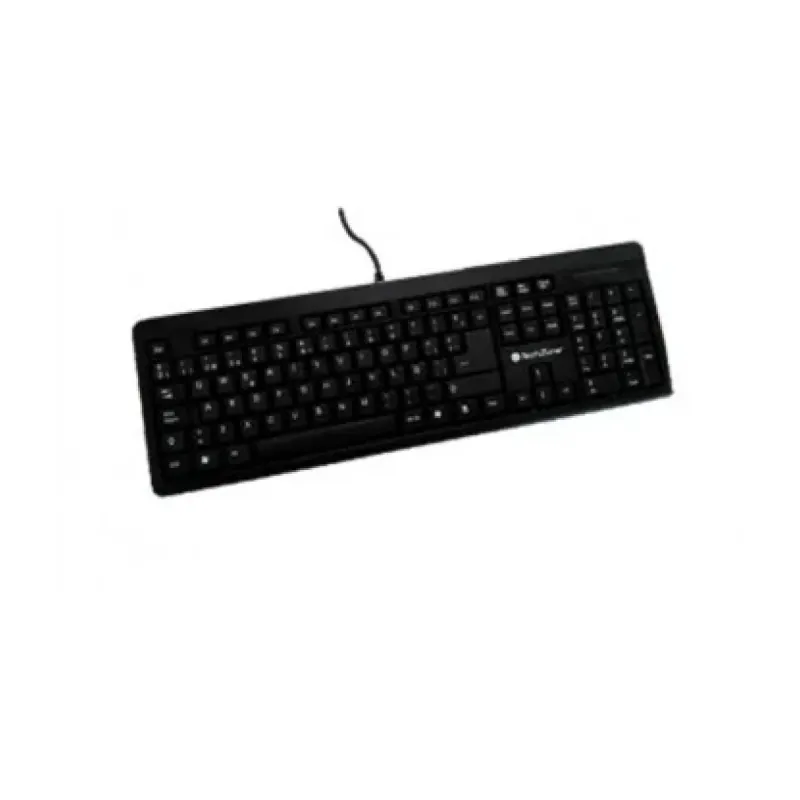
Teclado TechZone Alámbrico Ergonómico Tamaño Completo Modelo TZ16TEC01-ALA
SKU
TZ16TEC01-ALA
Teclado TechZone alámbrico ergonómico con diseño derecho y 104 teclas. Ideal para uso universal en oficina y hogar, compatible con Windows y Mac. Conexión USB plug and play.
$119.00
Impuestos: $119.00
Solo 5 piezas disponibles
Entrega estimada
Entrega entre el 10/02/2026 y el 13/02/2026
Costo de envio
Calculado en el checkout
Se ajustara automaticamente con Skydropx
Compra con confianza
- Pago seguro
- MSI con tarjetas participantes
- Factura electronica SAT
Garantia
Garantia incluida segun fabricante
Garantia extendible disponible
Metodos de pago
Metodos disponibles al finalizar la compra
Etiquetas:
teclado
, techzone
, alámbrico
, ergonómico
, oficina
, hogar
, tamaño completo
, 104 teclas
, usb
, windows
, mac
, universal
, tz16tec01-ala
El teclado TechZone TZ16TEC01-ALA es una solución ergonómica y funcional para tus necesidades diarias de escritura. Con su diseño derecho y formato tamaño completo incluyendo teclado numérico, ofrece comodidad y eficiencia en cada uso. Fabricado en plástico resistente de color negro monocromático, este teclado cuenta con 104 teclas que soportan hasta 5 millones de caracteres de vida útil, garantizando durabilidad a largo plazo.Perfecto para entornos de oficina, estudio o uso doméstico, su conectividad alámbrica USB asegura una respuesta inmediata sin preocupaciones de batería. Es compatible con una amplia gama de sistemas operativos Windows y Mac, funcionando con tecnología plug and play para una instalación sencilla. Con dimensiones compactas de 400x110x30 mm y peso de solo 350 gramos, se adapta fácilmente a cualquier espacio de trabajo.Este teclado universal incluye teclas de Windows y cuenta con indicadores LED para mayor funcionalidad. Su diseño ergonómico está pensado para reducir la fatiga durante sesiones prolongadas de escritura, aunque no incluye descansa muñecas integrado. Una opción confiable y accesible para quienes buscan un teclado básico pero de calidad.
Especificaciones
| Características | |
|---|---|
| Conectar y usar (Plug and Play) | Si |
| Contenido del empaque | |
| Número de productos incluidos | 1 pieza(s) |
| Control de energía | |
| Tipo de alimentación | USB |
| Diseño | |
| Materiales | Plástico |
| Indicadores LED | Si |
| Descansa muñecas | No |
| Estilo de teclado | Derecho |
| Color del producto | Negro |
| Retro iluminación | No |
| Coloración de superficie | Monocromático |
| Peso y dimensiones | |
| Peso del teclado | 350 g |
| Dimensiones de teclado (Ancho x Profundidad x Altura) | 400 x 110 x 30 mm |
| Ratón | |
| Ratón incluido | No |
| Requisitos del sistema | |
| Compatible con Mac | Si |
| Sistemas operativos Windows soportados | Windows 10 Education, Windows 10 Education x64, Windows 10 Enterprise, Windows 10 Enterprise x64, Windows 10 Home, Windows 10 Home x64, Windows 10 IOT Core, Windows 10 Pro, Windows 10 Pro x64, Windows 2000, Windows 2000 Professional, Windows 7 Enterprise, Windows 7 Enterprise x64, Windows 7 Home Basic, Windows 7 Home Basic x64, Windows 7 Home Premium x64, Windows 7 Professional, Windows 7 Professional x64, Windows 7 Starter, Windows 7 Starter x64, Windows 7 Ultimate, Windows 7 Ultimate x64, Windows 8, Windows 8 Enterprise, Windows 8 Enterprise x64, Windows 8 Pro, Windows 8 Pro x64, Windows 8 x64, Windows 8.1, Windows 8.1 Enterprise, Windows 8.1 Enterprise x64, Windows 8.1 Pro, Windows 8.1 Pro x64, Windows 8.1 x64, Windows 95, Windows 98, Windows 98SE, Windows ME, Windows Vista Business, Windows Vista Business x64, Windows Vista Enterprise, Windows Vista Enterprise x64, Windows Vista Home Basic, Windows Vista Home Basic x64, Windows Vista Home Premium, Windows Vista Home Premium x64, Windows Vista Ultimate, Windows Vista Ultimate x64, Windows XP Home, Windows XP Home x64, Windows XP Professional, Windows XP Professional x64 |
| Teclado | |
| Utilizar con | Universal |
| Uso recomendado | Universal |
| Concentrador USB | No |
| Teclado numérico | Si |
| Teclas de Windows | Si |
| Formato del teclado | Tamaño completo (100%) |
| Dispositivo apuntador | No |
| Interfaz del dispositivo | USB |
| Lector de huella digital | No |
| Teclado, cantidad de teclas | 104 |
| Tecnología de conectividad | Alámbrico |
| Vida útil de las teclas del teclado | 5 millón de caracteres |
1. ¿Cómo conecto el teclado a mi computadora?
Simplemente conecta el cable USB del teclado a un puerto USB disponible en tu computadora. El sistema operativo lo reconocerá automáticamente.
2. ¿Es compatible con mi sistema operativo?
Sí, es compatible con Windows y Mac. No requiere instalación de drivers adicionales para funcionamiento básico.
3. ¿Funciona con laptops o solo con computadoras de escritorio?
Funciona con cualquier dispositivo que tenga un puerto USB, incluyendo laptops, computadoras de escritorio y algunos modelos de tabletas.
4. ¿Qué significa que es 'ergonómico'?
El diseño ergonómico busca una posición más natural para las manos y muñecas durante la escritura, lo que puede ayudar a reducir la fatiga en sesiones prolongadas de uso.
5. ¿Cómo limpio el teclado?
Apaga tu computadora, desconecta el teclado. Usa un paño suave ligeramente humedecido. No uses líquidos directamente sobre las teclas. Para espacios entre teclas, puedes usar aire comprimido.
6. ¿Tiene garantía?
TechZone ofrece garantía contra defectos de fabricación. Consulta el tiempo de cobertura y condiciones directamente en la ficha del producto o contactando al soporte de Diten.
7. ¿Las teclas son silenciosas?
Es un teclado de membrana estándar, por lo que es más silencioso que uno mecánico, pero no completamente silencioso. Es adecuado para entornos de oficina y hogar.
8. ¿Qué hago si una tecla no responde?
Primero, prueba conectarlo a otro puerto USB. Si el problema persiste, reinicia tu computadora con el teclado conectado. Si solo es una tecla, verifica que no haya suciedad obstruyéndola.
Simplemente conecta el cable USB del teclado a un puerto USB disponible en tu computadora. El sistema operativo lo reconocerá automáticamente.
2. ¿Es compatible con mi sistema operativo?
Sí, es compatible con Windows y Mac. No requiere instalación de drivers adicionales para funcionamiento básico.
3. ¿Funciona con laptops o solo con computadoras de escritorio?
Funciona con cualquier dispositivo que tenga un puerto USB, incluyendo laptops, computadoras de escritorio y algunos modelos de tabletas.
4. ¿Qué significa que es 'ergonómico'?
El diseño ergonómico busca una posición más natural para las manos y muñecas durante la escritura, lo que puede ayudar a reducir la fatiga en sesiones prolongadas de uso.
5. ¿Cómo limpio el teclado?
Apaga tu computadora, desconecta el teclado. Usa un paño suave ligeramente humedecido. No uses líquidos directamente sobre las teclas. Para espacios entre teclas, puedes usar aire comprimido.
6. ¿Tiene garantía?
TechZone ofrece garantía contra defectos de fabricación. Consulta el tiempo de cobertura y condiciones directamente en la ficha del producto o contactando al soporte de Diten.
7. ¿Las teclas son silenciosas?
Es un teclado de membrana estándar, por lo que es más silencioso que uno mecánico, pero no completamente silencioso. Es adecuado para entornos de oficina y hogar.
8. ¿Qué hago si una tecla no responde?
Primero, prueba conectarlo a otro puerto USB. Si el problema persiste, reinicia tu computadora con el teclado conectado. Si solo es una tecla, verifica que no haya suciedad obstruyéndola.
1. Desempaqueta el teclado y verifica que todos los componentes estén en buen estado.
2. Localiza un puerto USB disponible en tu computadora o laptop.
3. Conecta el conector USB del teclado al puerto.
4. Espera unos segundos a que el sistema operativo (Windows o Mac) reconozca el dispositivo automáticamente.
5. Coloca el teclado frente a ti en una superficie plana y estable.
6. Ajusta la posición para que tus antebrazos queden paralelos al suelo y tus muñecas rectas, aprovechando el diseño ergonómico.
7. Comienza a escribir. No es necesario instalar software adicional para las funciones básicas.
8. Para un mantenimiento óptimo, desconéctalo ocasionalmente y límpialo según las instrucciones de las FAQs.
9. Si usas Mac, algunas teclas de función (como F1, F2) pueden comportarse de forma diferente. Consulta la configuración de teclado de tu sistema.
10. En caso de problemas persistentes, consulta la sección de FAQs o contacta al soporte técnico.
2. Localiza un puerto USB disponible en tu computadora o laptop.
3. Conecta el conector USB del teclado al puerto.
4. Espera unos segundos a que el sistema operativo (Windows o Mac) reconozca el dispositivo automáticamente.
5. Coloca el teclado frente a ti en una superficie plana y estable.
6. Ajusta la posición para que tus antebrazos queden paralelos al suelo y tus muñecas rectas, aprovechando el diseño ergonómico.
7. Comienza a escribir. No es necesario instalar software adicional para las funciones básicas.
8. Para un mantenimiento óptimo, desconéctalo ocasionalmente y límpialo según las instrucciones de las FAQs.
9. Si usas Mac, algunas teclas de función (como F1, F2) pueden comportarse de forma diferente. Consulta la configuración de teclado de tu sistema.
10. En caso de problemas persistentes, consulta la sección de FAQs o contacta al soporte técnico.