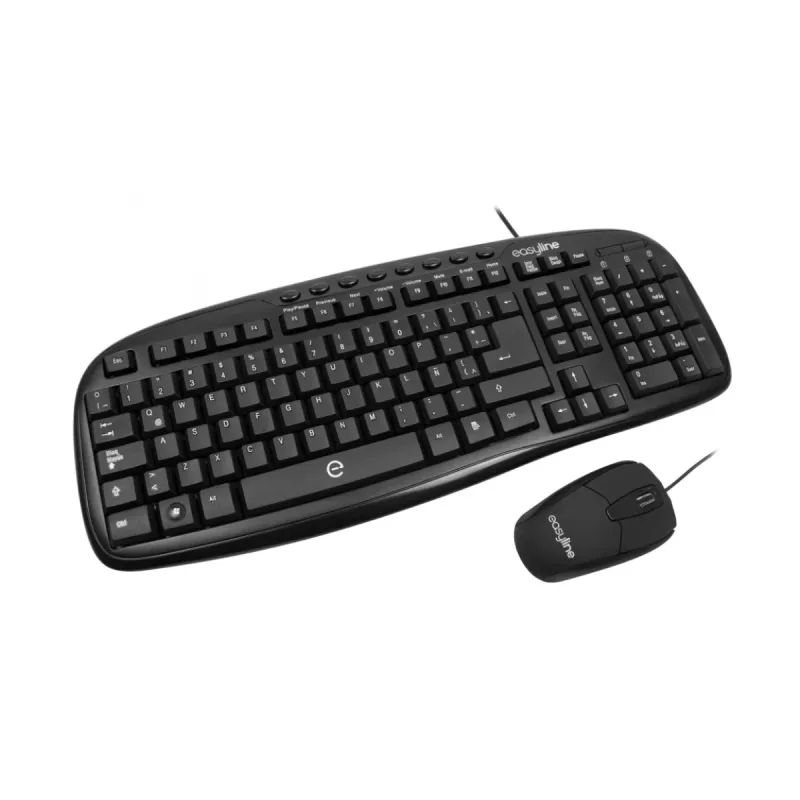
Teclado y Mouse Easy Line Alámbrico USB Español Negro - EL-993391
SKU
EL-993391
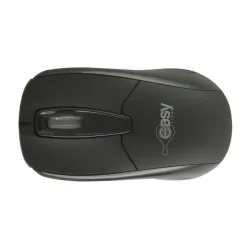
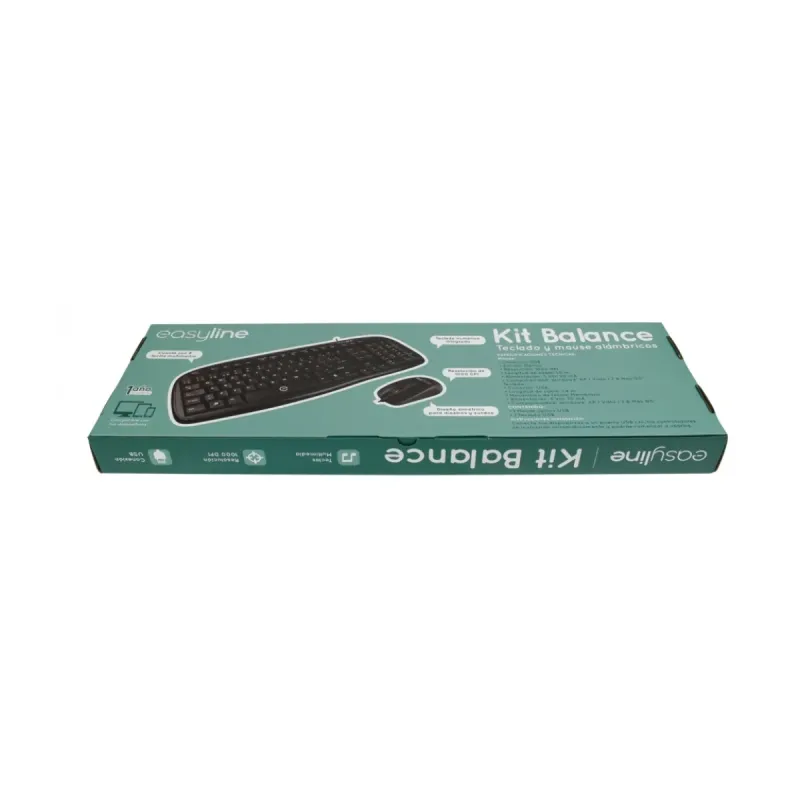
Combo teclado y mouse Easy Line alámbrico USB, diseño ergonómico en negro con teclado QWERTY español y mouse óptico 1000 DPI. Ideal para oficina, hogar y uso diario con conexión estable.
$239.00
Impuestos: $239.00
Solo 5 piezas disponibles
Entrega estimada
Entrega entre el 10/02/2026 y el 13/02/2026
Costo de envio
Calculado en el checkout
Se ajustara automaticamente con Skydropx
Compra con confianza
- Pago seguro
- MSI con tarjetas participantes
- Factura electronica SAT
Garantia
Garantia incluida segun fabricante
Garantia extendible disponible
Metodos de pago
Metodos disponibles al finalizar la compra
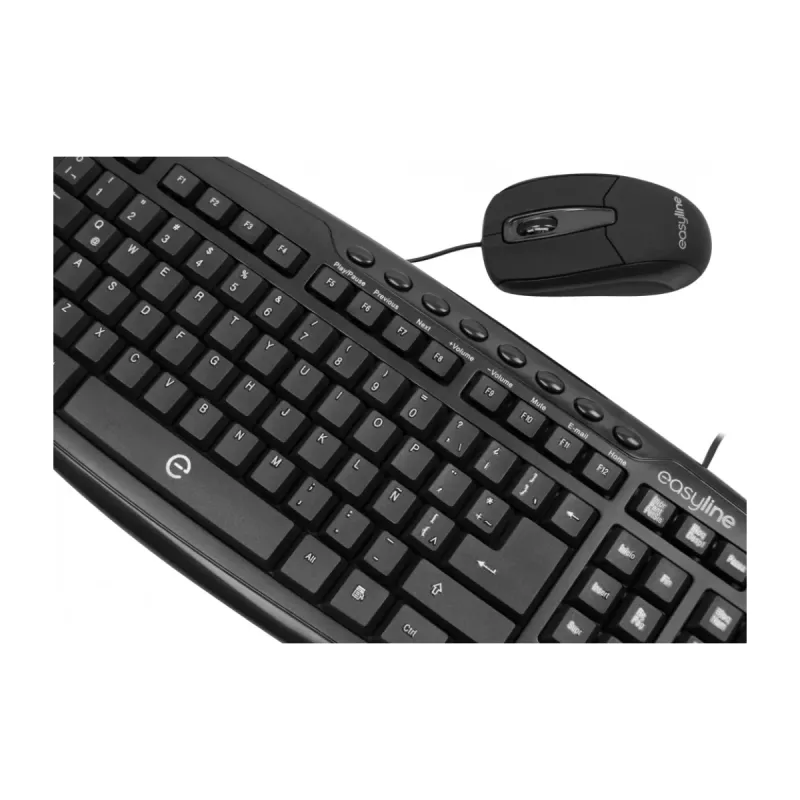
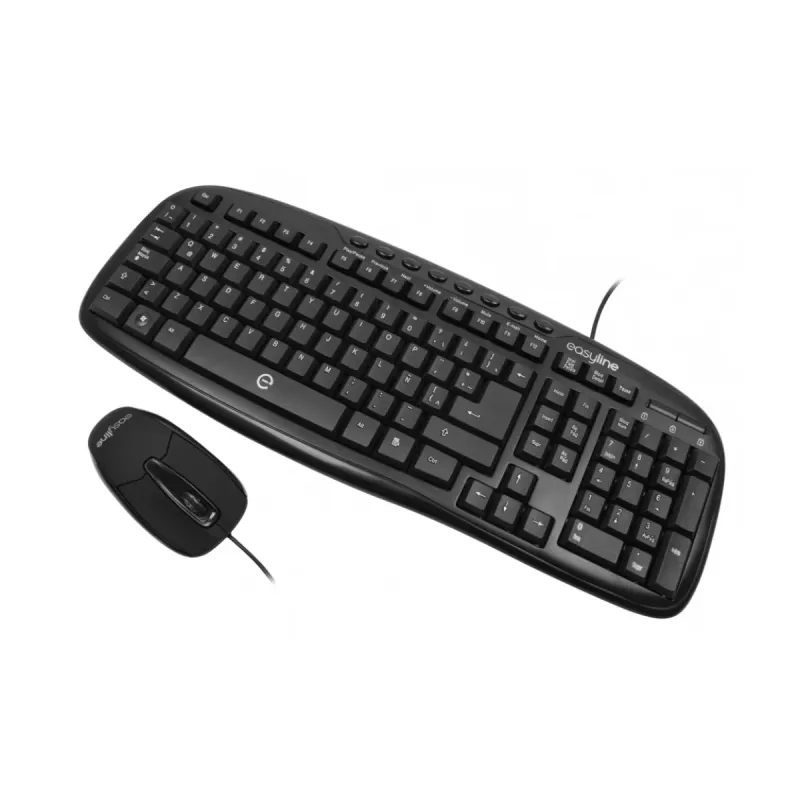
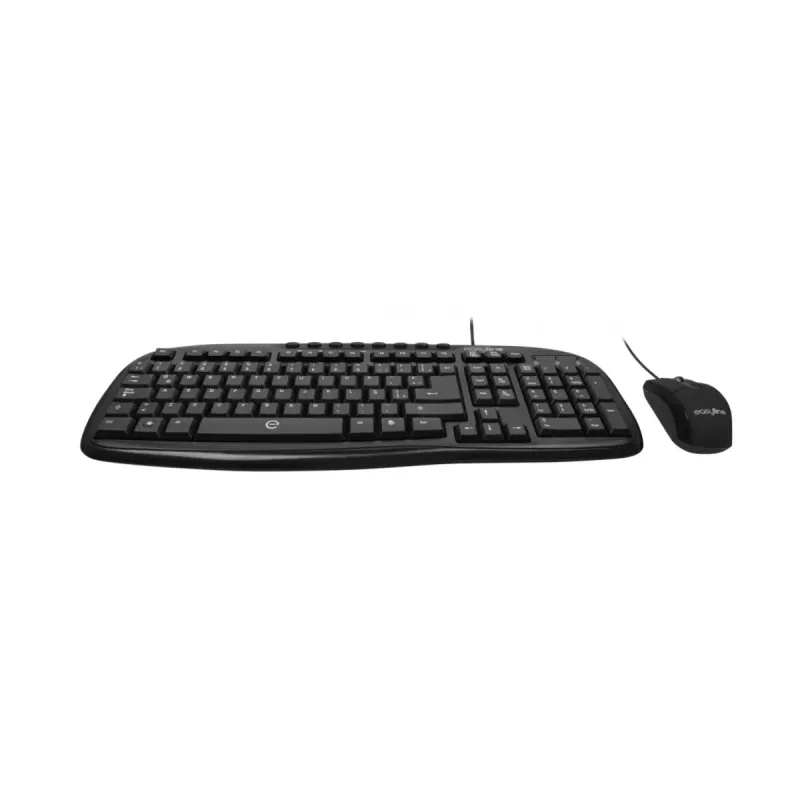
El combo teclado y mouse Easy Line EL-993391 es la solución perfecta para tus necesidades de computación diaria. Con conectividad alámbrica USB, ofrece una respuesta inmediata y estable, eliminando problemas de batería o interferencias. El teclado cuenta con diseño QWERTY en español, teclado numérico integrado y 8 teclas de acceso rápido para mayor productividad. El mouse óptico de 1000 DPI proporciona precisión y control suave en cualquier superficie. Ambos dispositivos presentan un elegante color negro, son compatibles con Windows 7 y Mac, y tienen cables de 1.4 m (teclado) y 1.5 m (mouse) para mayor comodidad. Perfecto para estudiantes, oficinas o uso doméstico, este combo combina funcionalidad, durabilidad y un precio accesible.
Especificaciones
| Características | |
|---|---|
| Longitud de cable | 1.4 m |
| Control de energía | |
| Tipo de alimentación | USB |
| Diseño | |
| Descansa muñecas | No |
| Estilo de teclado | Derecho |
| Color del producto | Negro |
| Retro iluminación | No |
| Peso y dimensiones | |
| Peso del ratón | 66 g |
| Peso del teclado | 601 g |
| Dimensiones del ratón (Ancho x Profundidad x Altura) | 100 x 50 x 35 mm |
| Dimensiones de teclado (Ancho x Profundidad x Altura) | 445 x 173 x 22 mm |
| Ratón | |
| Factor de forma | Diestro |
| Ratón incluido | Si |
| Resolución de movimiento | 1000 DPI |
| Longitud del cable del ratón | 1.5 m |
| Tecnología de detección de movimientos | Óptico |
| Requisitos del sistema | |
| Sistemas operativos Mac soportados | Si |
| Sistemas operativos Windows soportados | Windows 7 |
| Teclado | |
| Uso recomendado | Universal |
| Concentrador USB | No |
| Teclado numérico | Si |
| Diseño de teclado | QWERTY |
| Idioma del teclado | Inglés de EE.UU. |
| Formato del teclado | Tamaño completo (100%) |
| Dispositivo apuntador | No |
| Interfaz del dispositivo | USB |
| Tecnología de conectividad | Alámbrico |
| Número de teclas de acceso rápido | 8 |
**Preguntas Frecuentes (FAQs)**
**1. ¿Cómo instalo el combo teclado y mouse?**
Conecta los cables USB del teclado y del mouse a puertos USB disponibles en tu computadora. El sistema operativo (Windows, macOS, Linux) deberá reconocerlos automáticamente sin necesidad de instalar software adicional.
**2. ¿Es compatible con mi sistema operativo?**
Sí, es compatible con la mayoría de los sistemas operativos modernos que soportan dispositivos USB estándar, como Windows, macOS y Linux. Para versiones muy antiguas, se recomienda verificar la compatibilidad.
**3. ¿Funciona con laptops, PCs de escritorio y otros dispositivos?**
Sí, funciona con cualquier computadora o laptop que tenga puertos USB disponibles. También puede funcionar con algunos televisores inteligentes o consolas que admitan teclados y mouse USB, pero se recomienda consultar el manual del dispositivo receptor.
**4. ¿Qué hago si el teclado o el mouse no funcionan?**
Primero, verifica que los cables USB estén bien conectados. Prueba con otro puerto USB. Reinicia tu computadora. Si el problema persiste, prueba los dispositivos en otra computadora para descartar un problema con el puerto USB de tu equipo.
**5. ¿Cómo limpio y doy mantenimiento al combo?**
Apaga tu computadora y desconecta los dispositivos. Para el teclado, voltéalo y sacúdelo suavemente para retirar migajas. Limpia las superficies con un paño suave ligeramente humedecido (no mojado). Nunca uses líquidos directamente sobre los dispositivos.
**6. ¿Cuál es la garantía y cómo la hago válida?**
El producto cuenta con garantía en México. Para hacerla válida, debes contactar al soporte técnico del vendedor o fabricante con tu comprobante de compra. La garantía cubre defectos de fabricación, no daños por mal uso o accidentes.
**7. ¿El teclado tiene teclas multimedia o funciones especiales?**
Este es un modelo básico y funcional. Para conocer todas las funciones específicas de las teclas (si las hay), te recomendamos revisar la ficha técnica completa del producto en el sitio web del fabricante o vendedor.
**8. ¿El mouse es óptico? ¿Tiene rueda de desplazamiento?**
Sí, es un mouse óptico estándar con cable, que incluye rueda de desplazamiento (scroll) y los botones izquierdo y derecho.
**9. ¿Puedo usar solo el teclado o solo el mouse?**
Sí, son dispositivos independientes. Puedes usar uno sin el otro si así lo requieres, conectando solo el cable del dispositivo que necesites.
**1. ¿Cómo instalo el combo teclado y mouse?**
Conecta los cables USB del teclado y del mouse a puertos USB disponibles en tu computadora. El sistema operativo (Windows, macOS, Linux) deberá reconocerlos automáticamente sin necesidad de instalar software adicional.
**2. ¿Es compatible con mi sistema operativo?**
Sí, es compatible con la mayoría de los sistemas operativos modernos que soportan dispositivos USB estándar, como Windows, macOS y Linux. Para versiones muy antiguas, se recomienda verificar la compatibilidad.
**3. ¿Funciona con laptops, PCs de escritorio y otros dispositivos?**
Sí, funciona con cualquier computadora o laptop que tenga puertos USB disponibles. También puede funcionar con algunos televisores inteligentes o consolas que admitan teclados y mouse USB, pero se recomienda consultar el manual del dispositivo receptor.
**4. ¿Qué hago si el teclado o el mouse no funcionan?**
Primero, verifica que los cables USB estén bien conectados. Prueba con otro puerto USB. Reinicia tu computadora. Si el problema persiste, prueba los dispositivos en otra computadora para descartar un problema con el puerto USB de tu equipo.
**5. ¿Cómo limpio y doy mantenimiento al combo?**
Apaga tu computadora y desconecta los dispositivos. Para el teclado, voltéalo y sacúdelo suavemente para retirar migajas. Limpia las superficies con un paño suave ligeramente humedecido (no mojado). Nunca uses líquidos directamente sobre los dispositivos.
**6. ¿Cuál es la garantía y cómo la hago válida?**
El producto cuenta con garantía en México. Para hacerla válida, debes contactar al soporte técnico del vendedor o fabricante con tu comprobante de compra. La garantía cubre defectos de fabricación, no daños por mal uso o accidentes.
**7. ¿El teclado tiene teclas multimedia o funciones especiales?**
Este es un modelo básico y funcional. Para conocer todas las funciones específicas de las teclas (si las hay), te recomendamos revisar la ficha técnica completa del producto en el sitio web del fabricante o vendedor.
**8. ¿El mouse es óptico? ¿Tiene rueda de desplazamiento?**
Sí, es un mouse óptico estándar con cable, que incluye rueda de desplazamiento (scroll) y los botones izquierdo y derecho.
**9. ¿Puedo usar solo el teclado o solo el mouse?**
Sí, son dispositivos independientes. Puedes usar uno sin el otro si así lo requieres, conectando solo el cable del dispositivo que necesites.
**Guía Rápida de Uso**
1. **Preparación:** Asegúrate de que tu computadora esté encendida o en modo de funcionamiento.
2. **Conexión:** Localiza los puertos USB disponibles en tu computadora o laptop.
3. **Conectar Teclado:** Toma el conector USB del teclado e insértalo firmemente en un puerto USB.
4. **Conectar Mouse:** Toma el conector USB del mouse e insértalo firmemente en otro puerto USB.
5. **Espera Reconocimiento:** Tu sistema operativo detectará automáticamente ambos dispositivos. Puede que aparezca un mensaje de "dispositivo listo para usar".
6. **Verificación:** Mueve el mouse para ver si el cursor responde en la pantalla. Presiona la tecla `Bloq Mayús` en el teclado y verifica si se enciende su LED (si cuenta con uno).
7. **Uso Normal:** Ya puedes comenzar a usar el teclado para escribir y el mouse para navegar.
8. **Desconexión Segura:** Cuando termines, puedes apagar tu computadora. Para desconectar los dispositivos, simplemente retira los conectores USB de los puertos.
**Nota:** Para detalles específicos sobre distribución de teclas o funciones especiales, consulta la ficha técnica del producto.
1. **Preparación:** Asegúrate de que tu computadora esté encendida o en modo de funcionamiento.
2. **Conexión:** Localiza los puertos USB disponibles en tu computadora o laptop.
3. **Conectar Teclado:** Toma el conector USB del teclado e insértalo firmemente en un puerto USB.
4. **Conectar Mouse:** Toma el conector USB del mouse e insértalo firmemente en otro puerto USB.
5. **Espera Reconocimiento:** Tu sistema operativo detectará automáticamente ambos dispositivos. Puede que aparezca un mensaje de "dispositivo listo para usar".
6. **Verificación:** Mueve el mouse para ver si el cursor responde en la pantalla. Presiona la tecla `Bloq Mayús` en el teclado y verifica si se enciende su LED (si cuenta con uno).
7. **Uso Normal:** Ya puedes comenzar a usar el teclado para escribir y el mouse para navegar.
8. **Desconexión Segura:** Cuando termines, puedes apagar tu computadora. Para desconectar los dispositivos, simplemente retira los conectores USB de los puertos.
**Nota:** Para detalles específicos sobre distribución de teclas o funciones especiales, consulta la ficha técnica del producto.