AGOTADO
Documentacion del producto
Documentacion disponible proximamente
- PDFs
- Fichas tecnicas
- Manuales
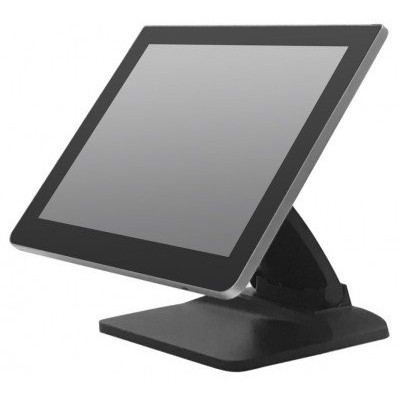
Terminal Punto de Venta EC Line 12" Táctil Intel Celeron J4125 8GB RAM 128GB SSD Modelo EC-FS-1238-128-WIN
SKU
EC-FS-1238-128-WIN
Terminal punto de venta ec line con pantalla táctil de 12 pulgadas, ideal para agilizar las operaciones en comercios. este equipo todo en uno incluye el software windows preinstalado, ofreciendo una solución completa y lista para usar. su diseño compacto ahorra espacio en el mostrador y facilita la interacción con los clientes. perfecto para gestionar ventas, inventario y cobros de manera eficiente y moderna.
$18,483.92
Impuestos: $18,483.92
Entrega estimada
Entrega entre el 04/03/2026 y el 07/03/2026
Costo de envio
Calculado en el checkout
Se ajustara automaticamente con Skydropx
Compra con confianza
- Pago seguro
- MSI con tarjetas participantes
- Factura electronica SAT
Garantia
Garantia incluida segun fabricante
Garantia extendible disponible
Metodos de pago
Metodos disponibles al finalizar la compra
Etiquetas:
terminal punto de venta
, ec line
, pantalla tactil
, intel celeron
, pos
, comercio
, restaurante
, tienda
, 12 pulgadas
, ssd
, windows 10 iot
, montaje vesa
, mexico
El terminal punto de venta EC Line EC-FS-1238-128-WIN es la solución perfecta para negocios que requieren un equipo confiable y eficiente. Cuenta con una pantalla táctil capacitiva de 12" con resolución 1024x768 píxeles y brillo de 250 cd/m², ideal para entornos con alta iluminación. Su procesador Intel Celeron J4125 de 4 núcleos y 4 hilos, junto con 8GB de memoria DDR3 y 128GB SSD, garantizan un rendimiento ágil en aplicaciones de punto de venta, inventario y facturación.Diseñado para uso intensivo, soporta temperaturas operativas de 0 a 40°C y cuenta con certificaciones FCC, CE, 3C y RoHS. Incluye múltiples puertos USB (4 USB 2.0 y 1 USB 3.2), HDMI, Ethernet y entrada de micrófono, facilitando la conexión de periféricos como impresoras, lectores de código de barras y cajones de dinero. Compatible con montaje VESA 75x75 mm, es perfecto para mostradores o instalaciones en pared.Dirigido a restaurantes, tiendas minoristas, supermercados y cualquier comercio que necesite agilizar sus ventas con un equipo duradero y de fácil integración.
Especificaciones
| Características | |
|---|---|
| Certificación | FCC/CE/3C/RoHS |
| Condiciones ambientales | |
| Intervalo de temperatura de almacenaje | -20 - 60 °C |
| Intervalo de temperatura operativa (T-T) | 0 - 40 °C |
| Empaquetado de datos | |
| Peso del paquete | 5 kg |
| Ergonomía | |
| montaje VESA | Si |
| Interfaces de montaje de panel | 75 x 75 mm |
| Exhibición | |
| Pantalla táctil | Si |
| Brillo de pantalla | 250 cd / m² |
| Diagonal de la pantalla | 30.5 cm (12") |
| Tecnología touchscreen | Capacitiva |
| Resolución de la pantalla | 1024 x 768 Pixeles |
| Razón de contraste (típica) | 700:1 |
| Gráficos | |
| Adaptador gráfico | UHD Graphics 600 |
| Fabricante de adaptadores gráficos | Intel |
| Memoria máxima del adaptador de gráficos | 8 GB |
| Medios de almacenaje | |
| SDD, capacidad | 128 GB |
| Unidad de almacenamiento | SSD |
| Capacidad total de almacenaje | 128 GB |
| Memoria | |
| Memoria interna | 8 GB |
| Tipo de memoria interna | DDR3-SDRAM |
| Velocidad de memoria del reloj | 1333 MHz |
| Peso y dimensiones | |
| Peso | 3.8 kg |
| Ancho | 362 mm |
| Altura | 321 mm |
| Profundidad | 205.5 mm |
| Procesador | |
| Familia de procesador | Intel® Celeron® |
| Modelo del procesador | J4125 |
| Núcleos del procesador | 4 |
| Fabricante de procesador | Intel |
| Filamentos de procesador | 4 |
| Frecuencia del procesador | 2 GHz |
| Puertos e Interfaces | |
| Entrada de micrófono | Si |
| Número de puertos HDMI | 1 |
| Enchufe de entrada de CC | Si |
| Cantidad de puertos RJ-11 | 1 |
| Cantidad de puertos USB 2.0 | 4 |
| Puertos Ethernet LAN (RJ-45) | 1 |
| Cantidad de puertos tipo A USB 3.2 Gen 1 (3.1 Gen 1) | 1 |
| Red | |
| Ethernet | Si |
**Preguntas Frecuentes (FAQs)**
**1. ¿Qué sistema operativo trae instalado?**
Trae Windows 10/11 Pro preinstalado, listo para configurar. Verifica la versión exacta en la ficha técnica del producto.
**2. ¿Es compatible con cualquier software de punto de venta (POS)?**
Sí, es compatible con la mayoría de software POS que funcione en Windows, como DAKA, Aspel, Microsip, entre otros. Recomendamos confirmar los requisitos específicos de tu software.
**3. ¿Qué periféricos puedo conectar?**
Tiene puertos USB, RJ45 para red, y audio. Puedes conectar impresora fiscal, cajón de dinero, lector de código de barras y otros dispositivos estándar.
**4. ¿Cómo se realiza el mantenimiento?**
Mantén el equipo en un lugar ventilado, limpia la pantalla con un paño suave y seco, y realiza actualizaciones regulares del sistema operativo y antivirus.
**5. ¿Qué garantía tiene y qué cubre?**
Consulta la garantía directamente con el proveedor (Diten). Generalmente cubre defectos de fabricación en componentes. La garantía no cubre daños por mal uso, líquidos o caídas.
**6. ¿Funciona sin internet?**
Sí, el equipo funciona de manera local. Sin embargo, necesitarás conexión a internet para actualizaciones del sistema, software en la nube o procesamiento de pagos con tarjeta (TPV).
**7. ¿Puedo instalar programas de oficina como Word o Excel?**
Sí, al ser un equipo con Windows, puedes instalar cualquier programa compatible, incluyendo la suite de Microsoft Office.
**8. ¿Qué hago si la pantalla táctil no responde?**
Primero, reinicia el equipo. Si el problema persiste, verifica y actualiza los controladores (drivers) táctiles desde el sitio del fabricante o contacta a soporte técnico.
**1. ¿Qué sistema operativo trae instalado?**
Trae Windows 10/11 Pro preinstalado, listo para configurar. Verifica la versión exacta en la ficha técnica del producto.
**2. ¿Es compatible con cualquier software de punto de venta (POS)?**
Sí, es compatible con la mayoría de software POS que funcione en Windows, como DAKA, Aspel, Microsip, entre otros. Recomendamos confirmar los requisitos específicos de tu software.
**3. ¿Qué periféricos puedo conectar?**
Tiene puertos USB, RJ45 para red, y audio. Puedes conectar impresora fiscal, cajón de dinero, lector de código de barras y otros dispositivos estándar.
**4. ¿Cómo se realiza el mantenimiento?**
Mantén el equipo en un lugar ventilado, limpia la pantalla con un paño suave y seco, y realiza actualizaciones regulares del sistema operativo y antivirus.
**5. ¿Qué garantía tiene y qué cubre?**
Consulta la garantía directamente con el proveedor (Diten). Generalmente cubre defectos de fabricación en componentes. La garantía no cubre daños por mal uso, líquidos o caídas.
**6. ¿Funciona sin internet?**
Sí, el equipo funciona de manera local. Sin embargo, necesitarás conexión a internet para actualizaciones del sistema, software en la nube o procesamiento de pagos con tarjeta (TPV).
**7. ¿Puedo instalar programas de oficina como Word o Excel?**
Sí, al ser un equipo con Windows, puedes instalar cualquier programa compatible, incluyendo la suite de Microsoft Office.
**8. ¿Qué hago si la pantalla táctil no responde?**
Primero, reinicia el equipo. Si el problema persiste, verifica y actualiza los controladores (drivers) táctiles desde el sitio del fabricante o contacta a soporte técnico.
**Guía Rápida de Configuración y Uso**
1. **Desembalaje:** Saca el equipo y todos sus accesorios de la caja.
2. **Conexión:** Conecta el cable de poder a la terminal y a un enchufe. Conecta el cable de red (Ethernet) si usas internet por cable.
3. **Encendido:** Presiona el botón de encendido, generalmente ubicado en la parte posterior o lateral.
4. **Configuración Inicial (Primer Uso):** Sigue las instrucciones en pantalla para configurar Windows (idioma, región, cuenta de usuario).
5. **Instalación de Software:** Instala tu software de punto de venta (POS) preferido y sus controladores (drivers) desde los medios proporcionados por tu proveedor de software.
6. **Conexión de Periféricos:** Conecta y configura los dispositivos adicionales (impresora, cajón, lector) siguiendo las instrucciones de tu software POS.
7. **Configuración del POS:** Abre tu software POS y configura los productos, precios, usuarios y métodos de pago.
8. **Prueba:** Realiza una venta de prueba para asegurarte de que todo funcione correctamente (registro de producto, cálculo de total, apertura de cajón, impresión de ticket).
9. **Seguridad:** Instala un antivirus, configura contraseñas seguras para el sistema y el POS, y realiza copias de seguridad diarias de tu información.
10. **Apagado:** Para apagar, usa la opción "Apagar" desde el menú de Inicio de Windows. No desconectes la energía directamente.
1. **Desembalaje:** Saca el equipo y todos sus accesorios de la caja.
2. **Conexión:** Conecta el cable de poder a la terminal y a un enchufe. Conecta el cable de red (Ethernet) si usas internet por cable.
3. **Encendido:** Presiona el botón de encendido, generalmente ubicado en la parte posterior o lateral.
4. **Configuración Inicial (Primer Uso):** Sigue las instrucciones en pantalla para configurar Windows (idioma, región, cuenta de usuario).
5. **Instalación de Software:** Instala tu software de punto de venta (POS) preferido y sus controladores (drivers) desde los medios proporcionados por tu proveedor de software.
6. **Conexión de Periféricos:** Conecta y configura los dispositivos adicionales (impresora, cajón, lector) siguiendo las instrucciones de tu software POS.
7. **Configuración del POS:** Abre tu software POS y configura los productos, precios, usuarios y métodos de pago.
8. **Prueba:** Realiza una venta de prueba para asegurarte de que todo funcione correctamente (registro de producto, cálculo de total, apertura de cajón, impresión de ticket).
9. **Seguridad:** Instala un antivirus, configura contraseñas seguras para el sistema y el POS, y realiza copias de seguridad diarias de tu información.
10. **Apagado:** Para apagar, usa la opción "Apagar" desde el menú de Inicio de Windows. No desconectes la energía directamente.