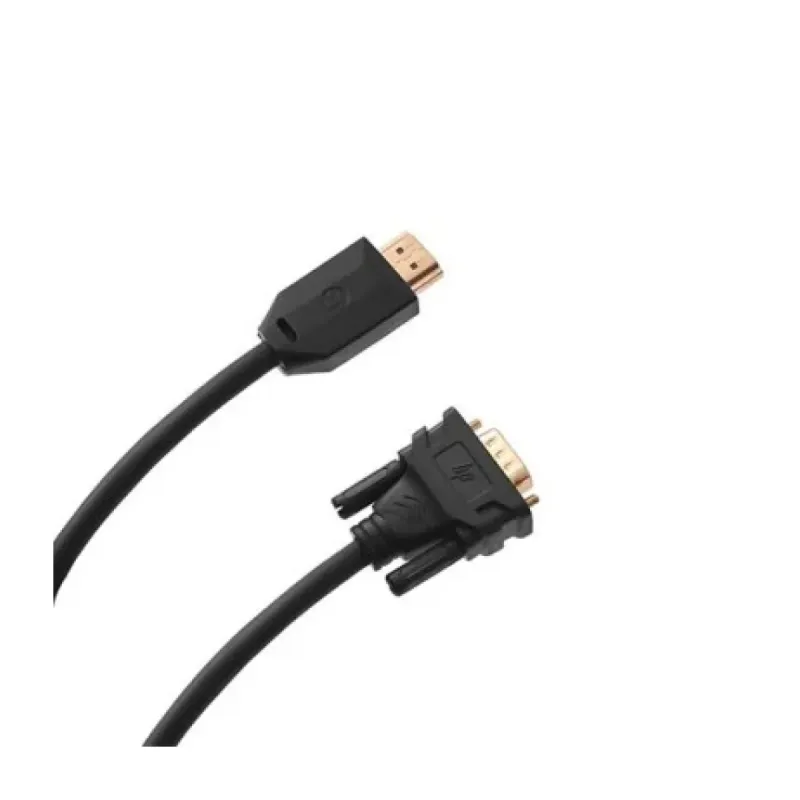
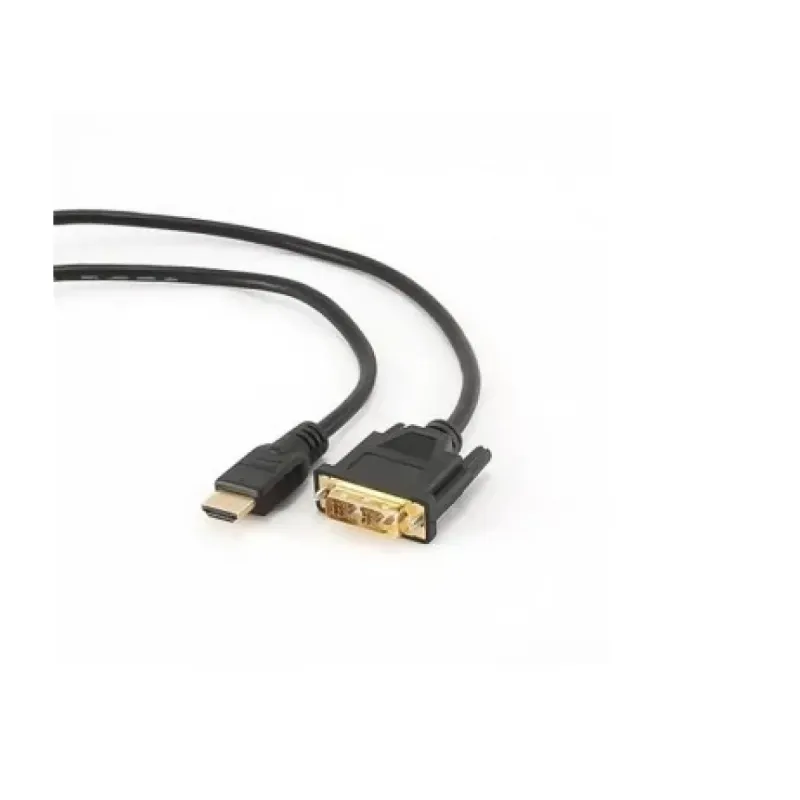
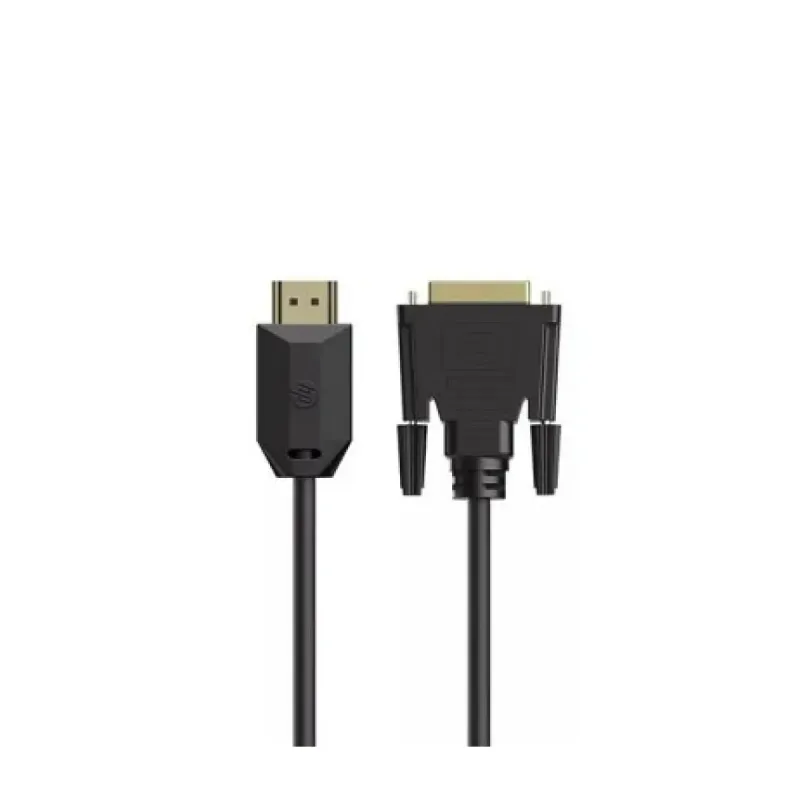
Cable Convertidor HP HDMI a DVI 1 Metro Modelo DHC-HD05-1M
SKU
DHC-HD05-1M
Conecta dispositivos HDMI a pantallas DVI con este cable convertidor HP de 1 metro. Ideal para transmisión de video de alta calidad en monitores, proyectores y televisores. Garantiza compatibilidad y rendimiento óptimo.
$169.00
Impuestos: $169.00
Solo 5 piezas disponibles
Entrega estimada
Entrega entre el 04/02/2026 y el 07/02/2026
Costo de envio
Calculado en el checkout
Se ajustara automaticamente con Skydropx
Compra con confianza
- Pago seguro
- MSI con tarjetas participantes
- Factura electronica SAT
Garantia
Garantia incluida segun fabricante
Garantia extendible disponible
Metodos de pago
Metodos disponibles al finalizar la compra
Etiquetas:
cable
, convertidor
, hp
, hdmi
, dvi
, 1 metro
, video
, conexion
, accesorio
, computadora
, monitor
, proyector
, transmision hd
El cable convertidor HP DHC-HD05-1M es la solución perfecta para conectar dispositivos con salida HDMI a pantallas que cuentan con entrada DVI. Con una longitud de 1 metro, ofrece flexibilidad en la instalación sin comprometer la calidad de la señal.Este cable está diseñado para transmitir video de alta definición, manteniendo la claridad y nitidez en monitores, proyectores y televisores. Es compatible con resoluciones estándar y alta definición, ideal para uso en oficinas, hogares o entornos educativos.Fabricado por HP, garantiza durabilidad y un rendimiento confiable. Su construcción robusta protege contra interferencias, asegurando una conexión estable. Perfecto para usuarios que necesitan adaptar tecnología moderna a equipos más antiguos sin perder calidad.Dirigido a profesionales, gamers y cualquier persona que requiera conectar laptops, consolas o reproductores HDMI a pantallas DVI. Fácil de usar, simplemente conecta y disfruta de tu contenido favorito sin complicaciones.
**Preguntas Frecuentes (FAQ)**
**1. ¿Qué dispositivos puedo conectar con este cable?**
Puedes conectar cualquier dispositivo con salida HDMI (como laptops, consolas, reproductores Blu-ray) a monitores o pantallas que tengan una entrada DVI (común en monitores de computadora más antiguos).
**2. ¿Transmite audio el cable?**
No. El estándar DVI solo transmite video. Para audio, necesitarás un cable de audio por separado (como uno de 3.5mm) desde tu dispositivo fuente hacia los altavoces o la pantalla, si esta los tiene integrados.
**3. ¿Es compatible con resoluciones 4K o solo Full HD?**
Este cable está diseñado principalmente para transmisión de video de alta definición (HD). Para confirmar compatibilidad con resoluciones específicas como 4K, te recomendamos revisar la ficha técnica completa del producto o contactar al soporte.
**4. ¿Cómo sé si mi monitor o pantalla tiene entrada DVI?**
Revisa la parte trasera o lateral de tu pantalla. La entrada DVI es un conector rectangular, generalmente blanco, con múltiples pines en su interior. Es más grande que un VGA y diferente a un HDMI.
**5. ¿Requiere instalación de software o controladores?**
No. Es un cable pasivo, por lo que la conexión es física y debería funcionar de inmediato una vez conectado correctamente. Si la imagen no aparece, revisa la fuente de entrada seleccionada en tu pantalla.
**6. ¿Qué hago si no aparece la imagen?**
1. Verifica que ambos extremos estén bien conectados y firmes.
2. Asegúrate de que la pantalla esté encendida y seleccionada la entrada correcta (DVI).
3. Reinicia tu dispositivo fuente (laptop, consola) con el cable ya conectado.
4. Prueba el cable con otro dispositivo para descartar fallas.
**7. ¿El cable tiene garantía en México?**
Sí, el producto cuenta con garantía. Para cualquier gestión relacionada, debes contactar directamente al proveedor o al lugar donde realizaste la compra, conservando tu ticket o comprobante.
**8. ¿Puedo usar este cable para conectar un dispositivo DVI a una TV HDMI?**
No. Este cable es *unidireccional*: convierte señal de **HDMI (fuente)** a **DVI (pantalla)**. Para la dirección opuesta (DVI a HDMI), necesitas un convertidor o cable específico para ese flujo de señal.
**9. ¿Cómo debo guardar y mantener el cable?**
Evita doblarlo bruscamente, especialmente en los conectores. Guárdalo enroscado sin fuerza excesiva. Desconéctalo jalando por el conector, no por el cable. Mantenlo alejado de fuentes de calor y humedad.
**10. ¿Es seguro usarlo por periodos prolongados?**
Sí, está diseñado para uso continuo. Solo asegúrate de que tenga una ventilación adecuada y no esté pisado o enredado en objetos que puedan sobrecalentarlo.
**1. ¿Qué dispositivos puedo conectar con este cable?**
Puedes conectar cualquier dispositivo con salida HDMI (como laptops, consolas, reproductores Blu-ray) a monitores o pantallas que tengan una entrada DVI (común en monitores de computadora más antiguos).
**2. ¿Transmite audio el cable?**
No. El estándar DVI solo transmite video. Para audio, necesitarás un cable de audio por separado (como uno de 3.5mm) desde tu dispositivo fuente hacia los altavoces o la pantalla, si esta los tiene integrados.
**3. ¿Es compatible con resoluciones 4K o solo Full HD?**
Este cable está diseñado principalmente para transmisión de video de alta definición (HD). Para confirmar compatibilidad con resoluciones específicas como 4K, te recomendamos revisar la ficha técnica completa del producto o contactar al soporte.
**4. ¿Cómo sé si mi monitor o pantalla tiene entrada DVI?**
Revisa la parte trasera o lateral de tu pantalla. La entrada DVI es un conector rectangular, generalmente blanco, con múltiples pines en su interior. Es más grande que un VGA y diferente a un HDMI.
**5. ¿Requiere instalación de software o controladores?**
No. Es un cable pasivo, por lo que la conexión es física y debería funcionar de inmediato una vez conectado correctamente. Si la imagen no aparece, revisa la fuente de entrada seleccionada en tu pantalla.
**6. ¿Qué hago si no aparece la imagen?**
1. Verifica que ambos extremos estén bien conectados y firmes.
2. Asegúrate de que la pantalla esté encendida y seleccionada la entrada correcta (DVI).
3. Reinicia tu dispositivo fuente (laptop, consola) con el cable ya conectado.
4. Prueba el cable con otro dispositivo para descartar fallas.
**7. ¿El cable tiene garantía en México?**
Sí, el producto cuenta con garantía. Para cualquier gestión relacionada, debes contactar directamente al proveedor o al lugar donde realizaste la compra, conservando tu ticket o comprobante.
**8. ¿Puedo usar este cable para conectar un dispositivo DVI a una TV HDMI?**
No. Este cable es *unidireccional*: convierte señal de **HDMI (fuente)** a **DVI (pantalla)**. Para la dirección opuesta (DVI a HDMI), necesitas un convertidor o cable específico para ese flujo de señal.
**9. ¿Cómo debo guardar y mantener el cable?**
Evita doblarlo bruscamente, especialmente en los conectores. Guárdalo enroscado sin fuerza excesiva. Desconéctalo jalando por el conector, no por el cable. Mantenlo alejado de fuentes de calor y humedad.
**10. ¿Es seguro usarlo por periodos prolongados?**
Sí, está diseñado para uso continuo. Solo asegúrate de que tenga una ventilación adecuada y no esté pisado o enredado en objetos que puedan sobrecalentarlo.
**Guía de Uso Rápido**
Sigue estos pasos para conectar tu dispositivo HDMI a una pantalla con entrada DVI:
1. **Identifica los puertos:** Localiza el puerto HDMI en tu dispositivo fuente (laptop, consola, etc.) y el puerto DVI en tu monitor o pantalla.
2. **Apaga los dispositivos (recomendado):** Para mayor seguridad, apaga o pon en modo reposo tu dispositivo fuente y la pantalla antes de conectar.
3. **Conecta el extremo HDMI:** Toma el conector **HDMI (macho)** del cable e insértalo firmemente en el puerto **HDMI** de tu dispositivo fuente.
4. **Conecta el extremo DVI:** Toma el conector **DVI (macho)** del cable. Alinea con cuidado los pines y atorníllalo suavemente a la entrada **DVI** de tu pantalla. Gira las tuercas laterales en el sentido de las manecillas del reloj para fijarlo.
5. **Enciende la pantalla:** Enciende tu monitor o pantalla.
6. **Selecciona la entrada correcta:** Usando los botones o el menú de la pantalla, selecciona **DVI** como fuente de entrada.
7. **Enciende el dispositivo fuente:** Enciende tu laptop, consola o reproductor.
8. **Configura la salida de video (si es necesario):** En tu dispositivo fuente (ej. en Windows: Configuración > Sistema > Pantalla), detecta o selecciona la pantalla conectada y elige la resolución deseada.
9. **Configura el audio (obligatorio):** Como el cable no lleva audio, conecta un cable de audio por separado desde la salida de audio de tu dispositivo fuente hacia altavoces externos o la entrada de audio de la pantalla.
10. **Verifica la conexión:** Deberías ver la imagen de tu dispositivo en la pantalla. Si no es así, revisa los pasos 3, 4 y 6, y consulta la sección de solución de problemas en las FAQs.
**Nota:** Para desconectar, primero apaga los dispositivos, desatornilla suavemente el conector DVI y luego retira el conector HDMI.
Sigue estos pasos para conectar tu dispositivo HDMI a una pantalla con entrada DVI:
1. **Identifica los puertos:** Localiza el puerto HDMI en tu dispositivo fuente (laptop, consola, etc.) y el puerto DVI en tu monitor o pantalla.
2. **Apaga los dispositivos (recomendado):** Para mayor seguridad, apaga o pon en modo reposo tu dispositivo fuente y la pantalla antes de conectar.
3. **Conecta el extremo HDMI:** Toma el conector **HDMI (macho)** del cable e insértalo firmemente en el puerto **HDMI** de tu dispositivo fuente.
4. **Conecta el extremo DVI:** Toma el conector **DVI (macho)** del cable. Alinea con cuidado los pines y atorníllalo suavemente a la entrada **DVI** de tu pantalla. Gira las tuercas laterales en el sentido de las manecillas del reloj para fijarlo.
5. **Enciende la pantalla:** Enciende tu monitor o pantalla.
6. **Selecciona la entrada correcta:** Usando los botones o el menú de la pantalla, selecciona **DVI** como fuente de entrada.
7. **Enciende el dispositivo fuente:** Enciende tu laptop, consola o reproductor.
8. **Configura la salida de video (si es necesario):** En tu dispositivo fuente (ej. en Windows: Configuración > Sistema > Pantalla), detecta o selecciona la pantalla conectada y elige la resolución deseada.
9. **Configura el audio (obligatorio):** Como el cable no lleva audio, conecta un cable de audio por separado desde la salida de audio de tu dispositivo fuente hacia altavoces externos o la entrada de audio de la pantalla.
10. **Verifica la conexión:** Deberías ver la imagen de tu dispositivo en la pantalla. Si no es así, revisa los pasos 3, 4 y 6, y consulta la sección de solución de problemas en las FAQs.
**Nota:** Para desconectar, primero apaga los dispositivos, desatornilla suavemente el conector DVI y luego retira el conector HDMI.