Documentacion del producto
Documentacion disponible proximamente
- PDFs
- Fichas tecnicas
- Manuales
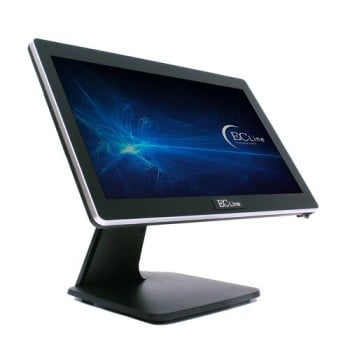
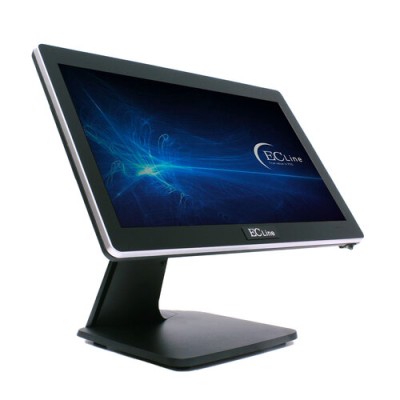
Terminal Punto de Venta EC Line 15.6" Pantalla Táctil Intel Celeron J6412 8GB RAM 256GB SSD Modelo EC-VP-3100-WIN
SKU
EC-VP-3100-WIN
Terminal punto de venta ec line con pantalla táctil todo en uno de 15.6 pulgadas, ideal para agilizar las ventas y la gestión en tu negocio. su diseño compacto integra todos los componentes y es compatible con sistemas operativos windows y software de punto de venta común. incluye lector de códigos de barras y una impresora térmica integrada para recibos, facilitando operaciones como cobro, inventario y facturación en mostradores o locales comerciales.
$20,529.00
Impuestos: $20,529.00
Solo 1 piezas disponibles
Entrega estimada
Entrega entre el 10/04/2026 y el 13/04/2026
Costo de envio
Calculado en el checkout
Se ajustara automaticamente con Skydropx
Compra con confianza
- Pago seguro
- MSI con tarjetas participantes
- Factura electronica SAT
Garantia
Garantia incluida segun fabricante
Garantia extendible disponible
Metodos de pago
Metodos disponibles al finalizar la compra
Etiquetas:
terminal punto de venta
, ec line
, pantalla táctil
, intel celeron
, 8gb ram
, 256gb ssd
, sistema pos
, comercio
, restaurante
, tienda
, ventas
, full hd
, windows
, montaje vesa
Optimiza la gestión de tu negocio con el terminal punto de venta EC Line EC-VP-3100-WIN, diseñado para ofrecer un rendimiento estable en entornos comerciales. Cuenta con una pantalla táctil IPS de 15.6 pulgadas y resolución Full HD 1920x1080, que garantiza una visualización clara y respuestas rápidas con un tiempo de respuesta de 10 ms. Equipado con un procesador Intel Celeron J6412 de 4 núcleos y 4 hilos a 2 GHz, 8GB de memoria RAM y 256GB de almacenamiento SSD, este terminal asegura operaciones fluidas y acceso rápido a datos. Es compatible con sistemas Windows 10 Home, Pro, 7 y 8.1, permitiendo integrarse fácilmente con software de punto de venta existente. Incluye múltiples puertos como 4 USB 3.2, 3 RS-232, 1 HDMI y 1 RJ-11, facilitando la conexión de periféricos como impresoras, lectores de código de barras y cajones de dinero. Su diseño robusto soporta montaje VESA (75x75 mm y 100x100 mm) y opera en un amplio rango de temperaturas (-10°C a 50°C), ideal para restaurantes, tiendas minoristas y supermercados que buscan durabilidad y eficiencia en el manejo de transacciones.
Especificaciones
| Condiciones ambientales | |
|---|---|
| Intervalo de temperatura operativa (T-T) | -10 - 50 °C |
| Intervalo de humedad relativa para funcionamiento | 15 - 85% |
| Control de energía | |
| Voltaje de entrada AC | 100 - 240 V |
| Voltaje de salida de adaptador AC | 12 V |
| Corriente de salida de adaptador AC | 5 A |
| Detalles técnicos | |
| Certificados de cumplimiento | CE, RoHS, Comisión Federal de Comunicaciones (FCC) |
| Empaquetado de datos | |
| Alto del paquete | 413 mm |
| Peso del paquete | 6.8 kg |
| Ancho del paquete | 440 mm |
| Largo del paquete | 310 mm |
| Cantidad por paquete | 1 pieza(s) |
| Ergonomía | |
| montaje VESA | Si |
| Interfaces de montaje de panel | 75 x 75,100 x 100 mm |
| Exhibición | |
| Pantalla táctil | Si |
| Tiempo de respuesta | 10 ms |
| Tipo de visualizador | IPS |
| Diagonal de la pantalla | 39.6 cm (15.6") |
| Resolución de la pantalla | 1920 x 1080 Pixeles |
| Razón de contraste (típica) | 600:1 |
| Medios de almacenaje | |
| SDD, capacidad | 256 GB |
| Unidad de almacenamiento | SSD |
| Capacidad total de almacenaje | 256 GB |
| Memoria | |
| Memoria interna | 8 GB |
| Peso y dimensiones | |
| Peso | 4.9 kg |
| Ancho | 387 mm |
| Altura | 315 mm |
| Profundidad | 200 mm |
| Procesador | |
| Caché del procesador | 1.5 MB |
| Familia de procesador | Intel® Celeron® |
| Modelo del procesador | J6412 |
| Núcleos del procesador | 4 |
| Fabricante de procesador | Intel |
| Filamentos de procesador | 4 |
| Frecuencia del procesador | 2 GHz |
| Puertos e Interfaces | |
| Puerto - RS-232 | 3 |
| Número de puertos HDMI | 1 |
| Enchufe de entrada de CC | Si |
| Cantidad de puertos RJ-11 | 1 |
| Cantidad de puertos USB 2.0 | 2 |
| Cantidad de puertos tipo A USB 3.2 Gen 1 (3.1 Gen 1) | 4 |
| Red | |
| Wifi | No |
| Bluetooth | No |
| Software | |
| Sistema operativo instalado | No |
| Sistemas operativos Windows soportados | Windows 10 Home, Windows 10 Pro, Windows 7, Windows 8.1 |
**Preguntas Frecuentes (FAQs)**
**1. ¿Qué software de punto de venta puedo usar con esta terminal?**
R: Es compatible con la mayoría de software de Punto de Venta (POS) que corra en Windows 10/11, como Diten POS, Square, Loyverse, o sistemas personalizados. Verifica los requisitos específicos de tu software.
**2. ¿Viene con Windows instalado?**
R: El modelo EC-VP-3100-WIN indica que incluye Windows (probablemente 10 o 11 Pro). Para confirmar la versión exacta, consulta la ficha técnica del producto.
**3. ¿Puedo conectar una impresora fiscal, lector de código de barras y cajón de dinero?**
R: Sí. Cuenta con múltiples puertos USB, puerto serial (RS-232) y puerto para cajón de dinero, lo que permite conectar los periféricos típicos de un comercio.
**4. ¿Qué tipo de mantenimiento requiere?**
R: Mantén la pantalla y el gabinete limpios (con un paño seco y suave). Evita golpes, líquidos y polvo excesivo. Es recomendable apagarlo correctamente cuando no esté en uso.
**5. ¿Ofrecen garantía y soporte técnico en México?**
R: Diten.mx ofrece garantía y soporte para sus productos. La duración y cobertura exacta de la garantía deben especificarse en la página del producto o al momento de la compra.
**6. ¿Se puede usar como computadora normal además de como POS?**
R: Sí, al tener Windows y especificaciones robustas (8GB RAM, 256GB SSD), puedes usarlo para tareas de oficina, navegación y otros programas.
**7. ¿Qué hago si la pantalla táctil no responde?**
R: 1) Reinicia el equipo. 2) Verifica que no haya objetos o suciedad en la pantalla. 3) Reinstala o actualiza los drivers táctiles desde el sitio del fabricante. Si persiste, contacta a soporte técnico.
**8. ¿Incluye batería de respaldo (UPS) o solo funciona conectada?**
R: Por lo general, estos terminales de POS funcionan conectados directamente a la corriente eléctrica. No suelen incluir batería interna. Para protección contra cortes de luz, se recomienda conectar a un regulador o UPS externo.
**1. ¿Qué software de punto de venta puedo usar con esta terminal?**
R: Es compatible con la mayoría de software de Punto de Venta (POS) que corra en Windows 10/11, como Diten POS, Square, Loyverse, o sistemas personalizados. Verifica los requisitos específicos de tu software.
**2. ¿Viene con Windows instalado?**
R: El modelo EC-VP-3100-WIN indica que incluye Windows (probablemente 10 o 11 Pro). Para confirmar la versión exacta, consulta la ficha técnica del producto.
**3. ¿Puedo conectar una impresora fiscal, lector de código de barras y cajón de dinero?**
R: Sí. Cuenta con múltiples puertos USB, puerto serial (RS-232) y puerto para cajón de dinero, lo que permite conectar los periféricos típicos de un comercio.
**4. ¿Qué tipo de mantenimiento requiere?**
R: Mantén la pantalla y el gabinete limpios (con un paño seco y suave). Evita golpes, líquidos y polvo excesivo. Es recomendable apagarlo correctamente cuando no esté en uso.
**5. ¿Ofrecen garantía y soporte técnico en México?**
R: Diten.mx ofrece garantía y soporte para sus productos. La duración y cobertura exacta de la garantía deben especificarse en la página del producto o al momento de la compra.
**6. ¿Se puede usar como computadora normal además de como POS?**
R: Sí, al tener Windows y especificaciones robustas (8GB RAM, 256GB SSD), puedes usarlo para tareas de oficina, navegación y otros programas.
**7. ¿Qué hago si la pantalla táctil no responde?**
R: 1) Reinicia el equipo. 2) Verifica que no haya objetos o suciedad en la pantalla. 3) Reinstala o actualiza los drivers táctiles desde el sitio del fabricante. Si persiste, contacta a soporte técnico.
**8. ¿Incluye batería de respaldo (UPS) o solo funciona conectada?**
R: Por lo general, estos terminales de POS funcionan conectados directamente a la corriente eléctrica. No suelen incluir batería interna. Para protección contra cortes de luz, se recomienda conectar a un regulador o UPS externo.
**Guía Rápida de Configuración y Uso**
1. **Desembalaje:** Retira con cuidado el equipo y todos los accesorios (cable de poder, manuales).
2. **Ubicación:** Coloca el terminal en un lugar estable, ventilado y alejado de fuentes de calor o humedad.
3. **Conexión Eléctrica:** Conecta el cable de poder a la terminal y a un enchufe con tierra. Se recomienda usar un regulador de voltaje.
4. **Encendido:** Presiona el botón de encendido. El sistema Windows deberá cargar.
5. **Configuración Inicial de Windows:** Si es la primera vez, sigue los pasos en pantalla para configurar idioma, red y usuario.
6. **Instalación del Software POS:** Instala tu software de punto de venta preferido (ej. Diten POS, Square). Sigue las instrucciones del proveedor del software.
7. **Conexión de Periféricos:** Conecta la impresora fiscal, lector de códigos, cajón de dinero, etc., a los puertos USB o serial correspondientes.
8. **Configuración de Periféricos en el Software:** Dentro de tu software POS, ve a Configuración > Dispositivos para configurar y probar cada periférico conectado.
9. **Prueba de Venta:** Realiza una venta de prueba para asegurar que todo funcione: escanear producto, agregar al ticket, cobrar e imprimir.
10. **Apagado:** Siempre cierra tu software POS y apaga Windows desde el menú Inicio antes de desconectar la energía.
1. **Desembalaje:** Retira con cuidado el equipo y todos los accesorios (cable de poder, manuales).
2. **Ubicación:** Coloca el terminal en un lugar estable, ventilado y alejado de fuentes de calor o humedad.
3. **Conexión Eléctrica:** Conecta el cable de poder a la terminal y a un enchufe con tierra. Se recomienda usar un regulador de voltaje.
4. **Encendido:** Presiona el botón de encendido. El sistema Windows deberá cargar.
5. **Configuración Inicial de Windows:** Si es la primera vez, sigue los pasos en pantalla para configurar idioma, red y usuario.
6. **Instalación del Software POS:** Instala tu software de punto de venta preferido (ej. Diten POS, Square). Sigue las instrucciones del proveedor del software.
7. **Conexión de Periféricos:** Conecta la impresora fiscal, lector de códigos, cajón de dinero, etc., a los puertos USB o serial correspondientes.
8. **Configuración de Periféricos en el Software:** Dentro de tu software POS, ve a Configuración > Dispositivos para configurar y probar cada periférico conectado.
9. **Prueba de Venta:** Realiza una venta de prueba para asegurar que todo funcione: escanear producto, agregar al ticket, cobrar e imprimir.
10. **Apagado:** Siempre cierra tu software POS y apaga Windows desde el menú Inicio antes de desconectar la energía.