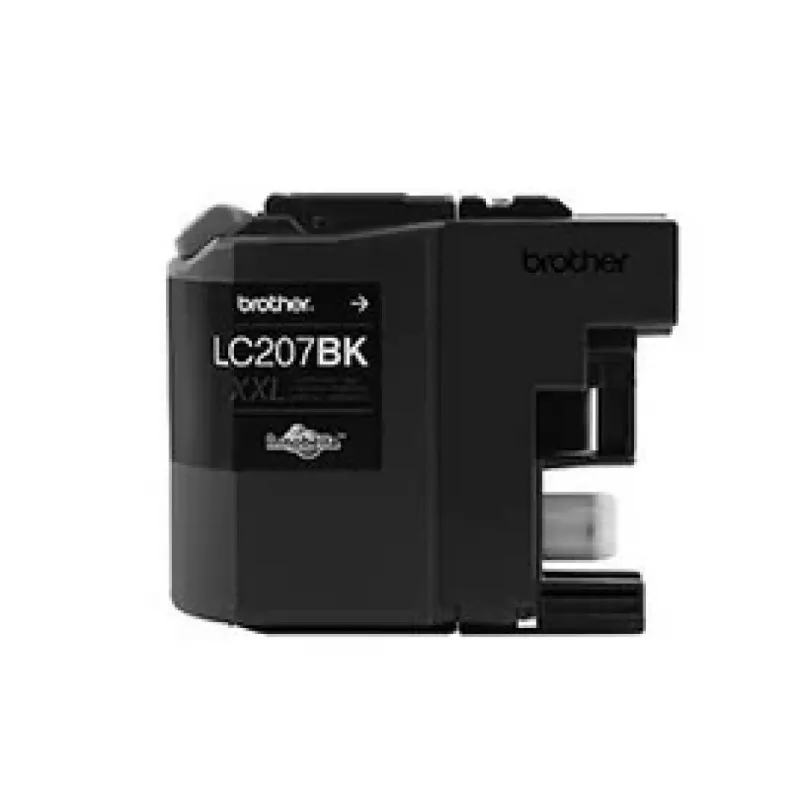
Cartucho de Tinta Brother Negro LC207BK - Alta Capacidad para Impresoras MFC-J4
SKU
LC207BK
Cartucho de tinta brother negro de alta capacidad, compatible con impresoras de la serie mfc-j4. ofrece impresión nítida y confiable para documentos de texto, ideal para uso en casa u oficina. su diseño facilita el reemplazo y está listo para usar.
$741.77
Impuestos: $741.77
No Disponible
Entrega estimada
Entrega entre el 09/03/2026 y el 12/03/2026
Costo de envio
Calculado en el checkout
Se ajustara automaticamente con Skydropx
Compra con confianza
- Pago seguro
- MSI con tarjetas participantes
- Factura electronica SAT
Garantia
Garantia incluida segun fabricante
Garantia extendible disponible
Metodos de pago
Metodos disponibles al finalizar la compra
Etiquetas:
tinta
, brother
, lc207bk
, cartucho negro
, impresoras brother
, oficina
, hogar
, alta capacidad
, tinta pigmentos
, mfc-j4320dw
, mfc-j4420dw
, mfc-j4620dw
, impresion inyeccion tinta
El cartucho de tinta Brother LC207BK es una solución original diseñada para ofrecer impresiones de alta calidad en color negro. Fabricado con tinta a base de pigmentos, garantiza textos nítidos y resistentes al agua y la luz, ideal para documentos profesionales y personales. Este cartucho es compatible con impresoras Brother de la serie MFC-J4, incluyendo los modelos MFC-J4320DW, MFC-J4420DW y MFC-J4620DW, asegurando un rendimiento óptimo y confiable. Con capacidad extra de alto rendimiento, permite imprimir una mayor cantidad de páginas sin necesidad de recambios frecuentes, lo que lo hace perfecto para oficinas, hogares y pequeños negocios que requieren eficiencia y calidad. La tecnología de impresión por inyección de tinta asegura resultados precisos en papel tamaño Letter o A4, cumpliendo con estándares ISO/IEC 24711 para máxima durabilidad. Opta por este cartucho original Brother para mantener la garantía de tu impresora y disfrutar de impresiones consistentes y duraderas.
Especificaciones
| Características | |
|---|---|
| Tipo | Original |
| Tipo de tinta | Tinta a base de pigmentos |
| Compatibilidad | Brother MFC-J4320DW, MFC-J4420DW, MFC-J4620DW |
| Tipo de tinta negra | Tinta a base de pigmentos |
| Cantidad por paquete | 1 pieza(s) |
| Colores de impresión | Negro |
| Capacidad del cartucho | Extra (Súper) alto rendimiento |
| Tecnología de impresión | Impresión por inyección de tinta |
| Otras características | |
| Dimensiones de papel | Letter/A4 |
| Pie de página con producción de páginas | ISO/IEC 24711 |
**Preguntas Frecuentes (FAQs) - Cartucho Brother LC207BK**
**1. ¿Es este cartucho original Brother?**
Sí, este es un cartucho de tinta original Brother, lo que garantiza la máxima calidad de impresión y compatibilidad con su impresora.
**2. ¿Para qué modelos de impresora es compatible?**
Este cartucho es compatible principalmente con la serie de impresoras multifuncionales Brother MFC-J4. Para confirmar la compatibilidad exacta con su modelo específico (ej. MFC-J491DW), consulte el manual de su impresora o la ficha técnica del producto.
**3. ¿Cómo sé cuándo debo cambiar el cartucho?**
Su impresora Brother le mostrará un mensaje de advertencia en la pantalla o mediante un indicador luminoso cuando el nivel de tinta sea bajo. También puede notar una disminución en la calidad de la impresión.
**4. ¿Puedo instalar el cartucho con la impresora encendida?**
Sí, de hecho, es el procedimiento recomendado. La impresora debe estar en modo de reposo o encendida para que pueda reconocer el nuevo cartucho y realizar el alineamiento de cabezales si es necesario.
**5. ¿Qué hago si la impresora no reconoce el cartucho nuevo?**
1. Asegúrese de haber retirado por completo la cinta protectora plástica del cartucho.
2. Verifique que el cartucho esté correctamente insertado hasta que haga clic.
3. Apague y vuelva a encender la impresora.
Si el problema persiste, contacte al soporte técnico de Brother.
**6. ¿Tiene garantía este cartucho?**
Los cartuchos originales Brother generalmente cuentan con garantía contra defectos de fabricación. Para los términos específicos, se recomienda consultar la política de garantía del proveedor o el sitio web oficial de Brother México.
**7. ¿Es de alta capacidad? ¿Qué significa eso?**
Sí, el modelo LC207BK es de alta capacidad (High Yield), lo que significa que contiene más tinta que un cartucho estándar, ofreciendo un mayor rendimiento (más páginas) antes de necesitar reemplazo.
**8. ¿Cómo debo almacenar un cartucho de repuesto?**
Guárdelo en su empaque original, en un lugar fresco, seco y alejado de la luz solar directa. Procure almacenarlo en posición horizontal.
**9. ¿Qué debo hacer si sale manchada la primera impresión después del cambio?**
Es normal que la impresora realice un ciclo de limpieza y purga al instalar un cartucho nuevo. Imprima una página de prueba o de alineación para estabilizar el flujo de tinta. Si el problema continúa, ejecute la utilidad de limpieza de cabezales desde el menú de mantenimiento de la impresora.
**1. ¿Es este cartucho original Brother?**
Sí, este es un cartucho de tinta original Brother, lo que garantiza la máxima calidad de impresión y compatibilidad con su impresora.
**2. ¿Para qué modelos de impresora es compatible?**
Este cartucho es compatible principalmente con la serie de impresoras multifuncionales Brother MFC-J4. Para confirmar la compatibilidad exacta con su modelo específico (ej. MFC-J491DW), consulte el manual de su impresora o la ficha técnica del producto.
**3. ¿Cómo sé cuándo debo cambiar el cartucho?**
Su impresora Brother le mostrará un mensaje de advertencia en la pantalla o mediante un indicador luminoso cuando el nivel de tinta sea bajo. También puede notar una disminución en la calidad de la impresión.
**4. ¿Puedo instalar el cartucho con la impresora encendida?**
Sí, de hecho, es el procedimiento recomendado. La impresora debe estar en modo de reposo o encendida para que pueda reconocer el nuevo cartucho y realizar el alineamiento de cabezales si es necesario.
**5. ¿Qué hago si la impresora no reconoce el cartucho nuevo?**
1. Asegúrese de haber retirado por completo la cinta protectora plástica del cartucho.
2. Verifique que el cartucho esté correctamente insertado hasta que haga clic.
3. Apague y vuelva a encender la impresora.
Si el problema persiste, contacte al soporte técnico de Brother.
**6. ¿Tiene garantía este cartucho?**
Los cartuchos originales Brother generalmente cuentan con garantía contra defectos de fabricación. Para los términos específicos, se recomienda consultar la política de garantía del proveedor o el sitio web oficial de Brother México.
**7. ¿Es de alta capacidad? ¿Qué significa eso?**
Sí, el modelo LC207BK es de alta capacidad (High Yield), lo que significa que contiene más tinta que un cartucho estándar, ofreciendo un mayor rendimiento (más páginas) antes de necesitar reemplazo.
**8. ¿Cómo debo almacenar un cartucho de repuesto?**
Guárdelo en su empaque original, en un lugar fresco, seco y alejado de la luz solar directa. Procure almacenarlo en posición horizontal.
**9. ¿Qué debo hacer si sale manchada la primera impresión después del cambio?**
Es normal que la impresora realice un ciclo de limpieza y purga al instalar un cartucho nuevo. Imprima una página de prueba o de alineación para estabilizar el flujo de tinta. Si el problema continúa, ejecute la utilidad de limpieza de cabezales desde el menú de mantenimiento de la impresora.
**Guía Rápida de Instalación - Cartucho Brother LC207BK**
**Materiales necesarios:** Cartucho nuevo, impresora Brother MFC-J4 compatible, papel para prueba.
**Pasos:**
1. **Preparación:** Encienda su impresora Brother MFC-J4. Asegúrese de que esté en modo de reposo o listo.
2. **Acceso a cartuchos:** Abra la tapa frontal de la impresora. El portacartuchos se moverá automáticamente a la posición central de cambio.
3. **Retirar el cartucho usado:** Presione hacia abajo la lengüeta del cartucho negro que desea reemplazar y sáquelo con cuidado hacia arriba.
4. **Preparar el cartucho nuevo:** Saque el cartucho LC207BK de su empaque. Retire **por completo** la cinta protectora plástica de color (generalmente naranja o amarilla) tirando de la pestaña.
5. **Insertar el nuevo:** Con los contactos electrónicos (chip) mirando hacia la parte posterior de la impresora, inserte firmemente el cartucho nuevo en su ranura hasta que encaje con un clic audible.
6. **Cerrar:** Cierre la tapa frontal de la impresora.
7. **Inicialización:** La impresora comenzará automáticamente un proceso de inicialización y carga de tinta. Esto puede tomar unos minutos. **No la apague.**
8. **Prueba:** Una vez finalizado, se recomienda imprimir una página de prueba o de alineación de cabezales desde el menú de configuración de la impresora para verificar la instalación y la calidad.
**Nota:** Para instrucciones detalladas con imágenes específicas de su modelo MFC-J4, consulte siempre el manual de usuario de su impresora.
**Materiales necesarios:** Cartucho nuevo, impresora Brother MFC-J4 compatible, papel para prueba.
**Pasos:**
1. **Preparación:** Encienda su impresora Brother MFC-J4. Asegúrese de que esté en modo de reposo o listo.
2. **Acceso a cartuchos:** Abra la tapa frontal de la impresora. El portacartuchos se moverá automáticamente a la posición central de cambio.
3. **Retirar el cartucho usado:** Presione hacia abajo la lengüeta del cartucho negro que desea reemplazar y sáquelo con cuidado hacia arriba.
4. **Preparar el cartucho nuevo:** Saque el cartucho LC207BK de su empaque. Retire **por completo** la cinta protectora plástica de color (generalmente naranja o amarilla) tirando de la pestaña.
5. **Insertar el nuevo:** Con los contactos electrónicos (chip) mirando hacia la parte posterior de la impresora, inserte firmemente el cartucho nuevo en su ranura hasta que encaje con un clic audible.
6. **Cerrar:** Cierre la tapa frontal de la impresora.
7. **Inicialización:** La impresora comenzará automáticamente un proceso de inicialización y carga de tinta. Esto puede tomar unos minutos. **No la apague.**
8. **Prueba:** Una vez finalizado, se recomienda imprimir una página de prueba o de alineación de cabezales desde el menú de configuración de la impresora para verificar la instalación y la calidad.
**Nota:** Para instrucciones detalladas con imágenes específicas de su modelo MFC-J4, consulte siempre el manual de usuario de su impresora.