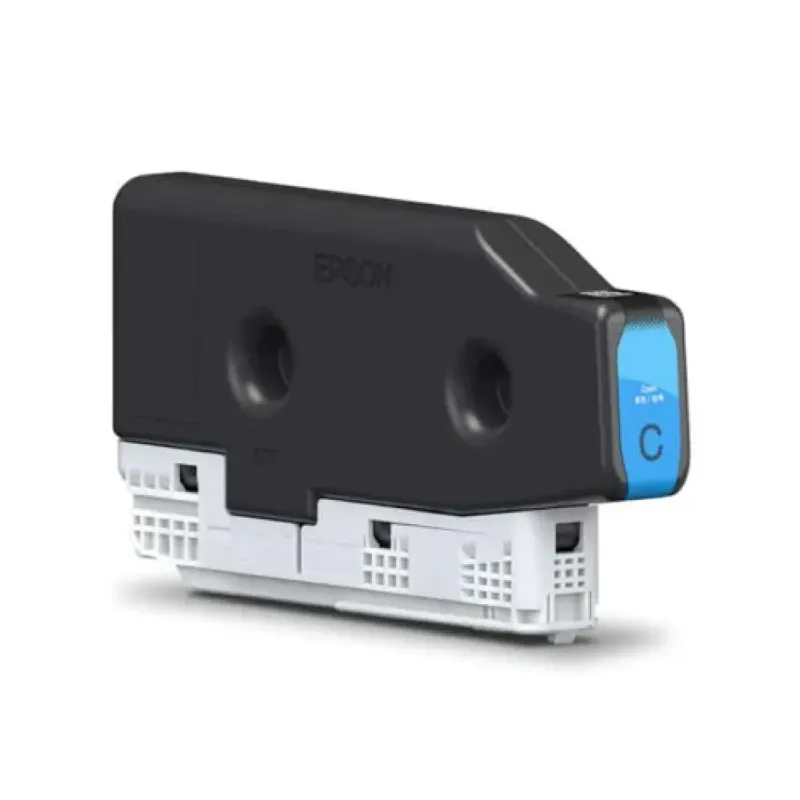
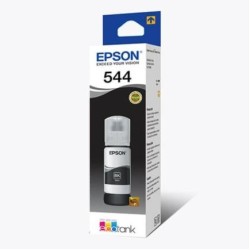
Cartucho de Tinta Epson Cian T08K220 - Alta Calidad para Impresoras Epson
SKU
T08K220
Cartucho de tinta cian Epson T08K220, ideal para recargar tu impresora compatible y obtener impresiones con colores brillantes y precisos. Este consumible original está diseñado para un rendimiento confiable y una fácil instalación, perfecto para documentos cotidianos y fotografías con calidad vibrante.
$6,587.62
Impuestos: $6,587.62
No Disponible
Entrega estimada
Entrega entre el 09/03/2026 y el 12/03/2026
Costo de envio
Calculado en el checkout
Se ajustara automaticamente con Skydropx
Compra con confianza
- Pago seguro
- MSI con tarjetas participantes
- Factura electronica SAT
Garantia
Garantia incluida segun fabricante
Garantia extendible disponible
Metodos de pago
Metodos disponibles al finalizar la compra
Etiquetas:
tinta epson
, cartucho cian
, t08k220
, impresoras epson
, tinta original
, oficina
, hogar
, fotografía
, repuestos
, alta calidad
El cartucho de tinta Epson T08K220 en color cian está diseñado para ofrecer impresiones de alta calidad y colores intensos. Es perfecto para uso doméstico y profesional, compatible con una amplia gama de impresoras Epson. Este cartucho garantiza un rendimiento óptimo, con tinta de secado rápido que evita manchas y proporciona textos nítidos y gráficos vibrantes. Ideal para documentos importantes, fotografías y proyectos creativos, asegura resultados confiables y duraderos. Su fácil instalación y compatibilidad lo convierten en la elección perfecta para quienes buscan calidad y eficiencia en cada impresión.
**Preguntas Frecuentes (FAQs)**
**1. ¿Para qué modelos de impresora Epson es compatible este cartucho?**
Este cartucho T08K220 (cian) es compatible con una amplia gama de impresoras Epson de la serie EcoTank y otras que utilicen el sistema de tinta T08K. Para confirmar la compatibilidad exacta con tu modelo, te recomendamos revisar la ficha técnica del producto o el manual de tu impresora.
**2. ¿Cómo instalo correctamente el cartucho en mi impresora?**
1. Enciende la impresora y abre la tapa de acceso a los cartuchos.
2. Espera a que el portacartuchos se mueva a la posición de cambio.
3. Retira el cartucho viejo presionando la lengüeta y levantándolo.
4. Saca el nuevo cartucho de su empaque y retira el sello protector (si lo tiene).
5. Insértalo en el compartimento correspondiente (color cian) hasta que haga clic.
6. Cierra la tapa. La impresora iniciará un proceso de purga automática.
**3. ¿Qué hago si la impresora no reconoce el cartucho nuevo?**
Asegúrate de que el cartucho esté correctamente insertado hasta que encaje. Retíralo y vuelve a colocarlo. Si el problema persiste, verifica que no haya quedado algún sello plástico por remover. Reinicia la impresora. Si sigue sin reconocerlo, consulta el soporte técnico.
**4. ¿Este cartucho es original o compatible?**
Este es un cartucho de tinta de alta calidad compatible con los originales Epson, diseñado para ofrecer un rendimiento óptimo a un precio más accesible.
**5. ¿Tiene garantía el producto?**
Sí, los cartuchos cuentan con garantía contra defectos de fabricación. Te recomendamos conservar tu ticket o comprobante de compra y contactar al vendedor en caso de cualquier inconveniente.
**6. ¿Cómo debo almacenar los cartuchos que no estoy usando?**
Guárdalos en un lugar fresco, seco y alejado de la luz solar directa. Preferentemente en su empaque original y en posición horizontal.
**7. ¿Qué pasa si se derrama tinta?**
Limpia inmediatamente con un paño seco o papel absorbente. Evita el contacto con la piel y los ojos. No uses agua para limpiar, ya que puede extender la mancha. Para limpiar componentes electrónicos, usa un paño ligeramente humedecido con alcohol isopropílico.
**8. ¿Por cuántas páginas alcanza aproximadamente este cartucho?**
El rendimiento en páginas varía mucho según el tipo de documento (texto vs. foto), la cobertura de tinta y la configuración de la impresora. Para cifras de rendimiento estándar, consulta la ficha técnica del producto.
**1. ¿Para qué modelos de impresora Epson es compatible este cartucho?**
Este cartucho T08K220 (cian) es compatible con una amplia gama de impresoras Epson de la serie EcoTank y otras que utilicen el sistema de tinta T08K. Para confirmar la compatibilidad exacta con tu modelo, te recomendamos revisar la ficha técnica del producto o el manual de tu impresora.
**2. ¿Cómo instalo correctamente el cartucho en mi impresora?**
1. Enciende la impresora y abre la tapa de acceso a los cartuchos.
2. Espera a que el portacartuchos se mueva a la posición de cambio.
3. Retira el cartucho viejo presionando la lengüeta y levantándolo.
4. Saca el nuevo cartucho de su empaque y retira el sello protector (si lo tiene).
5. Insértalo en el compartimento correspondiente (color cian) hasta que haga clic.
6. Cierra la tapa. La impresora iniciará un proceso de purga automática.
**3. ¿Qué hago si la impresora no reconoce el cartucho nuevo?**
Asegúrate de que el cartucho esté correctamente insertado hasta que encaje. Retíralo y vuelve a colocarlo. Si el problema persiste, verifica que no haya quedado algún sello plástico por remover. Reinicia la impresora. Si sigue sin reconocerlo, consulta el soporte técnico.
**4. ¿Este cartucho es original o compatible?**
Este es un cartucho de tinta de alta calidad compatible con los originales Epson, diseñado para ofrecer un rendimiento óptimo a un precio más accesible.
**5. ¿Tiene garantía el producto?**
Sí, los cartuchos cuentan con garantía contra defectos de fabricación. Te recomendamos conservar tu ticket o comprobante de compra y contactar al vendedor en caso de cualquier inconveniente.
**6. ¿Cómo debo almacenar los cartuchos que no estoy usando?**
Guárdalos en un lugar fresco, seco y alejado de la luz solar directa. Preferentemente en su empaque original y en posición horizontal.
**7. ¿Qué pasa si se derrama tinta?**
Limpia inmediatamente con un paño seco o papel absorbente. Evita el contacto con la piel y los ojos. No uses agua para limpiar, ya que puede extender la mancha. Para limpiar componentes electrónicos, usa un paño ligeramente humedecido con alcohol isopropílico.
**8. ¿Por cuántas páginas alcanza aproximadamente este cartucho?**
El rendimiento en páginas varía mucho según el tipo de documento (texto vs. foto), la cobertura de tinta y la configuración de la impresora. Para cifras de rendimiento estándar, consulta la ficha técnica del producto.
**Guía Rápida de Uso e Instalación**
Sigue estos pasos para instalar y usar tu cartucho de tinta Epson T08K220 (Cian):
1. **Preparación:** Enciende tu impresora Epson. Asegúrate de que tenga papel cargado.
2. **Acceso:** Abre la tapa frontal o superior de la impresora (dependiendo del modelo) para acceder al portacartuchos.
3. **Espera:** Permite que el portacartuchos se mueva automáticamente a la posición central de recambio. Espera a que se detenga por completo.
4. **Retiro:** Identifica el cartucho de cian viejo (generalmente marcado con "C" o "Cyan"). Presiona suavemente la lengüeta hacia abajo y levanta el cartucho para extraerlo.
5. **Desempaque:** Saca el nuevo cartucho T08K220 de su caja y retira con cuidado cualquier sello o cinta protectora de plástico. **No toques los contactos eléctricos (chip dorado) ni la boquilla.**
6. **Inserción:** Coloca el cartucho nuevo en el compartimento vacío correspondiente al color cian. La etiqueta debe quedar hacia arriba. Empuja firmemente hacia abajo hasta escuchar un *clic* que indica que está bien asentado.
7. **Cierre:** Cierra la tapa de la impresora con cuidado.
8. **Inicialización:** La impresora detectará el nuevo cartucho y comenzará automáticamente un ciclo de carga o purga de tinta. Este proceso puede tomar unos minutos y hacer algún ruido; es normal.
9. **Alineación (si es necesario):** Al terminar, la pantalla de la impresora podría pedirte que alinees los cabezales. Sigue las instrucciones en pantalla o imprime una página de prueba desde el software de la impresora en tu computadora.
10. **Impresión de prueba:** Realiza una impresión de prueba para verificar la calidad y que el color cian se esté imprimiendo correctamente.
11. **Almacenamiento:** Guarda los cartuchos sobrantes en su empaque original, en un lugar horizontal, fresco y seco.
12. **Soporte:** Si encuentras problemas de calidad de impresión (rayas, falta de color), utiliza la utilidad de "Limpieza de Cabezales" desde el software o panel de control de tu impresora Epson.
Sigue estos pasos para instalar y usar tu cartucho de tinta Epson T08K220 (Cian):
1. **Preparación:** Enciende tu impresora Epson. Asegúrate de que tenga papel cargado.
2. **Acceso:** Abre la tapa frontal o superior de la impresora (dependiendo del modelo) para acceder al portacartuchos.
3. **Espera:** Permite que el portacartuchos se mueva automáticamente a la posición central de recambio. Espera a que se detenga por completo.
4. **Retiro:** Identifica el cartucho de cian viejo (generalmente marcado con "C" o "Cyan"). Presiona suavemente la lengüeta hacia abajo y levanta el cartucho para extraerlo.
5. **Desempaque:** Saca el nuevo cartucho T08K220 de su caja y retira con cuidado cualquier sello o cinta protectora de plástico. **No toques los contactos eléctricos (chip dorado) ni la boquilla.**
6. **Inserción:** Coloca el cartucho nuevo en el compartimento vacío correspondiente al color cian. La etiqueta debe quedar hacia arriba. Empuja firmemente hacia abajo hasta escuchar un *clic* que indica que está bien asentado.
7. **Cierre:** Cierra la tapa de la impresora con cuidado.
8. **Inicialización:** La impresora detectará el nuevo cartucho y comenzará automáticamente un ciclo de carga o purga de tinta. Este proceso puede tomar unos minutos y hacer algún ruido; es normal.
9. **Alineación (si es necesario):** Al terminar, la pantalla de la impresora podría pedirte que alinees los cabezales. Sigue las instrucciones en pantalla o imprime una página de prueba desde el software de la impresora en tu computadora.
10. **Impresión de prueba:** Realiza una impresión de prueba para verificar la calidad y que el color cian se esté imprimiendo correctamente.
11. **Almacenamiento:** Guarda los cartuchos sobrantes en su empaque original, en un lugar horizontal, fresco y seco.
12. **Soporte:** Si encuentras problemas de calidad de impresión (rayas, falta de color), utiliza la utilidad de "Limpieza de Cabezales" desde el software o panel de control de tu impresora Epson.