

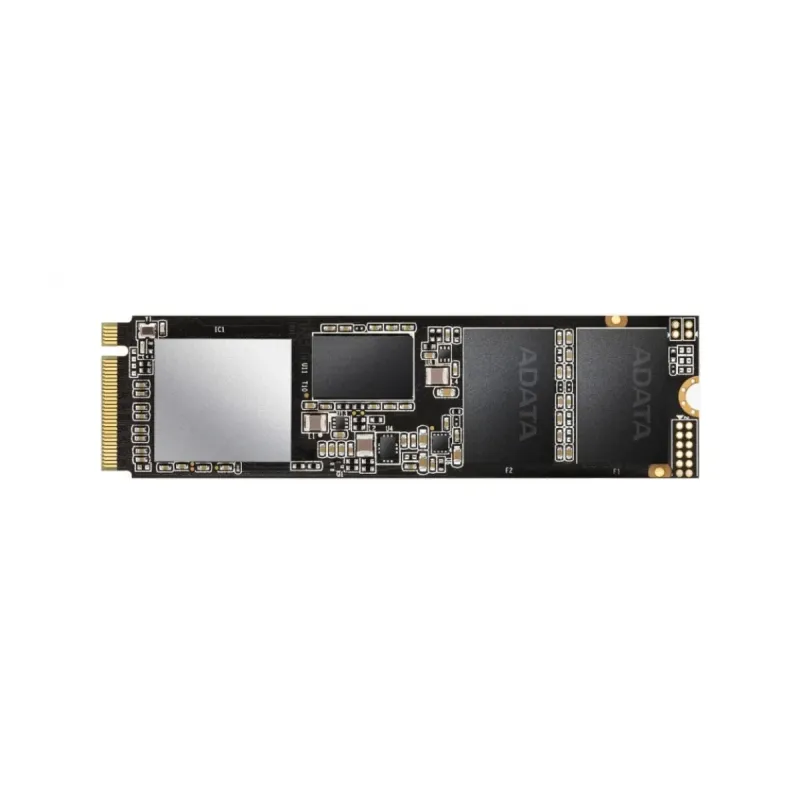
SSD ADATA XPG SX8200 Pro M.2 1TB PCIe NVMe - ASX8200PNP-1TT-C
SKU
ASX8200PNP-1TT-C
Disco de estado sólido adata xpg sx8200 pro, ideal para mejorar el rendimiento de tu computadora compatible con esta tecnología. su diseño compacto m.2 permite una instalación sencilla y ahorra espacio dentro de tu equipo, ofreciendo una experiencia de uso más ágil y respuestas rápidas en tus actividades diarias, juegos o trabajo. fabricado con materiales de calidad para una mayor durabilidad y confiabilidad en el almacenamiento de tus archivos importantes.
$0.00
Impuestos: $0.00
No Disponible
Entrega estimada
Entrega entre el 16/03/2026 y el 19/03/2026
Costo de envio
Calculado en el checkout
Se ajustara automaticamente con Skydropx
Compra con confianza
- Pago seguro
- MSI con tarjetas participantes
- Factura electronica SAT
Garantia
Garantia incluida segun fabricante
Garantia extendible disponible
Metodos de pago
Metodos disponibles al finalizar la compra
Etiquetas:
ssd
, adata
, xpg
, sx8200 pro
, m.2
, nvme
, 1tb
, pcie
, almacenamiento
, gaming
, edicion
, computadora
, velocidad
El SSD ADATA XPG SX8200 Pro transforma la experiencia en tu PC con su capacidad de 1TB y formato M.2 PCIe NVMe. Disfruta de velocidades de lectura y escritura excepcionales que reducen los tiempos de carga de aplicaciones, juegos y archivos grandes. Perfecto para gamers que buscan rendimiento sin interrupciones, creadores de contenido que manejan proyectos pesados y usuarios que valoran la eficiencia en el trabajo diario. Su diseño compacto se instala directamente en la placa base, eliminando cables y optimizando el flujo de aire en tu equipo. Con la confianza de la marca ADATA, obtén almacenamiento confiable y durable para darle nueva vida a tu computadora.
**Preguntas Frecuentes (FAQs)**
**1. ¿Es compatible con mi laptop o tarjeta madre?**
Este SSD es compatible con puertos M.2 que soporten el protocolo PCIe NVMe Gen3 x4. Verifica en el manual de tu equipo si el puerto M.2 es compatible con NVMe (no solo SATA).
**2. ¿Necesito comprar algo más para instalarlo?**
Generalmente no. Solo necesitas un destornillador para fijar el tornillo en la ranura M.2. Algunas tarjetas madres incluyen un tornillo y una separador (standoff). Si el tuyo no lo tiene, puedes adquirirlo por separado.
**3. ¿Cómo sé si está funcionando a su máxima velocidad?**
Puedes usar software gratuito como CrystalDiskMark para medir las velocidades de lectura/escritura. Asegúrate de que esté instalado en un puerto PCIe 3.0 x4 y que los controladores NVMe estén actualizados.
**4. ¿Tiene control de temperatura o se sobrecalienta?**
Este modelo incluye un disipador de calor (label thermal) para ayudar a la gestión térmica. Es normal que se caliente bajo cargas intensas, pero si notas throttling (bajones de velocidad), verifica la ventilación de tu gabinete.
**5. ¿Cómo activo la garantía en México?**
Conserva tu ticket o factura de compra. La garantía se gestiona a través del distribuidor o tienda donde lo adquiriste. Para más detalles, contacta al soporte de ADATA o revisa la política de garantía del vendedor.
**6. ¿Necesito formatearlo antes de usarlo?**
Si lo instalas como disco secundario, probablemente Windows lo detecte y puedas formatearlo desde 'Administración de discos'. Si es para el sistema operativo, necesitarás un USB de instalación de Windows/Linux.
**7. ¿Es seguro para transportar en una laptop?**
Sí, al ser un SSD sin partes móviles, es resistente a golpes y vibraciones. Asegúrate de que esté bien fijado con el tornillo en la ranura M.2 de tu laptop.
**8. ¿Puedo clonar mi disco duro viejo a este SSD?**
Sí, puedes usar software de clonación como Macrium Reflect o Acronis True Image (a veces incluido con el SSD). Necesitarás un adaptador USB a M.2 NVMe o instalarlo junto con tu disco viejo para clonar.
**1. ¿Es compatible con mi laptop o tarjeta madre?**
Este SSD es compatible con puertos M.2 que soporten el protocolo PCIe NVMe Gen3 x4. Verifica en el manual de tu equipo si el puerto M.2 es compatible con NVMe (no solo SATA).
**2. ¿Necesito comprar algo más para instalarlo?**
Generalmente no. Solo necesitas un destornillador para fijar el tornillo en la ranura M.2. Algunas tarjetas madres incluyen un tornillo y una separador (standoff). Si el tuyo no lo tiene, puedes adquirirlo por separado.
**3. ¿Cómo sé si está funcionando a su máxima velocidad?**
Puedes usar software gratuito como CrystalDiskMark para medir las velocidades de lectura/escritura. Asegúrate de que esté instalado en un puerto PCIe 3.0 x4 y que los controladores NVMe estén actualizados.
**4. ¿Tiene control de temperatura o se sobrecalienta?**
Este modelo incluye un disipador de calor (label thermal) para ayudar a la gestión térmica. Es normal que se caliente bajo cargas intensas, pero si notas throttling (bajones de velocidad), verifica la ventilación de tu gabinete.
**5. ¿Cómo activo la garantía en México?**
Conserva tu ticket o factura de compra. La garantía se gestiona a través del distribuidor o tienda donde lo adquiriste. Para más detalles, contacta al soporte de ADATA o revisa la política de garantía del vendedor.
**6. ¿Necesito formatearlo antes de usarlo?**
Si lo instalas como disco secundario, probablemente Windows lo detecte y puedas formatearlo desde 'Administración de discos'. Si es para el sistema operativo, necesitarás un USB de instalación de Windows/Linux.
**7. ¿Es seguro para transportar en una laptop?**
Sí, al ser un SSD sin partes móviles, es resistente a golpes y vibraciones. Asegúrate de que esté bien fijado con el tornillo en la ranura M.2 de tu laptop.
**8. ¿Puedo clonar mi disco duro viejo a este SSD?**
Sí, puedes usar software de clonación como Macrium Reflect o Acronis True Image (a veces incluido con el SSD). Necesitarás un adaptador USB a M.2 NVMe o instalarlo junto con tu disco viejo para clonar.
**Guía de Instalación y Primeros Pasos**
1. **Preparación:** Apaga tu computadora, desconéctala de la corriente y presiona el botón de encendido unos segundos para descargar electricidad residual.
2. **Acceso:** Abre el gabinete de tu PC o la tapa posterior de tu laptop para acceder a la ranura M.2.
3. **Localización:** Encuentra el puerto M.2 en tu tarjeta madre. Suele estar identificado con la etiqueta 'M.2' o 'M KEY'.
4. **Instalación Física:** Retira el tornillo de la ranura (si existe). Inserta el SSD en un ángulo de 30 grados, asegurándote de que la muesca (key) coincida con el puerto. Presiona hacia abajo y fíjalo con el tornillo.
5. **Cierre:** Vuelve a armar tu equipo, conecta todos los cables y enciéndelo.
6. **Detección en Windows:** Entra a Windows. Presiona `Win + X` y selecciona 'Administración de discos'. Si el SSD es nuevo, te pedirá inicializarlo (elige GPT si tu sistema es UEFI).
7. **Formateo:** En 'Administración de discos', haz clic derecho sobre el espacio no asignado del SSD, selecciona 'Nuevo volumen simple', asigna una letra y formatea en NTFS.
8. **Optimización (Opcional):** Para usarlo como disco del sistema, necesitas instalar Windows desde cero usando un USB de instalación. Configura el SSD como primer dispositivo de arranque en la BIOS/UEFI.
9. **Mantenimiento:** No requiere desfragmentación. Windows TRIM se activa automáticamente. Puedes descargar la herramienta 'SSD Toolbox' de ADATA para verificar la salud del disco y actualizar firmware.
10. **Soporte:** Para especificaciones técnicas detalladas o problemas, consulta la ficha del producto en diten.mx o la página oficial de soporte de ADATA.
1. **Preparación:** Apaga tu computadora, desconéctala de la corriente y presiona el botón de encendido unos segundos para descargar electricidad residual.
2. **Acceso:** Abre el gabinete de tu PC o la tapa posterior de tu laptop para acceder a la ranura M.2.
3. **Localización:** Encuentra el puerto M.2 en tu tarjeta madre. Suele estar identificado con la etiqueta 'M.2' o 'M KEY'.
4. **Instalación Física:** Retira el tornillo de la ranura (si existe). Inserta el SSD en un ángulo de 30 grados, asegurándote de que la muesca (key) coincida con el puerto. Presiona hacia abajo y fíjalo con el tornillo.
5. **Cierre:** Vuelve a armar tu equipo, conecta todos los cables y enciéndelo.
6. **Detección en Windows:** Entra a Windows. Presiona `Win + X` y selecciona 'Administración de discos'. Si el SSD es nuevo, te pedirá inicializarlo (elige GPT si tu sistema es UEFI).
7. **Formateo:** En 'Administración de discos', haz clic derecho sobre el espacio no asignado del SSD, selecciona 'Nuevo volumen simple', asigna una letra y formatea en NTFS.
8. **Optimización (Opcional):** Para usarlo como disco del sistema, necesitas instalar Windows desde cero usando un USB de instalación. Configura el SSD como primer dispositivo de arranque en la BIOS/UEFI.
9. **Mantenimiento:** No requiere desfragmentación. Windows TRIM se activa automáticamente. Puedes descargar la herramienta 'SSD Toolbox' de ADATA para verificar la salud del disco y actualizar firmware.
10. **Soporte:** Para especificaciones técnicas detalladas o problemas, consulta la ficha del producto en diten.mx o la página oficial de soporte de ADATA.



