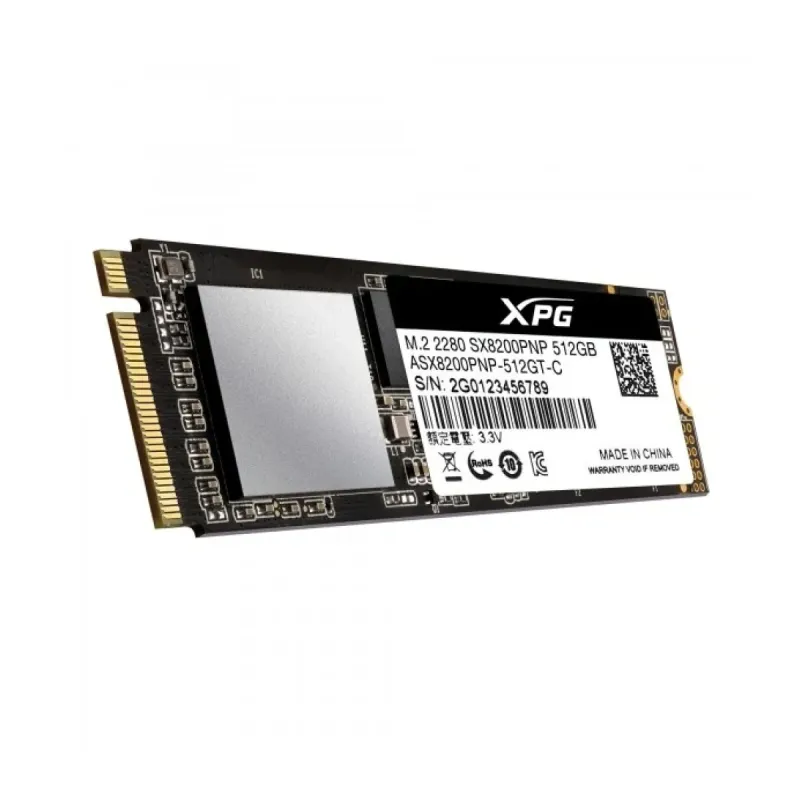
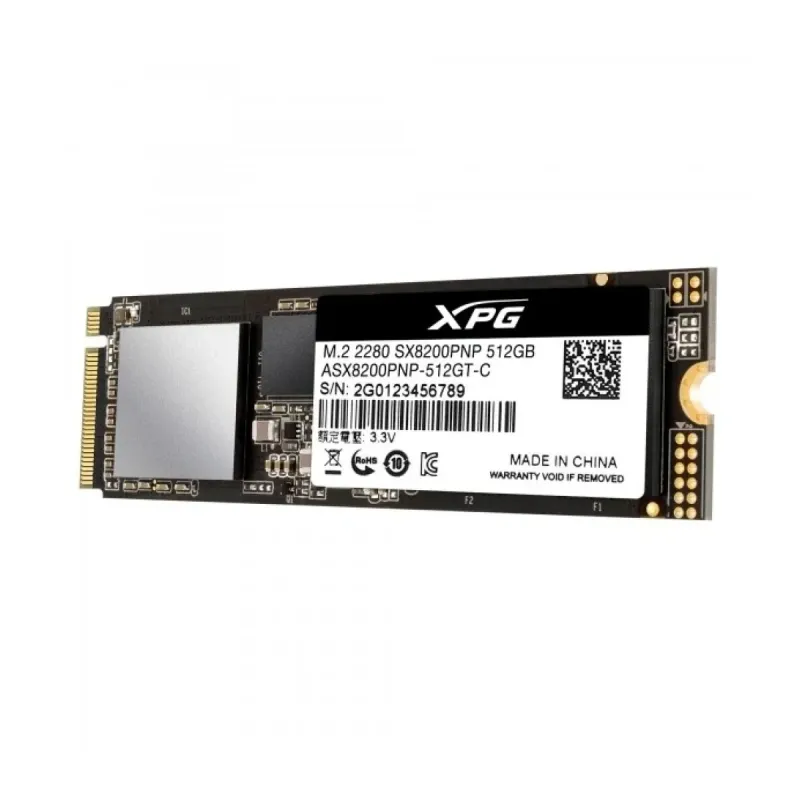
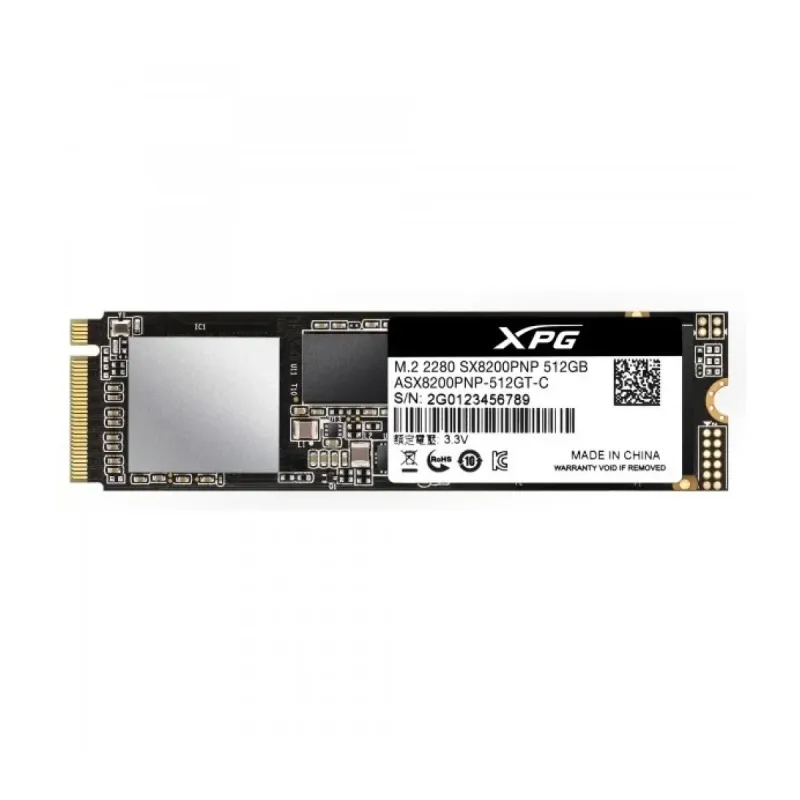
SSD ADATA XPG SX8200 Pro M.2 512GB PCIe NVMe - ASX8200PNP-512GT-C
SKU
ASX8200PNP-512GT-C
Disco de estado sólido adata xpg sx8200 pro, una solución de almacenamiento de alto rendimiento que acelera tu computadora. ideal para gamers y usuarios que buscan tiempos de carga rápidos en juegos y aplicaciones. su factor de forma m.2 y conexión lo hacen compatible con placas base modernas, ofreciendo un diseño compacto sin cables para una instalación limpia. construido con componentes de calidad para una mayor confiabilidad en tu equipo de cómputo.
$2,139.00
Impuestos: $2,139.00
Solo 5 piezas disponibles
Entrega estimada
Entrega entre el 15/04/2026 y el 18/04/2026
Costo de envio
Calculado en el checkout
Se ajustara automaticamente con Skydropx
Compra con confianza
- Pago seguro
- MSI con tarjetas participantes
- Factura electronica SAT
Garantia
Garantia incluida segun fabricante
Garantia extendible disponible
Metodos de pago
Metodos disponibles al finalizar la compra
Etiquetas:
ssd
, adata
, xpg
, sx8200 pro
, m.2
, nvme
, 512gb
, pcie
, almacenamiento
, gaming
, computadora
, velocidad
, upgrade pc
El SSD ADATA XPG SX8200 Pro es la solución perfecta para quienes buscan máximo rendimiento en almacenamiento. Con capacidad de 512GB y tecnología PCIe NVMe M.2, ofrece velocidades de lectura y escritura que transformarán la experiencia en tu computadora.Diseñado específicamente para gamers, creadores de contenido y profesionales que requieren alto rendimiento, este disco de estado sólido reduce significativamente los tiempos de carga de juegos y aplicaciones. La tecnología 3D NAND garantiza mayor durabilidad y eficiencia energética.Su formato M.2 compacto lo hace ideal para PCs de escritorio y laptops compatibles, facilitando la instalación sin necesidad de cables adicionales. Experimenta arranques más rápidos, transferencia de archivos instantánea y multitarea sin interrupciones con este SSD de alto rendimiento de la serie XPG de ADATA.
1. ¿Es compatible con mi laptop o PC de escritorio?
R: Este SSD es compatible con puertos M.2 que soporten el protocolo NVMe (PCIe 3.0 x4). Verifica en el manual de tu placa base o laptop si tiene un slot M.2 NVMe.
2. ¿Necesito algún accesorio o cable para instalarlo?
R: No, se conecta directamente al puerto M.2 de la tarjeta madre. Solo necesitarás un destornillador pequeño para fijar el tornillo (que suele venir incluido con la tarjeta madre).
3. ¿Cómo sé si mi sistema lo reconoce después de instalarlo?
R: En Windows, abre el 'Administrador de dispositivos' o 'Administración de discos'. Si no aparece, verifica que esté bien insertado en el slot y que la BIOS/UEFI tenga habilitado el puerto M.2 NVMe.
4. ¿Tengo que formatearlo o hacer algo antes de usarlo?
R: Sí, si es un disco nuevo. En 'Administración de discos' de Windows, inicialízalo (MBR o GPT) y crea un volumen formateado (NTFS recomendado).
5. ¿Puedo usarlo como disco secundario o solo para el sistema operativo?
R: Puedes usarlo para ambos. Es ideal como disco principal para el sistema y programas, pero también puedes usarlo como almacenamiento secundario rápido.
6. ¿Cuál es la garantía y cómo la hago válida?
R: Consulta la garantía directamente en la página del producto o con el vendedor (Diten). Generalmente ADATA ofrece garantía limitada, y necesitarás el comprobante de compra y el código serial del producto.
7. ¿Requiere mantenimiento especial o optimización?
R: No mucho. Windows 10/11 suele gestionarlo bien. Asegúrate de tener instalados los controladores más recientes de tu placa base y, si quieres, puedes habilitar la función TRIM (generalmente activada por defecto).
8. ¿Es seguro para guardar información importante?
R: Como cualquier unidad de almacenamiento, se recomienda siempre tener una copia de seguridad en otro disco o en la nube. Los SSD son confiables, pero pueden fallar.
9. ¿Funciona con consolas como PlayStation 5?
R: No es compatible con PS5, ya que esta requiere un SSD PCIe 4.0 NVMe específico. Para otras consolas o usos, verifica los requisitos de compatibilidad.
R: Este SSD es compatible con puertos M.2 que soporten el protocolo NVMe (PCIe 3.0 x4). Verifica en el manual de tu placa base o laptop si tiene un slot M.2 NVMe.
2. ¿Necesito algún accesorio o cable para instalarlo?
R: No, se conecta directamente al puerto M.2 de la tarjeta madre. Solo necesitarás un destornillador pequeño para fijar el tornillo (que suele venir incluido con la tarjeta madre).
3. ¿Cómo sé si mi sistema lo reconoce después de instalarlo?
R: En Windows, abre el 'Administrador de dispositivos' o 'Administración de discos'. Si no aparece, verifica que esté bien insertado en el slot y que la BIOS/UEFI tenga habilitado el puerto M.2 NVMe.
4. ¿Tengo que formatearlo o hacer algo antes de usarlo?
R: Sí, si es un disco nuevo. En 'Administración de discos' de Windows, inicialízalo (MBR o GPT) y crea un volumen formateado (NTFS recomendado).
5. ¿Puedo usarlo como disco secundario o solo para el sistema operativo?
R: Puedes usarlo para ambos. Es ideal como disco principal para el sistema y programas, pero también puedes usarlo como almacenamiento secundario rápido.
6. ¿Cuál es la garantía y cómo la hago válida?
R: Consulta la garantía directamente en la página del producto o con el vendedor (Diten). Generalmente ADATA ofrece garantía limitada, y necesitarás el comprobante de compra y el código serial del producto.
7. ¿Requiere mantenimiento especial o optimización?
R: No mucho. Windows 10/11 suele gestionarlo bien. Asegúrate de tener instalados los controladores más recientes de tu placa base y, si quieres, puedes habilitar la función TRIM (generalmente activada por defecto).
8. ¿Es seguro para guardar información importante?
R: Como cualquier unidad de almacenamiento, se recomienda siempre tener una copia de seguridad en otro disco o en la nube. Los SSD son confiables, pero pueden fallar.
9. ¿Funciona con consolas como PlayStation 5?
R: No es compatible con PS5, ya que esta requiere un SSD PCIe 4.0 NVMe específico. Para otras consolas o usos, verifica los requisitos de compatibilidad.
Guía de instalación y configuración inicial:
1. Apaga tu computadora completamente y desconéctala de la corriente.
2. Abre la carcasa de la torre o la tapa de acceso de la laptop (consulta el manual de tu equipo).
3. Localiza el slot M.2 en la tarjeta madre. Suele estar cerca del puerto del procesador.
4. Retira el tornillo de sujeción del slot M.2 (si ya hay uno).
5. Inserta el SSD en el slot en un ángulo de unos 30 grados, con los contactos dorados hacia abajo.
6. Presiona suavemente hacia abajo y fíjalo con el tornillo. No lo aprietes demasiado.
7. Cierra la carcasa y conecta la computadora.
8. Enciende el equipo y entra a la BIOS/UEFI (generalmente presionando F2, DEL o F10 al arrancar).
9. En la BIOS, verifica que el SSD sea detectado. Si no aparece, revisa la conexión.
10. Arranca en Windows y presiona Windows + X, luego selecciona 'Administración de discos'.
11. Si el SSD es nuevo, aparecerá como 'No inicializado'. Haz clic derecho sobre él y selecciona 'Inicializar disco'. Elige GPT (para sistemas modernos) o MBR.
12. Luego, haz clic derecho en el espacio 'No asignado', selecciona 'Nuevo volumen simple', sigue el asistente y formatea en NTFS. ¡Listo! Ya puedes usarlo.
1. Apaga tu computadora completamente y desconéctala de la corriente.
2. Abre la carcasa de la torre o la tapa de acceso de la laptop (consulta el manual de tu equipo).
3. Localiza el slot M.2 en la tarjeta madre. Suele estar cerca del puerto del procesador.
4. Retira el tornillo de sujeción del slot M.2 (si ya hay uno).
5. Inserta el SSD en el slot en un ángulo de unos 30 grados, con los contactos dorados hacia abajo.
6. Presiona suavemente hacia abajo y fíjalo con el tornillo. No lo aprietes demasiado.
7. Cierra la carcasa y conecta la computadora.
8. Enciende el equipo y entra a la BIOS/UEFI (generalmente presionando F2, DEL o F10 al arrancar).
9. En la BIOS, verifica que el SSD sea detectado. Si no aparece, revisa la conexión.
10. Arranca en Windows y presiona Windows + X, luego selecciona 'Administración de discos'.
11. Si el SSD es nuevo, aparecerá como 'No inicializado'. Haz clic derecho sobre él y selecciona 'Inicializar disco'. Elige GPT (para sistemas modernos) o MBR.
12. Luego, haz clic derecho en el espacio 'No asignado', selecciona 'Nuevo volumen simple', sigue el asistente y formatea en NTFS. ¡Listo! Ya puedes usarlo.