

AGOTADO

Documentacion del producto
Documentacion disponible proximamente
- PDFs
- Fichas tecnicas
- Manuales
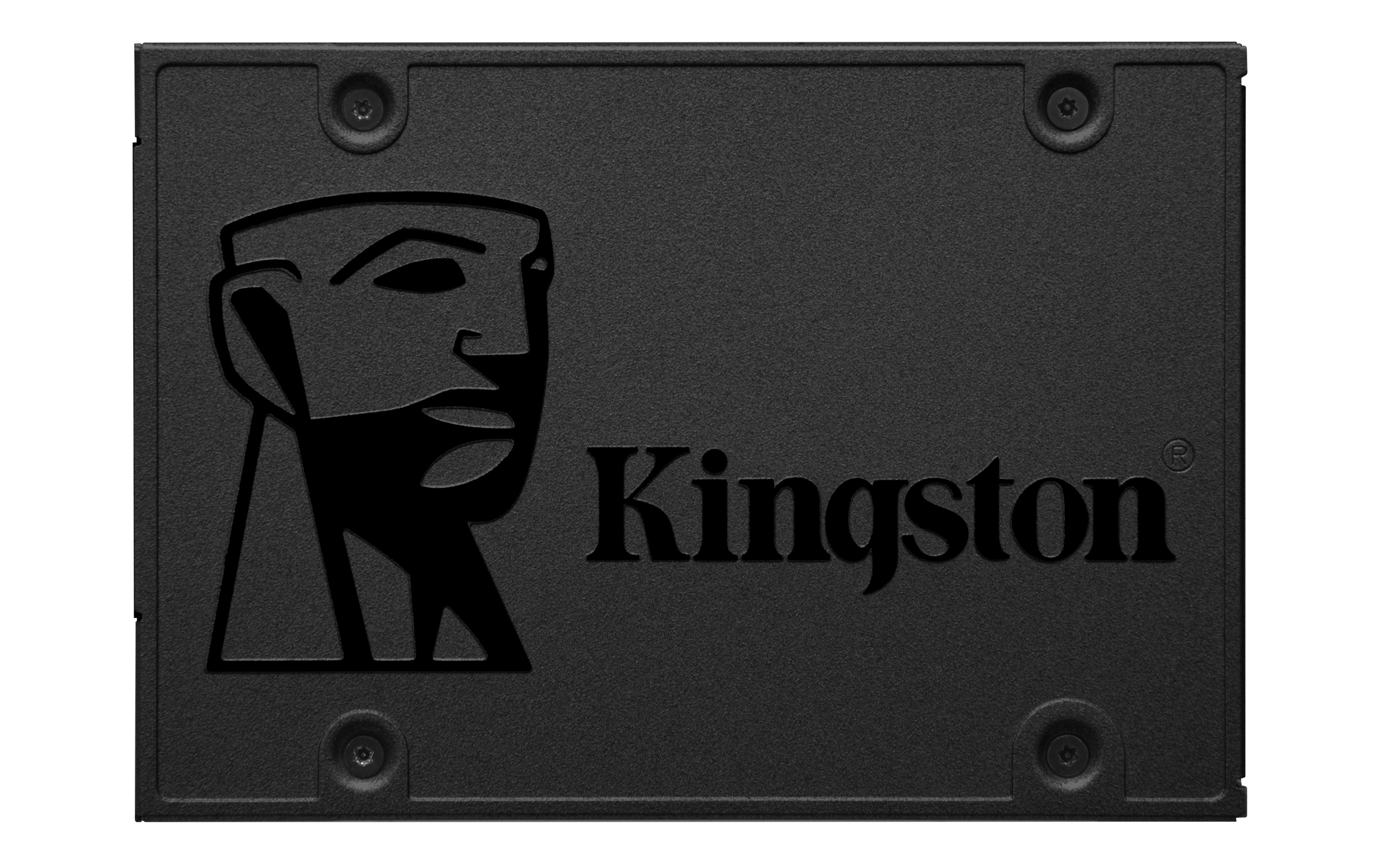
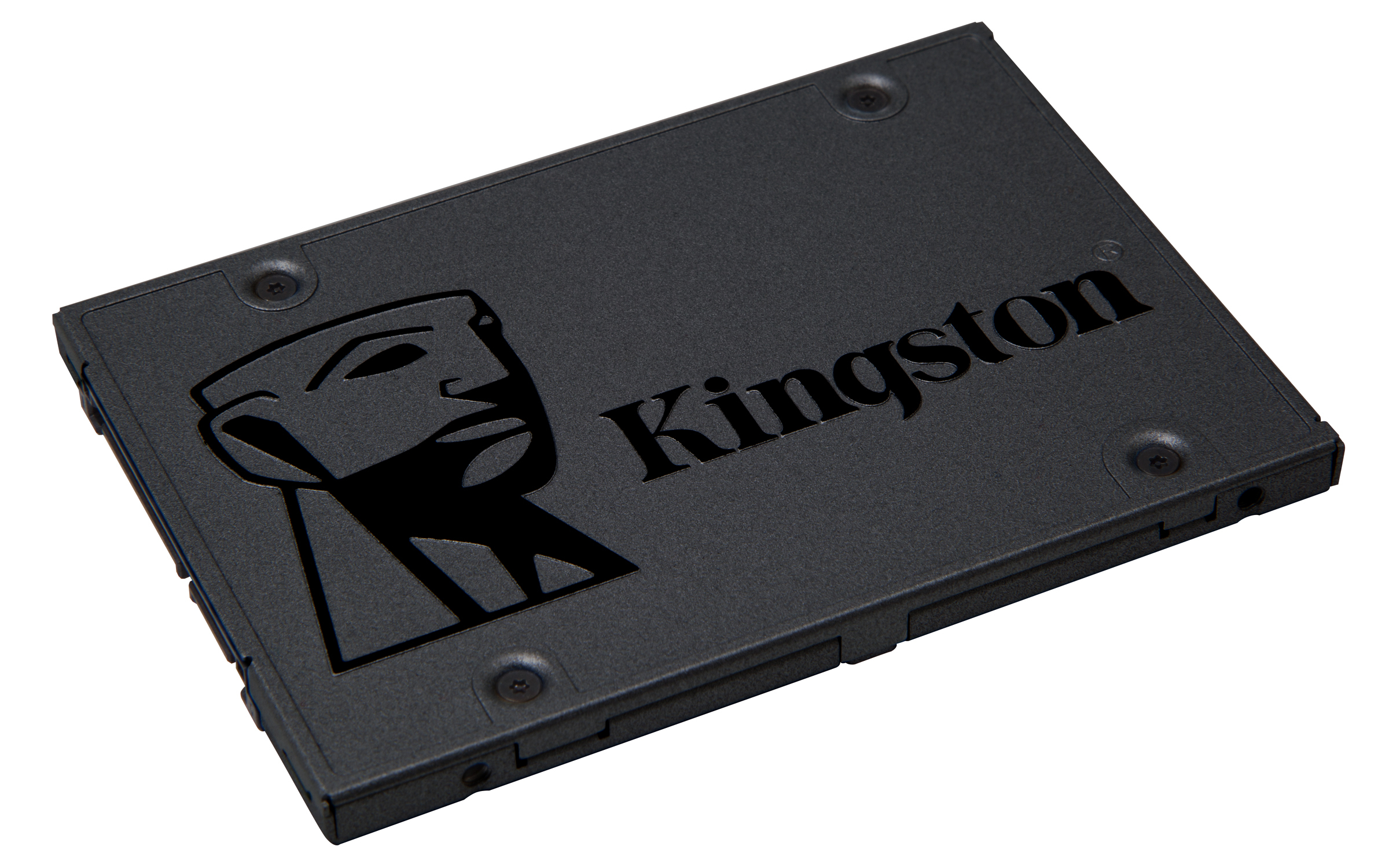
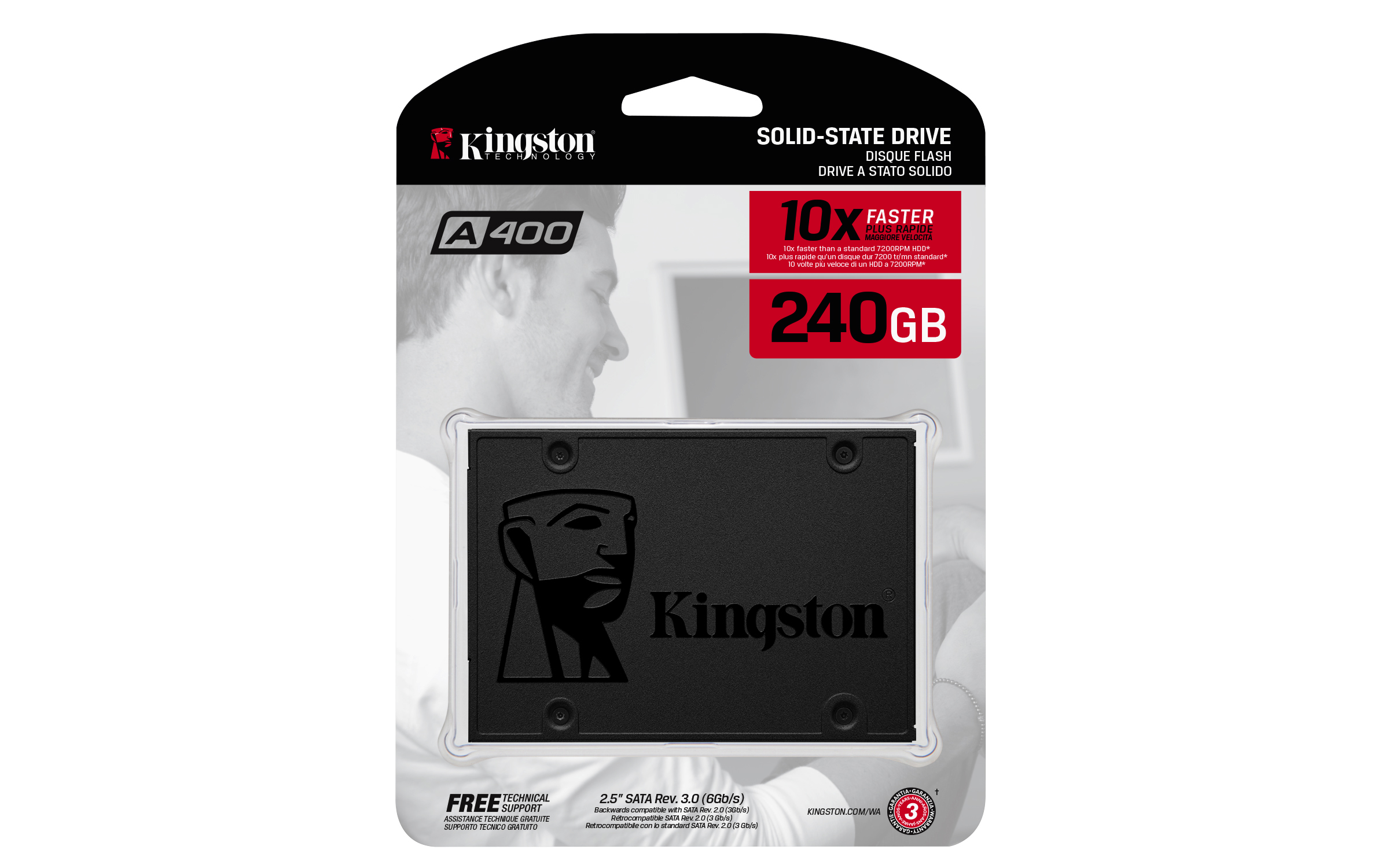
SSD Kingston A400 240GB SATA3 2.5" 500/350MB/s Modelo SA400S37/24
SKU
SA400S37/24
Disco de estado sólido Kingston A400 que ofrece mayor velocidad y confiabilidad para tu computadora. Su diseño compacto de 2.5 pulgadas facilita su instalación y es compatible con equipos de escritorio y portátiles que utilicen conexión SATA. Ideal para mejorar el rendimiento general del sistema, reducir los tiempos de carga y disfrutar de una experiencia de uso más ágil y silenciosa.
$799.00
Impuestos: $799.00
Solo 1 piezas disponibles
Entrega estimada
Entrega entre el 21/04/2026 y el 24/04/2026
Costo de envio
Calculado en el checkout
Se ajustara automaticamente con Skydropx
Compra con confianza
- Pago seguro
- MSI con tarjetas participantes
- Factura electronica SAT
Garantia
Garantia incluida segun fabricante
Garantia extendible disponible
Metodos de pago
Metodos disponibles al finalizar la compra
Etiquetas:
ssd
, kingston
, 240gb
, sata3
, 2.5 pulgadas
, disco solido
, pc
, laptop
, 500mb/s
, memoria tlc
, mejora rendimiento
, a400
, almacenamiento
El SSD Kingston A400 de 240GB es la solución perfecta para revitalizar tu computadora de escritorio o portátil. Con interfaz SATA3 y factor de formato 2.5 pulgadas, ofrece una mejora significativa en el rendimiento respecto a los discos duros tradicionales.Caracterizado por su velocidad de lectura de 500MB/s y escritura de 350MB/s, este disco de estado sólido reduce los tiempos de carga del sistema operativo, aplicaciones y archivos grandes. Utiliza memoria TLC y cuenta con funciones de protección contra golpes y vibraciones, ideal para uso diario intensivo.Con un tiempo medio entre fallos de 1,000,000 de horas y certificaciones CE y FCC, garantiza confiabilidad y durabilidad. Su bajo consumo energético lo hace perfecto para usuarios que buscan eficiencia y rendimiento en computadoras personales, laptops y equipos de oficina.
Especificaciones
| Características | |
|---|---|
| NVMe | No |
| Interfaz | Serial ATA III |
| Certificación | CE, FCC |
| SDD, capacidad | 240 GB |
| Componente para | PC/computadora portátil |
| Tipo de memoria | TLC |
| Velocidad de lectura | 500 MB/s |
| Factor de formato SSD | 2.5" |
| Velocidad de escritura | 350 MB/s |
| Funciones de protección | Resistente a golpes, Resistente a las vibraciones |
| Tiempo medio entre fallos | 1000000 h |
| Velocidad de transferencia de datos | 6 Gbit/s |
| Condiciones ambientales | |
| Vibración operativa | 2.17 G |
| Vibración no operativa | 20 G |
| Intervalo de temperatura de almacenaje | -40 - 85 °C |
| Intervalo de temperatura operativa (T-T) | 0 - 70 °C |
| Control de energía | |
| Consumo de energía (máx.) | 0.642 W |
| Consumo de energía (espera) | 0.195 W |
| Consumo de energía (promedio) | 0.279 W |
| Consumo de energía (escritura) | 1.535 W |
| Datos de logística | |
| Alto de la caja principal | 69.8 mm |
| Peso de la caja principal | 709.98 g |
| Largo de la caja principal | 135.9 mm |
| Cantidad por caja principal | 10 pieza(s) |
| Longitud de la caja principal | 203.2 mm |
| Código de Sistema de Armonización (SA) | 84717070 |
| Empaquetado de datos | |
| Tipo de empaque | Blister |
| Alto del paquete | 184.2 mm |
| Peso del paquete | 63.2 g |
| Ancho del paquete | 129.5 mm |
| Largo del paquete | 9.14 mm |
| Otras características | |
| Color del producto | Negro |
| Peso y dimensiones | |
| Peso | 41 g |
| Ancho | 69.8 mm |
| Altura | 7 mm |
| Profundidad | 100.1 mm |
**Preguntas Frecuentes (FAQs)**
**1. ¿Es compatible con mi laptop o PC de escritorio?**
Sí, es compatible con la mayoría de las computadoras que tengan un puerto SATA (SATA I, II o III) y un espacio para un disco de 2.5 pulgadas. Es ideal para reemplazar discos duros mecánicos (HDD) antiguos.
**2. ¿Necesito comprar algo más para instalarlo?**
Depende. Para una PC de escritorio, normalmente solo necesita el SSD y un cable SATA. Para una laptop, verifique que tenga el espacio y conector adecuados. En algunos casos, podría necesitar un "caddy" o adaptador para montarlo si el espacio es para un disco de diferente tamaño.
**3. ¿Cómo transfiero mi sistema operativo y archivos del disco viejo a este SSD?**
Necesitará un software de clonación de discos. Kingston ofrece la herramienta Acronis True Image for Kingston (gratuita para usuarios de sus SSD) para este propósito. También puede hacer una instalación limpia del sistema operativo.
**4. ¿Requiere algún mantenimiento especial?**
No. Los SSD no tienen partes móviles, por lo que no requieren desfragmentación. Es recomendable mantener el sistema operativo actualizado y, si es posible, habilitar la función TRIM (generalmente activada por defecto en Windows 10/11 y macOS).
**5. ¿Cuál es la garantía y cómo la hago válida?**
Los SSD Kingston A400 generalmente tienen una garantía limitada de 3 años. Para hacerla válida, conserve su comprobante de compra y registre el producto en el sitio web de Kingston. En caso de falla, contacte al vendedor o al soporte técnico de Kingston.
**6. ¿Por qué mi computadora no reconoce el SSD después de instalarlo?**
Verifique lo siguiente: a) Que los cables SATA y de alimentación estén bien conectados. b) Que el SSD aparezca en la BIOS/UEFI de su computadora. c) Si aparece en la BIOS pero no en Windows, es probable que necesite inicializar y formatear la unidad desde la herramienta "Administración de discos".
**7. ¿Es seguro usarlo como único disco en mi computadora?**
Sí, es completamente seguro y es uno de sus usos principales. Asegúrese de tener una copia de seguridad regular de sus datos importantes, como con cualquier dispositivo de almacenamiento.
**8. ¿Las velocidades de 500/350 MB/s son reales?**
Esas son las velocidades máximas de lectura/escritura secuencial bajo condiciones ideales (SATA III, sistema optimizado). En el uso diario con archivos pequeños o si el disco está muy lleno, las velocidades pueden ser menores, pero aún muy superiores a un HDD tradicional.
**1. ¿Es compatible con mi laptop o PC de escritorio?**
Sí, es compatible con la mayoría de las computadoras que tengan un puerto SATA (SATA I, II o III) y un espacio para un disco de 2.5 pulgadas. Es ideal para reemplazar discos duros mecánicos (HDD) antiguos.
**2. ¿Necesito comprar algo más para instalarlo?**
Depende. Para una PC de escritorio, normalmente solo necesita el SSD y un cable SATA. Para una laptop, verifique que tenga el espacio y conector adecuados. En algunos casos, podría necesitar un "caddy" o adaptador para montarlo si el espacio es para un disco de diferente tamaño.
**3. ¿Cómo transfiero mi sistema operativo y archivos del disco viejo a este SSD?**
Necesitará un software de clonación de discos. Kingston ofrece la herramienta Acronis True Image for Kingston (gratuita para usuarios de sus SSD) para este propósito. También puede hacer una instalación limpia del sistema operativo.
**4. ¿Requiere algún mantenimiento especial?**
No. Los SSD no tienen partes móviles, por lo que no requieren desfragmentación. Es recomendable mantener el sistema operativo actualizado y, si es posible, habilitar la función TRIM (generalmente activada por defecto en Windows 10/11 y macOS).
**5. ¿Cuál es la garantía y cómo la hago válida?**
Los SSD Kingston A400 generalmente tienen una garantía limitada de 3 años. Para hacerla válida, conserve su comprobante de compra y registre el producto en el sitio web de Kingston. En caso de falla, contacte al vendedor o al soporte técnico de Kingston.
**6. ¿Por qué mi computadora no reconoce el SSD después de instalarlo?**
Verifique lo siguiente: a) Que los cables SATA y de alimentación estén bien conectados. b) Que el SSD aparezca en la BIOS/UEFI de su computadora. c) Si aparece en la BIOS pero no en Windows, es probable que necesite inicializar y formatear la unidad desde la herramienta "Administración de discos".
**7. ¿Es seguro usarlo como único disco en mi computadora?**
Sí, es completamente seguro y es uno de sus usos principales. Asegúrese de tener una copia de seguridad regular de sus datos importantes, como con cualquier dispositivo de almacenamiento.
**8. ¿Las velocidades de 500/350 MB/s son reales?**
Esas son las velocidades máximas de lectura/escritura secuencial bajo condiciones ideales (SATA III, sistema optimizado). En el uso diario con archivos pequeños o si el disco está muy lleno, las velocidades pueden ser menores, pero aún muy superiores a un HDD tradicional.
**Guía Rápida de Instalación y Puesta en Marcha**
1. **Preparación:** Apague completamente su computadora y desconéctela de la corriente eléctrica.
2. **Acceso:** Abra la carcasa de su PC de escritorio o retire la tapa posterior/panel de la laptop (consulte el manual de su equipo).
3. **Conexión (PC de Escritorio):** Monte el SSD de 2.5" en una bahía disponible (puede necesitar un adaptador). Conéctelo a la placa base con un cable SATA y a la fuente de poder con un conector de alimentación SATA.
4. **Conexión (Laptop):** Si reemplaza el disco principal, retire el HDD antiguo y coloque el SSD en su lugar, usando los mismos tornillos o soportes.
5. **Encendido:** Cierre la computadora, conéctela y enciéndala. Entre a la BIOS/UEFI (generalmente presionando F2, Del o Esc durante el arranque) para verificar que la unidad sea detectada.
6. **Inicialización (Si es un disco nuevo):** En Windows, vaya a "Administración de discos" (clic derecho en Inicio). El sistema detectará el SSD y le pedirá inicializarlo (seleccione GPT si su sistema es UEFI, o MBR para BIOS heredada).
7. **Formateo:** Cree un nuevo volumen simple en el espacio no asignado, asígnele una letra de unidad y formatee con NTFS (nombre por defecto: "Nuevo volumen").
8. **Clonación o Instalación limpia:** Para migrar su sistema, use un software de clonación (como Acronis True Image for Kingston) *antes* de formatear. Para una instalación nueva, instale su sistema operativo desde un USB de instalación.
9. **Optimización:** Una vez con el sistema en el SSD, Windows 10/11 activa TRIM automáticamente. Puede desactivar la desfragmentación programada para esta unidad.
10. **Listo:** Su SSD está listo para usar. Disfrute del mayor rendimiento y tiempos de arranque más rápidos.
1. **Preparación:** Apague completamente su computadora y desconéctela de la corriente eléctrica.
2. **Acceso:** Abra la carcasa de su PC de escritorio o retire la tapa posterior/panel de la laptop (consulte el manual de su equipo).
3. **Conexión (PC de Escritorio):** Monte el SSD de 2.5" en una bahía disponible (puede necesitar un adaptador). Conéctelo a la placa base con un cable SATA y a la fuente de poder con un conector de alimentación SATA.
4. **Conexión (Laptop):** Si reemplaza el disco principal, retire el HDD antiguo y coloque el SSD en su lugar, usando los mismos tornillos o soportes.
5. **Encendido:** Cierre la computadora, conéctela y enciéndala. Entre a la BIOS/UEFI (generalmente presionando F2, Del o Esc durante el arranque) para verificar que la unidad sea detectada.
6. **Inicialización (Si es un disco nuevo):** En Windows, vaya a "Administración de discos" (clic derecho en Inicio). El sistema detectará el SSD y le pedirá inicializarlo (seleccione GPT si su sistema es UEFI, o MBR para BIOS heredada).
7. **Formateo:** Cree un nuevo volumen simple en el espacio no asignado, asígnele una letra de unidad y formatee con NTFS (nombre por defecto: "Nuevo volumen").
8. **Clonación o Instalación limpia:** Para migrar su sistema, use un software de clonación (como Acronis True Image for Kingston) *antes* de formatear. Para una instalación nueva, instale su sistema operativo desde un USB de instalación.
9. **Optimización:** Una vez con el sistema en el SSD, Windows 10/11 activa TRIM automáticamente. Puede desactivar la desfragmentación programada para esta unidad.
10. **Listo:** Su SSD está listo para usar. Disfrute del mayor rendimiento y tiempos de arranque más rápidos.