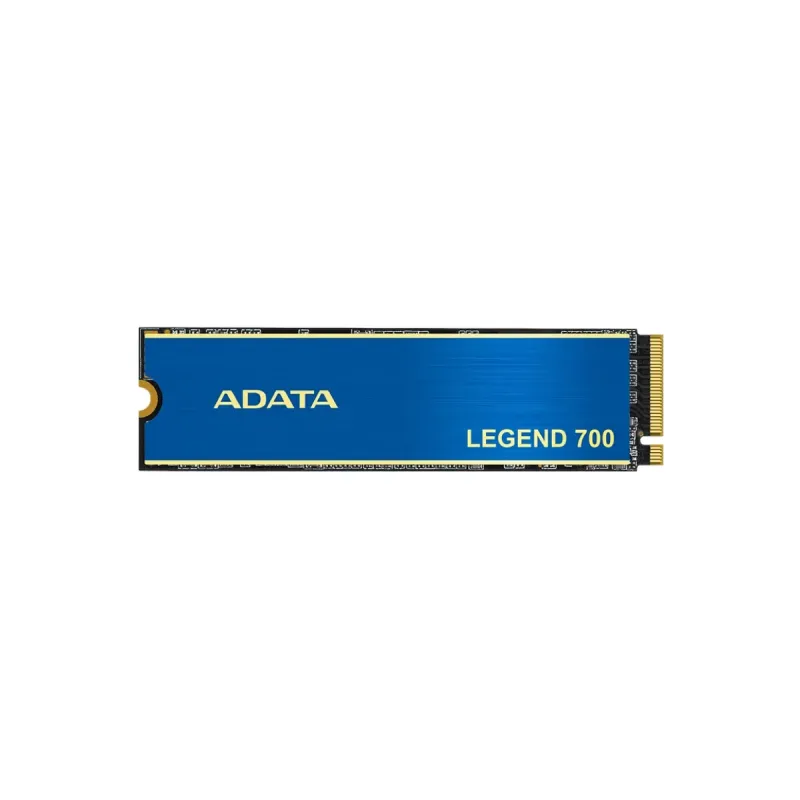
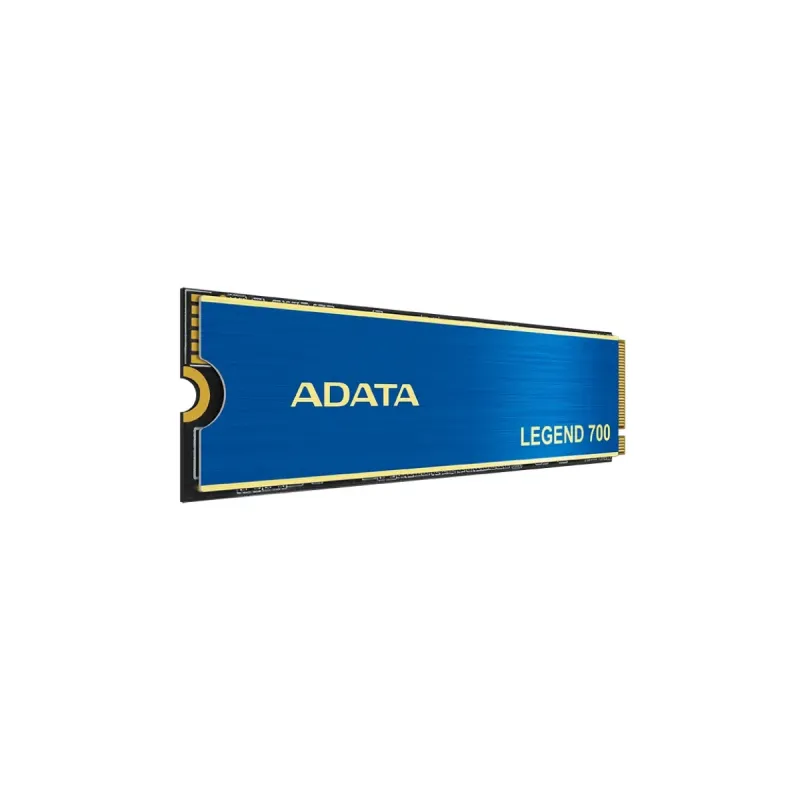
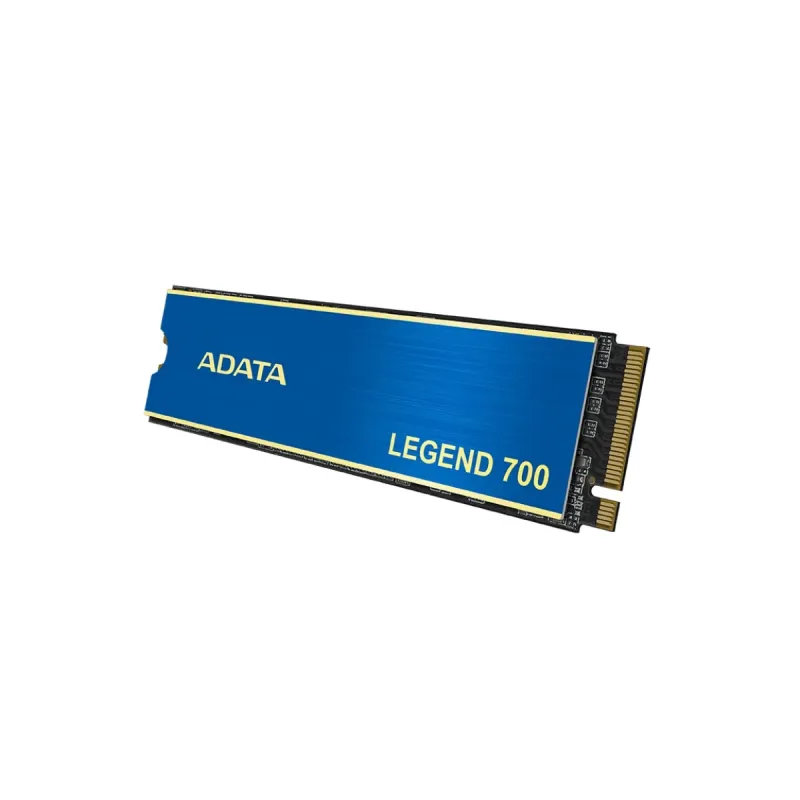
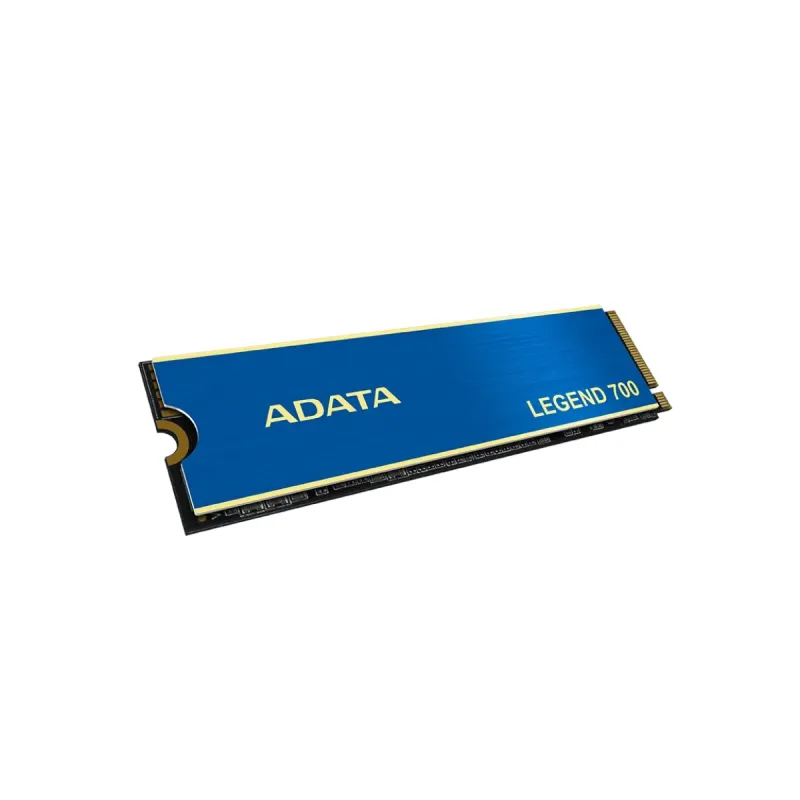
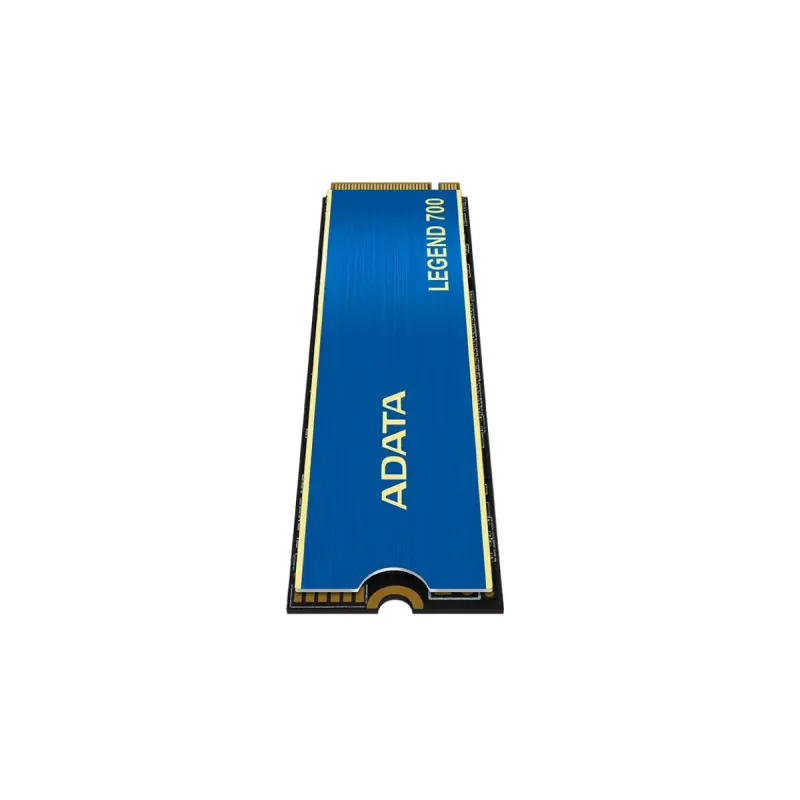
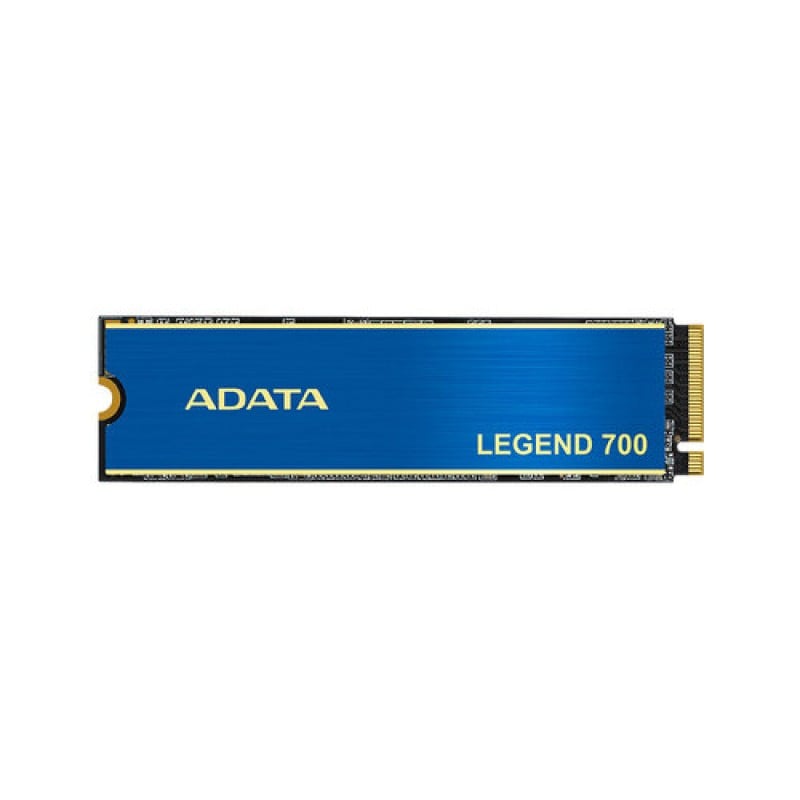
SSD ADATA Legend 700 1TB M.2 PCIe 3.0 NVMe - ALEG-700-1TCS
SKU
ALEG-700-1TCS
Disco de estado sólido adata legend 700, una solución de almacenamiento rápida y confiable para mejorar la capacidad de respuesta de tu computadora. ideal para usuarios que buscan acelerar los tiempos de carga del sistema, aplicaciones y archivos, ofreciendo un rendimiento ágil en un factor de forma compacto. su diseño sin cables facilita una instalación limpia y es compatible con sistemas que admiten esta tecnología de conexión. perfecto para darle un impulso notable a tu equipo de escritorio o portátil, mejorando la experiencia general de uso con mayor velocidad y eficiencia.
$1,704.14
Impuestos: $1,704.14
No Disponible
Entrega estimada
Entrega entre el 19/03/2026 y el 22/03/2026
Costo de envio
Calculado en el checkout
Se ajustara automaticamente con Skydropx
Compra con confianza
- Pago seguro
- MSI con tarjetas participantes
- Factura electronica SAT
Garantia
Garantia incluida segun fabricante
Garantia extendible disponible
Metodos de pago
Metodos disponibles al finalizar la compra
Etiquetas:
ssd
, adata
, legend 700
, m.2 nvme
, 1tb
, pcie 3.0
, almacenamiento
, pc
, laptop
, velocidad
, nvme
, gamer
, productividad
, upgrade
El SSD ADATA Legend 700 es la solución perfecta para acelerar tu computadora de escritorio o portátil. Con capacidad de 1TB y formato M.2, aprovecha la interfaz PCI Express 3.0 y tecnología NVMe 1.3 para ofrecer velocidades de lectura de hasta 2000 MB/s y escritura de 1600 MB/s. Ideal para gamers, profesionales y usuarios que buscan mayor rapidez en el arranque del sistema, carga de aplicaciones y transferencia de archivos pesados.Disfruta de un rendimiento confiable gracias a la memoria 3D NAND, corrección de errores ECC y protección contra golpes. Con una calificación TBW de 320 y MTBF de 1.5 millones de horas, este SSD está diseñado para durar. Compatible con una amplia gama de certificaciones internacionales, es fácil de instalar y consume menos energía que los discos duros tradicionales.Perfecto para actualizar equipos que requieren almacenamiento rápido y eficiente, el ADATA Legend 700 transforma tu experiencia informática con mayor fluidez y productividad.
Especificaciones
| Características | |
|---|---|
| ECC | Si |
| NVMe | Si |
| Interfaz | PCI Express 3.0 |
| Certificación | CE, FCC, BSMI, KC, EAC, RCM, morocco, UKCA, RoHS |
| SDD, capacidad | 1 TB |
| Componente para | PC/computadora portátil |
| Tipo de memoria | 3D NAND |
| calificación TBW | 320 |
| Velocidad de lectura | 2000 MB/s |
| Factor de formato SSD | M.2 |
| Velocidad de escritura | 1600 MB/s |
| Lectura aleatoria (4KB) | 180000 IOPS |
| Funciones de protección | Resistente a golpes |
| Escritura aleatoria (4KB) | 280000 IOPS |
| Tiempo medio entre fallos | 1500000 h |
| Versión NVM Express (NVMe) | 1.3 |
| Condiciones ambientales | |
| Golpe (fuera de operación) | 1500 G |
| Intervalo de temperatura de almacenaje | -40 - 85 °C |
| Intervalo de temperatura operativa (T-T) | 0 - 70 °C |
| Datos de logística | |
| Código de Sistema de Armonización (SA) | 84717070 |
| Empaquetado de datos | |
| Tipo de empaque | Caja |
| Peso y dimensiones | |
| Peso | 9 g |
| Ancho | 22 mm |
| Altura | 3.13 mm |
| Profundidad | 80 mm |

**Preguntas Frecuentes (FAQ)**
**1. ¿Es compatible con mi laptop o PC de escritorio?**
Este SSD es compatible con cualquier puerto M.2 que soporte el protocolo NVMe (PCIe 3.0 x4). Verifica en el manual de tu placa base o laptop si el slot M.2 soporta NVMe. No es compatible con slots M.2 que solo soporten SATA.
**2. ¿Necesito algún accesorio o cable para instalarlo?**
No, el SSD se conecta directamente al puerto M.2 de la tarjeta madre. Sin embargo, algunas placas base pueden requerir un tornillo pequeño para fijarlo, el cual a veces viene incluido con la placa.
**3. ¿Cómo puedo verificar que está funcionando a su velocidad máxima?**
Puedes usar software gratuito como CrystalDiskMark para hacer una prueba de velocidad. Asegúrate de que esté instalado en un puerto M.2 que soporte PCIe 3.0 x4 y que los controladores de tu chipset estén actualizados.
**4. ¿Tengo que formatearlo antes de usarlo?**
Sí. Una vez instalado físicamente, debes inicializar y formatear la unidad desde la herramienta "Administración de discos" de Windows para que el sistema operativo la reconozca y puedas guardar datos.
**5. ¿Cómo activo la garantía en México?**
Conserva tu ticket o factura de compra. Para cualquier gestión de garantía, debes contactar directamente al distribuidor autorizado ADATA en México o al establecimiento donde lo adquiriste, presentando el comprobante.
**6. ¿Puedo usarlo como disco externo?**
Sí, pero necesitarás comprar por separado una carcasa o adaptador externo USB para SSD M.2 NVMe.
**7. ¿Requiere mantenimiento especial?**
No. El SSD no tiene partes móviles. Para un rendimiento óptimo a largo plazo, asegúrate de que tu sistema operativo esté actualizado y evites llenar la unidad por completo (se recomienda dejar al menos un 10-15% de espacio libre).
**8. ¿Es seguro para almacenar mis datos?**
Sí, es un dispositivo de almacenamiento confiable. Sin embargo, como con cualquier unidad, se recomienda siempre mantener una copia de seguridad de tus archivos importantes en otro medio o en la nube.
**1. ¿Es compatible con mi laptop o PC de escritorio?**
Este SSD es compatible con cualquier puerto M.2 que soporte el protocolo NVMe (PCIe 3.0 x4). Verifica en el manual de tu placa base o laptop si el slot M.2 soporta NVMe. No es compatible con slots M.2 que solo soporten SATA.
**2. ¿Necesito algún accesorio o cable para instalarlo?**
No, el SSD se conecta directamente al puerto M.2 de la tarjeta madre. Sin embargo, algunas placas base pueden requerir un tornillo pequeño para fijarlo, el cual a veces viene incluido con la placa.
**3. ¿Cómo puedo verificar que está funcionando a su velocidad máxima?**
Puedes usar software gratuito como CrystalDiskMark para hacer una prueba de velocidad. Asegúrate de que esté instalado en un puerto M.2 que soporte PCIe 3.0 x4 y que los controladores de tu chipset estén actualizados.
**4. ¿Tengo que formatearlo antes de usarlo?**
Sí. Una vez instalado físicamente, debes inicializar y formatear la unidad desde la herramienta "Administración de discos" de Windows para que el sistema operativo la reconozca y puedas guardar datos.
**5. ¿Cómo activo la garantía en México?**
Conserva tu ticket o factura de compra. Para cualquier gestión de garantía, debes contactar directamente al distribuidor autorizado ADATA en México o al establecimiento donde lo adquiriste, presentando el comprobante.
**6. ¿Puedo usarlo como disco externo?**
Sí, pero necesitarás comprar por separado una carcasa o adaptador externo USB para SSD M.2 NVMe.
**7. ¿Requiere mantenimiento especial?**
No. El SSD no tiene partes móviles. Para un rendimiento óptimo a largo plazo, asegúrate de que tu sistema operativo esté actualizado y evites llenar la unidad por completo (se recomienda dejar al menos un 10-15% de espacio libre).
**8. ¿Es seguro para almacenar mis datos?**
Sí, es un dispositivo de almacenamiento confiable. Sin embargo, como con cualquier unidad, se recomienda siempre mantener una copia de seguridad de tus archivos importantes en otro medio o en la nube.
**Guía de Instalación y Uso Rápido**
1. **Preparación:** Apaga completamente tu computadora y desconéctala de la corriente eléctrica.
2. **Acceso:** Abre la carcasa de tu PC o el panel de acceso de tu laptop para localizar el puerto M.2 en la tarjeta madre.
3. **Instalación Física:** Retira con cuidado el tornillo del puerto M.2 (si existe). Alinea la muesca (key) del SSD con la del puerto e insértalo en un ángulo de unos 30 grados.
4. **Fijación:** Presiona suavemente el SSD hacia abajo hasta que quede plano y asegúralo con el tornillo.
5. **Cierre:** Vuelve a armar la carcasa de tu equipo.
6. **Encendido:** Conecta la corriente y enciende la computadora.
7. **Inicialización (Windows):** Presiona `Tecla Windows + X` y selecciona "Administración de discos". Si el SSD es nuevo, el sistema te pedirá inicializarlo (elige GPT si tu sistema es moderno).
8. **Formateo:** Haz clic derecho sobre el espacio "No asignado" del nuevo disco, selecciona "Nuevo volumen simple", asigna una letra de unidad y formatea con NTFS.
9. **Listo:** Tu nueva unidad aparecerá en "Este equipo" lista para usarse.
10. **Rendimiento:** Para obtener el máximo rendimiento, verifica que los controladores de tu chipset y BIOS/UEFI estén actualizados.
**Nota:** Para información técnica detallada (temperaturas operativas, resistencia, etc.), consulta la ficha técnica oficial del producto en el sitio web de ADATA.
1. **Preparación:** Apaga completamente tu computadora y desconéctala de la corriente eléctrica.
2. **Acceso:** Abre la carcasa de tu PC o el panel de acceso de tu laptop para localizar el puerto M.2 en la tarjeta madre.
3. **Instalación Física:** Retira con cuidado el tornillo del puerto M.2 (si existe). Alinea la muesca (key) del SSD con la del puerto e insértalo en un ángulo de unos 30 grados.
4. **Fijación:** Presiona suavemente el SSD hacia abajo hasta que quede plano y asegúralo con el tornillo.
5. **Cierre:** Vuelve a armar la carcasa de tu equipo.
6. **Encendido:** Conecta la corriente y enciende la computadora.
7. **Inicialización (Windows):** Presiona `Tecla Windows + X` y selecciona "Administración de discos". Si el SSD es nuevo, el sistema te pedirá inicializarlo (elige GPT si tu sistema es moderno).
8. **Formateo:** Haz clic derecho sobre el espacio "No asignado" del nuevo disco, selecciona "Nuevo volumen simple", asigna una letra de unidad y formatea con NTFS.
9. **Listo:** Tu nueva unidad aparecerá en "Este equipo" lista para usarse.
10. **Rendimiento:** Para obtener el máximo rendimiento, verifica que los controladores de tu chipset y BIOS/UEFI estén actualizados.
**Nota:** Para información técnica detallada (temperaturas operativas, resistencia, etc.), consulta la ficha técnica oficial del producto en el sitio web de ADATA.