

Categorías

Categorías

Diten Informa 🍪
Este sitio utiliza *cookies* para mejorar tu experiencia, analizar el uso del sitio y ofrecer contenido relevante. Al continuar navegando, aceptas el uso de estas tecnologías.

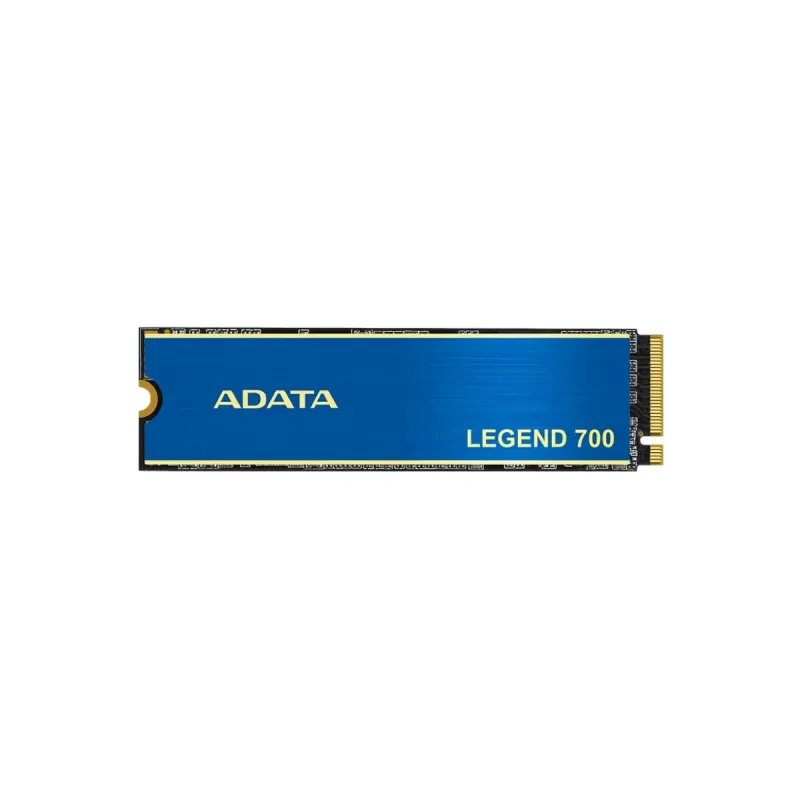
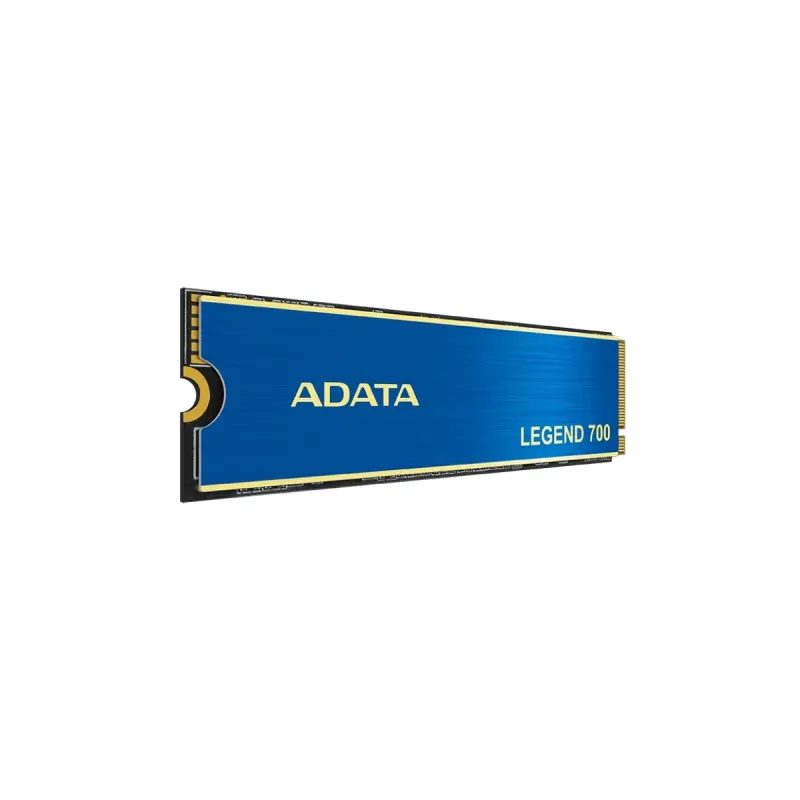
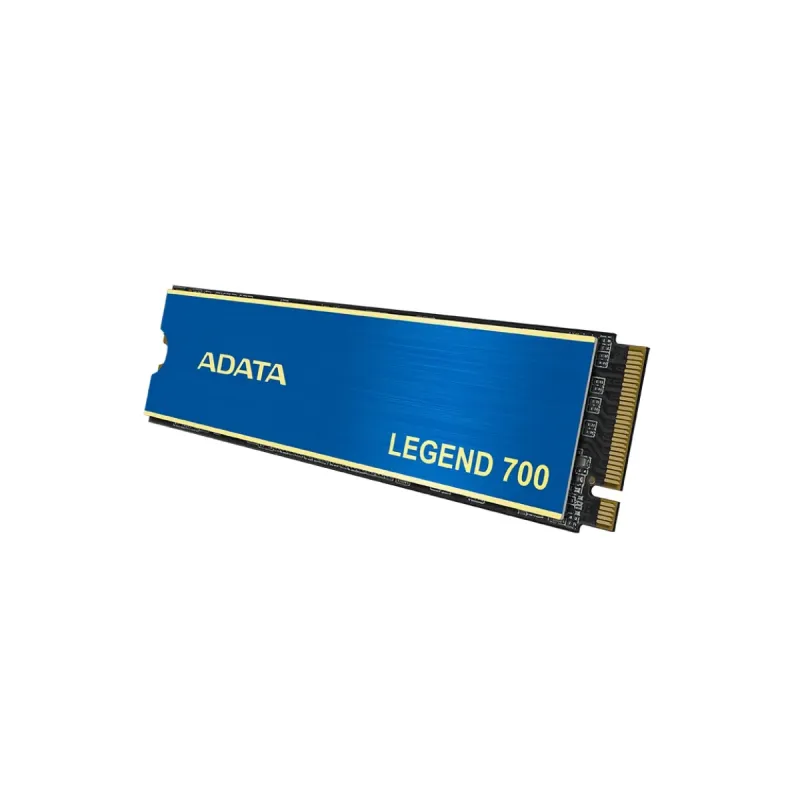
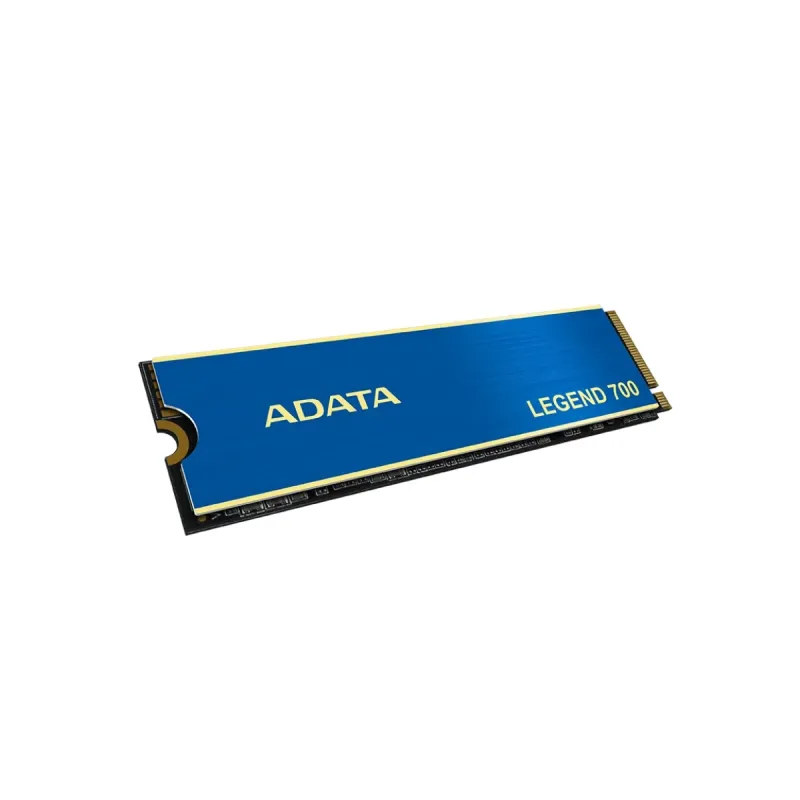
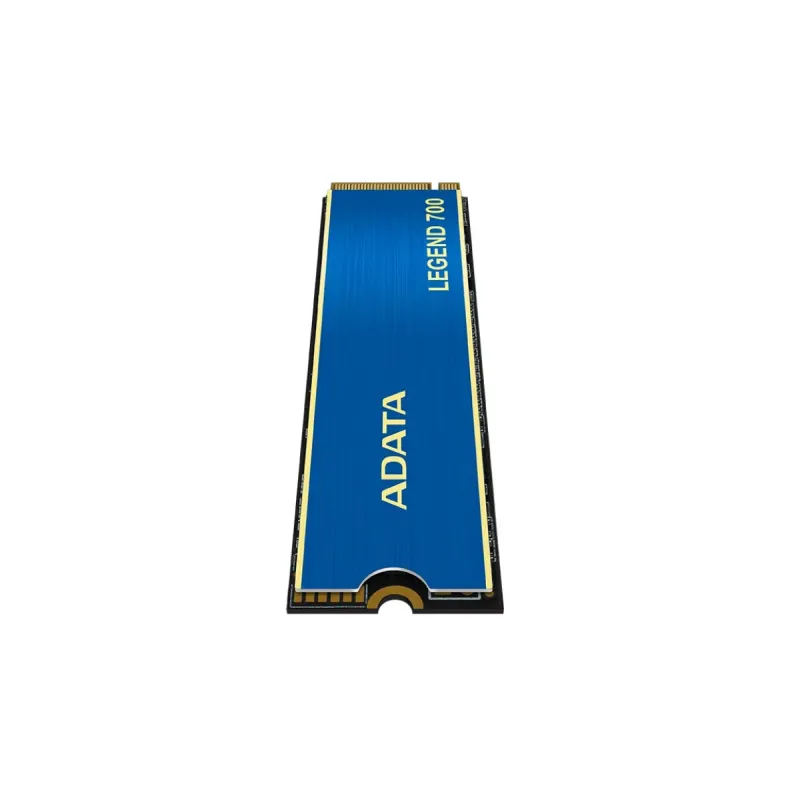
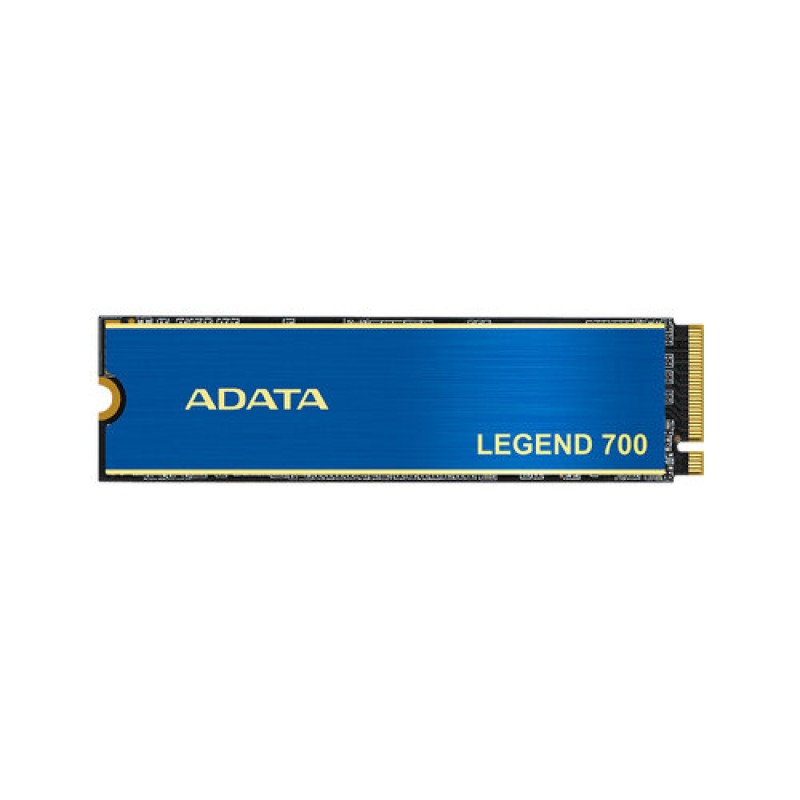
SSD ADATA Legend 700 M.2 256GB PCIe 3.0 NVMe ALEG-700-256GCS

SSD ADATA Legend 700 M.2 256GB PCIe 3.0 NVMe ALEG-700-256GCS
AGOTADO
SSD ADATA Legend 700 M.2 256GB PCIe 3.0 NVMe ALEG-700-256GCS
Documentacion del producto
Documentacion disponible proximamente
  • PDFs
  • Fichas tecnicas
  • Manuales

SSD ADATA Legend 700 M.2 256GB PCIe 3.0 NVMe ALEG-700-256GCS

SKU ALEG-700-256GCS
El ADATA Legend 700 es una unidad de estado sólido que ofrece una mejora notable en la velocidad de respuesta de tu computadora. Su diseño compacto M.2 facilita la instalación y es ideal para acelerar el arranque del sistema, la carga de aplicaciones y la transferencia de archivos. Fabricado por una marca confiable, este componente es perfecto para actualizar laptops y PCs de escritorio compatibles, brindando un rendimiento ágil y confiable para el trabajo y el entretenimiento diario.
$509.65
Impuestos: $509.65
No Disponible
Entrega estimada
Entrega entre el 19/03/2026 y el 22/03/2026
Costo de envio
Calculado en el checkout
Se ajustara automaticamente con Skydropx
Compra con confianza
  • Pago seguro
  • MSI con tarjetas participantes
  • Factura electronica SAT
Garantia
Garantia incluida segun fabricante
Garantia extendible disponible
Metodos de pago
Metodos disponibles al finalizar la compra
El SSD ADATA Legend 700 es la solución perfecta para acelerar tu computadora de escritorio o portátil. Con capacidad de 256GB y formato M.2, aprovecha la interfaz PCIe 3.0 y tecnología NVMe para ofrecer velocidades de lectura de hasta 2000 MB/s y escritura de 1600 MB/s, reduciendo significativamente los tiempos de carga de aplicaciones, juegos y archivos grandes.Ideal para gamers, profesionales y usuarios que buscan mayor eficiencia, cuenta con memoria 3D NAND, encriptación hardware AES de 256-bit para proteger tus datos y una durabilidad certificada con 80 TBW y 1.5 millones de horas MTBF. Compatible con sistemas que soporten M.2 NVMe, es ligero (9g) y opera en un rango de 0 a 70°C, garantizando un rendimiento estable en cualquier entorno.


Especificaciones

Características
NVMeSi
InterfazPCI Express 3.0
CertificaciónCE, FCC, BSMI, KC, EAC, RCM, morocco, UKCA, RoHS
SDD, capacidad256 GB
Componente paraPC/computadora portátil
Tipo de memoria3D NAND
calificación TBW80
Velocidad de lectura2000 MB/s
Factor de formato SSDM.2
Velocidad de escritura1600 MB/s
Algoritmos de seguridad256-bit AES
Lectura aleatoria (4KB)90000 IOPS
Encriptación de hardwareSi
Escritura aleatoria (4KB)280000 IOPS
Tiempo medio entre fallos1500000 h
Versión NVM Express (NVMe)1.3
Velocidad de lectura secuencial (CDM)1900 MB/s
Velocidad de lectura secuencial (ATTO)1800 MB/s
Velocidad de escritura secuencial (CDM)1000 MB/s
Velocidad de escritura secuencial (ATTO)1000 MB/s
Velocidad de lectura secuencial (AS SSD)1700 MB/s
Velocidad de escritura secuencial (AS SSD)1000 MB/s
Condiciones ambientales
Golpe (fuera de operación)1500 G
Intervalo de temperatura de almacenaje-40 - 85 °C
Intervalo de temperatura operativa (T-T)0 - 70 °C
Peso y dimensiones
Peso9 g
Ancho22 mm
Altura3.13 mm
Profundidad80 mm

**Preguntas Frecuentes (FAQs)**

**1. ¿Es compatible con mi laptop o PC de escritorio?**
Sí, es compatible con cualquier computadora que tenga un puerto M.2 con soporte para el protocolo NVMe (PCIe 3.0 x4). Verifica las especificaciones de tu placa base o laptop para confirmar que tenga este tipo de ranura.

**2. ¿Necesito comprar algo más para instalarlo?**
Generalmente no. El SSD ya incluye el tornillo de montaje. Solo necesitas un destornillador pequeño (Philips #0 o #00) para instalarlo. Algunas placas base pueden requerir un separador (standoff) que ya viene preinstalado.

**3. ¿Cómo transfiero mi sistema operativo y archivos al nuevo SSD?**
Necesitarás un software de clonación de discos. ADATA ofrece la utilidad gratuita "SSD ToolBox" que incluye esta función, o puedes usar otras como Macrium Reflect o Clonezilla. También puedes hacer una instalación limpia de Windows desde un USB.

**4. ¿Tiene cifrado de seguridad?**
Sí, este modelo incluye cifrado de hardware AES de 256 bits, lo que ayuda a proteger tus datos.

**5. ¿Cuál es la garantía y cómo la hago válida?**
ADATA ofrece una garantía limitada. El periodo exacto puede variar; se recomienda revisar la tarjeta de garantía incluida en el empaque o el sitio web oficial de ADATA para confirmar la duración y los términos. Guarda tu factura de compra.

**6. Mi computadora no detecta el SSD después de instalarlo, ¿qué hago?**
Primero, asegúrate de que esté bien conectado en la ranura M.2. Si la conexión es correcta, es probable que necesites inicializar y formatear el disco desde la herramienta "Administración de discos" en Windows. También verifica que la BIOS/UEFI de tu sistema tenga habilitado el soporte para NVMe.

**7. ¿Requiere mantenimiento especial?**
No mucho. Para mantener un rendimiento óptimo, es recomendable mantener el firmware actualizado (usando el ADATA SSD ToolBox) y asegurarte de que tu sistema operativo tenga habilitado el comando TRIM (activado por defecto en Windows 10/11).

**8. ¿Puedo usarlo como disco externo?**
Sí, pero necesitarás comprar una carcasa o adaptador externo USB que sea compatible con unidades M.2 NVMe (PCIe). Asegúrate de que el adaptador soporte el protocolo NVMe y no solo SATA.

**9. ¿Es bueno para gaming?**
Sí, sus velocidades de lectura de hasta 2000 MB/s mejoran significativamente los tiempos de carga de juegos, niveles y texturas comparado con un disco duro tradicional o un SSD SATA.

**10. ¿Viene formateado y listo para usar?**
No, el disco viene sin formatear. Debes inicializarlo y formatearlo desde tu sistema operativo (por ejemplo, en la herramienta "Administración de discos" de Windows) antes de poder usarlo para almacenar datos.
**Guía de Instalación y Puesta en Marcha**

**Antes de comenzar:** Apaga tu computadora, desconéctala de la corriente eléctrica y descárgate de electricidad estática tocando una superficie metálica sin pintar.

**Paso 1: Acceso físico.** Abre la carcasa de tu PC o el panel trasero de tu laptop (consulta el manual de tu equipo para saber cómo) para acceder a la ranura M.2.

**Paso 2: Localiza la ranura.** Identifica el puerto M.2 en la placa base. Tiene una forma alargada y suele estar marcado como "M.2", "PCIe" o "NVMe".

**Paso 3: Prepara el montaje.** Si es necesario, instala el separador (standoff) en el orificio correspondiente al largo de tu SSD (2280, que es 80mm). Muchas placas ya lo traen puesto.

**Paso 4: Inserta el SSD.** Con cuidado, introduce el SSD ADATA Legend 700 en la ranura en un ángulo de unos 30 grados. Asegúrate de que la muesca (key) del conector del SSD coincida con el travesaño de la ranura.

**Paso 5: Fíjalo.** Baja el SSD para que quede plano y fíjalo con el tornillo pequeño incluido en el paquete del SSD o de tu placa base. No lo aprietes en exceso.

**Paso 6: Cierra el equipo.** Vuelve a colocar la tapa de la laptop o la carcasa de la PC y conecta todos los cables.

**Paso 7: Enciende e inicia.** Enciende tu computadora e inicia sesión en Windows.

**Paso 8: Inicializa el disco (si es nuevo).** Ve a "Administración de discos" (clic derecho en el botón Inicio). Windows detectará el nuevo disco y te pedirá que lo inicialices. Elige el esquema de partición GPT (recomendado para sistemas modernos).

**Paso 9: Formatea la unidad.** Una vez inicializado, haz clic derecho en el espacio "No asignado" del nuevo SSD, selecciona "Nuevo volumen simple...", asigna una letra de unidad y formatea con el sistema de archivos NTFS. Puedes dejar el nombre de volumen por defecto o poner uno (ej: "Datos").

**Paso 10: Listo para usar.** Tu nueva unidad aparecerá en "Este equipo" y estará lista para almacenar archivos, instalar programas o clonar tu sistema.

**Recomendación final:** Descarga e instala el software "ADATA SSD ToolBox" desde el sitio web oficial de ADATA. Te permitirá monitorear la salud de la unidad, actualizar el firmware y habilitar funciones de optimización.

Escribir una reseña

Por favor inicia sesión o regístrate para reseñar
WhatsApp



