
Documentacion del producto
Documentacion disponible proximamente
- PDFs
- Fichas tecnicas
- Manuales
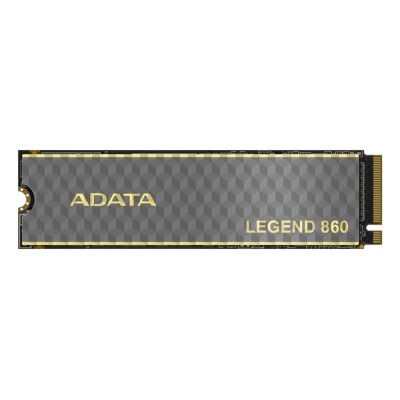
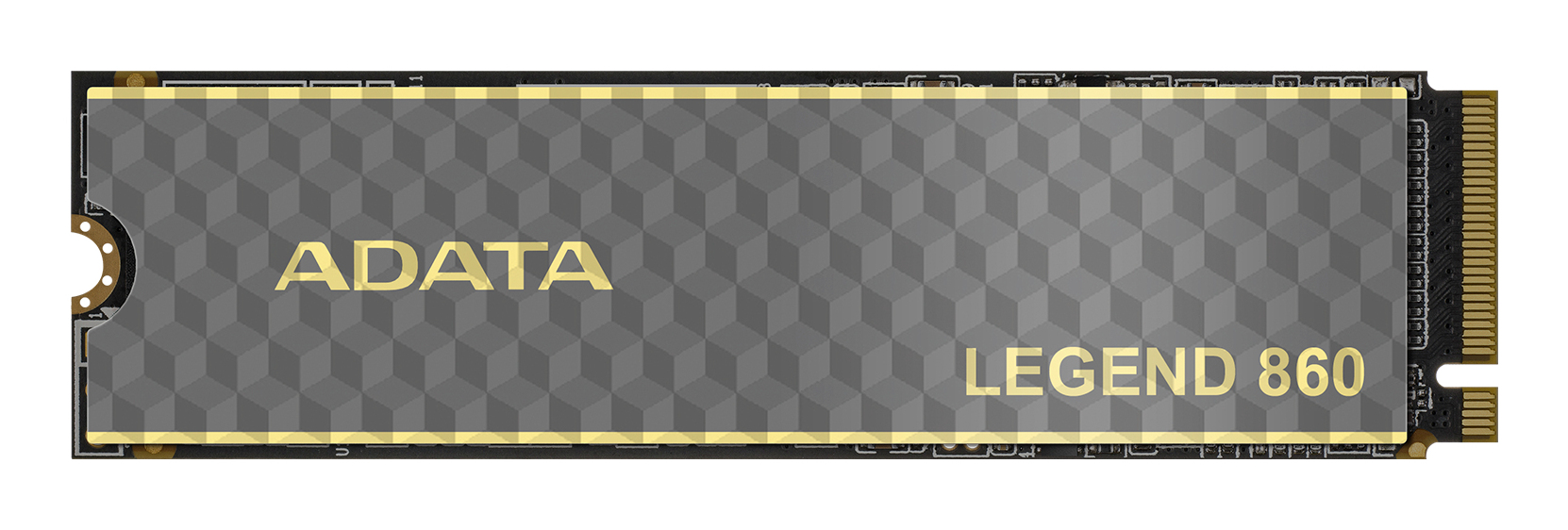
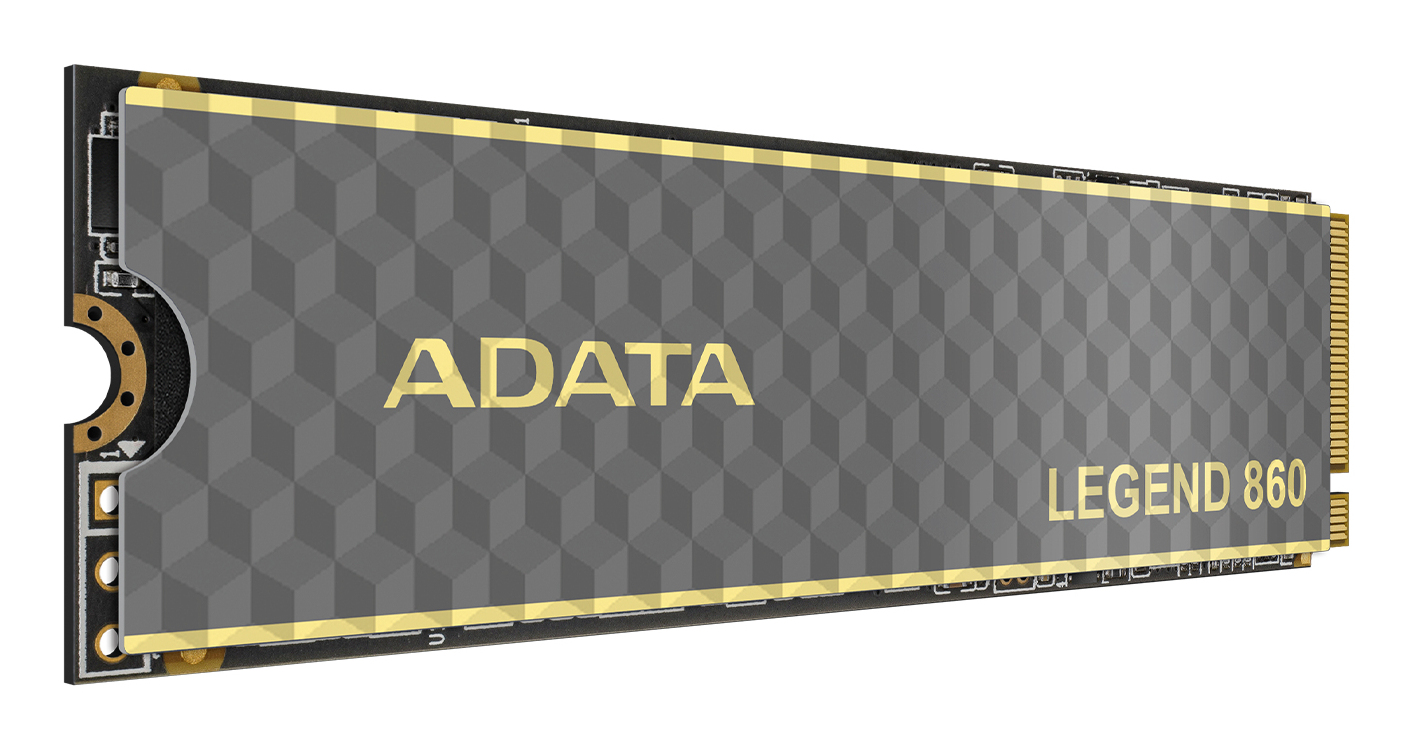
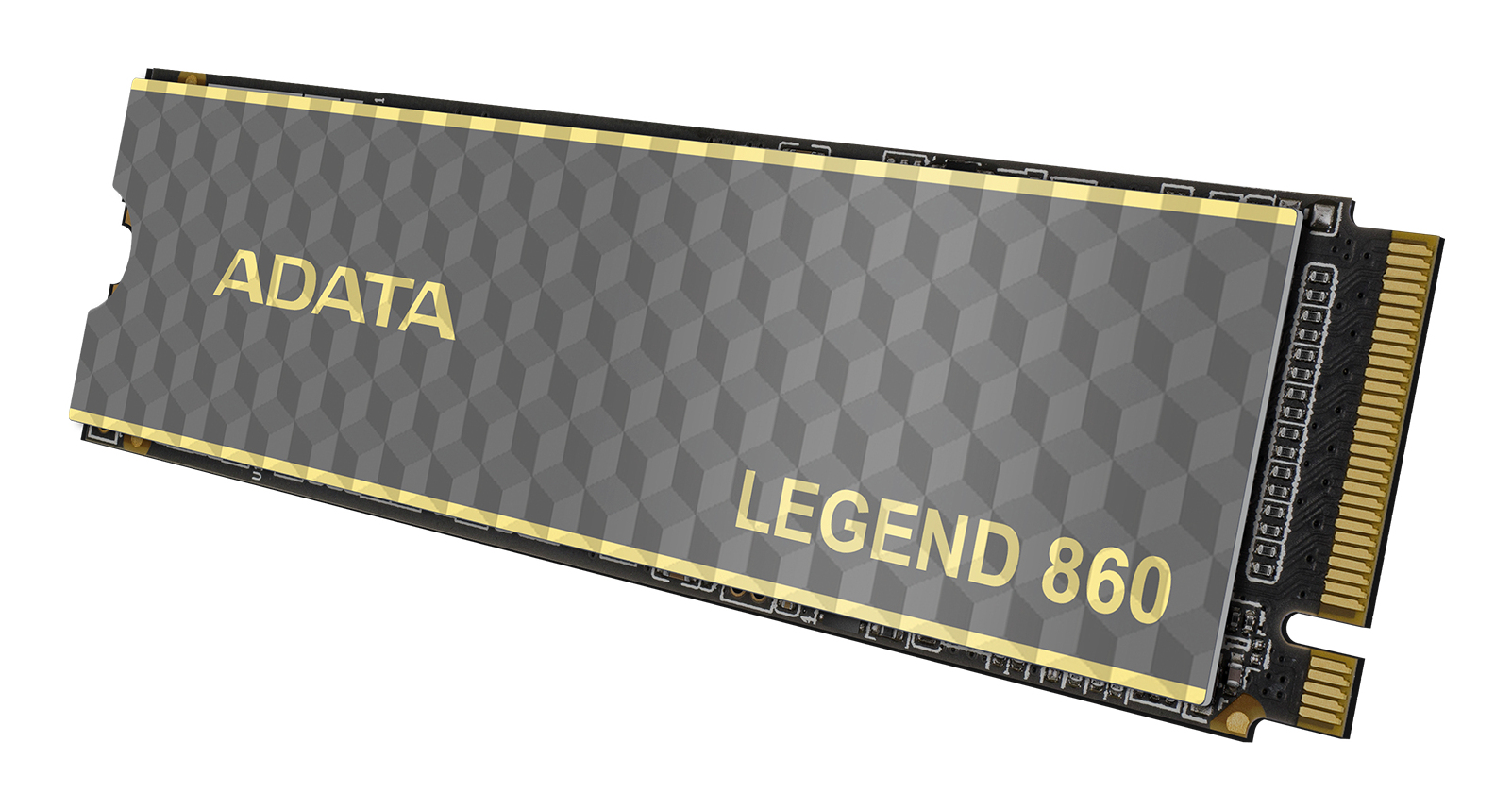
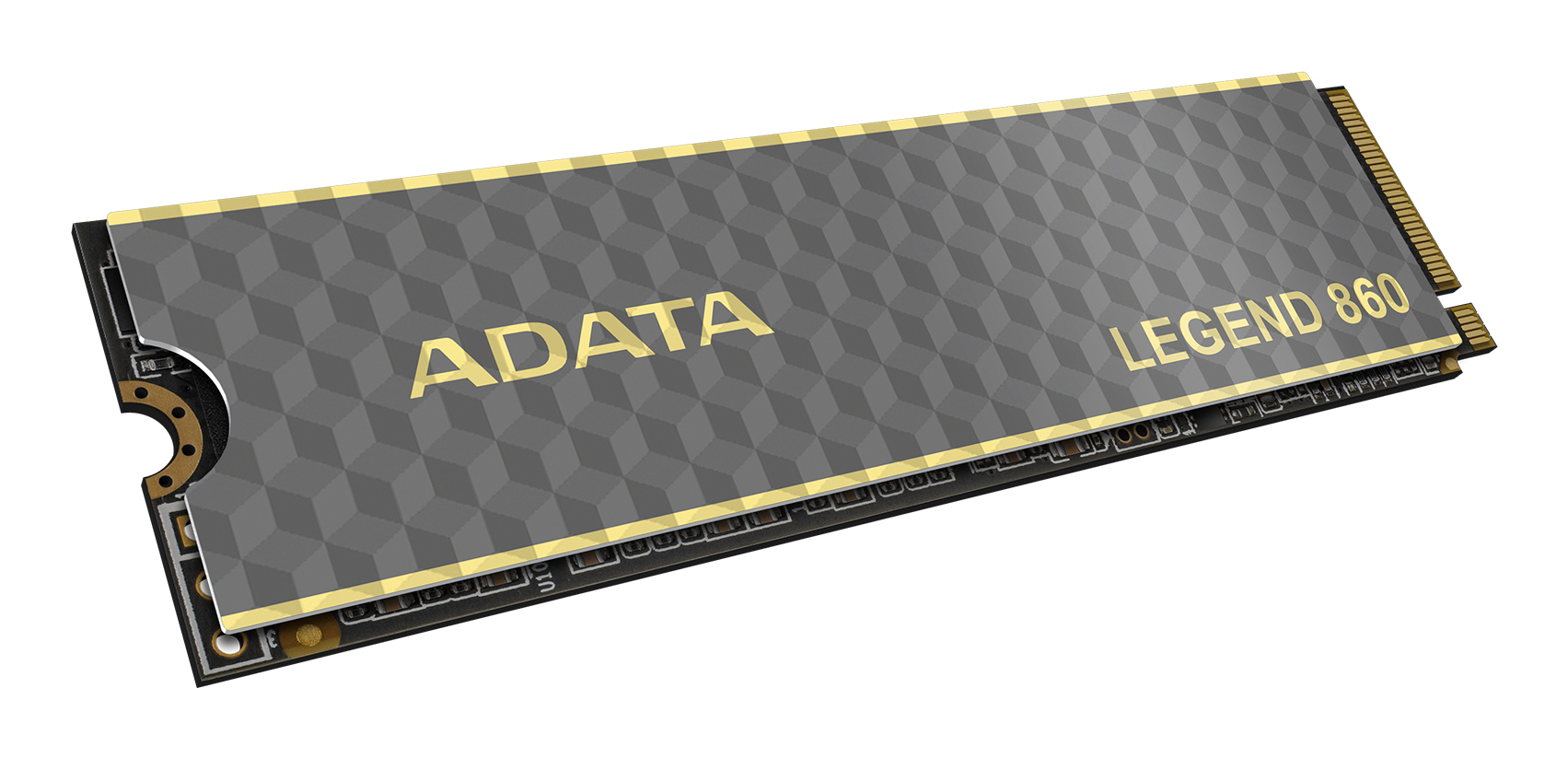
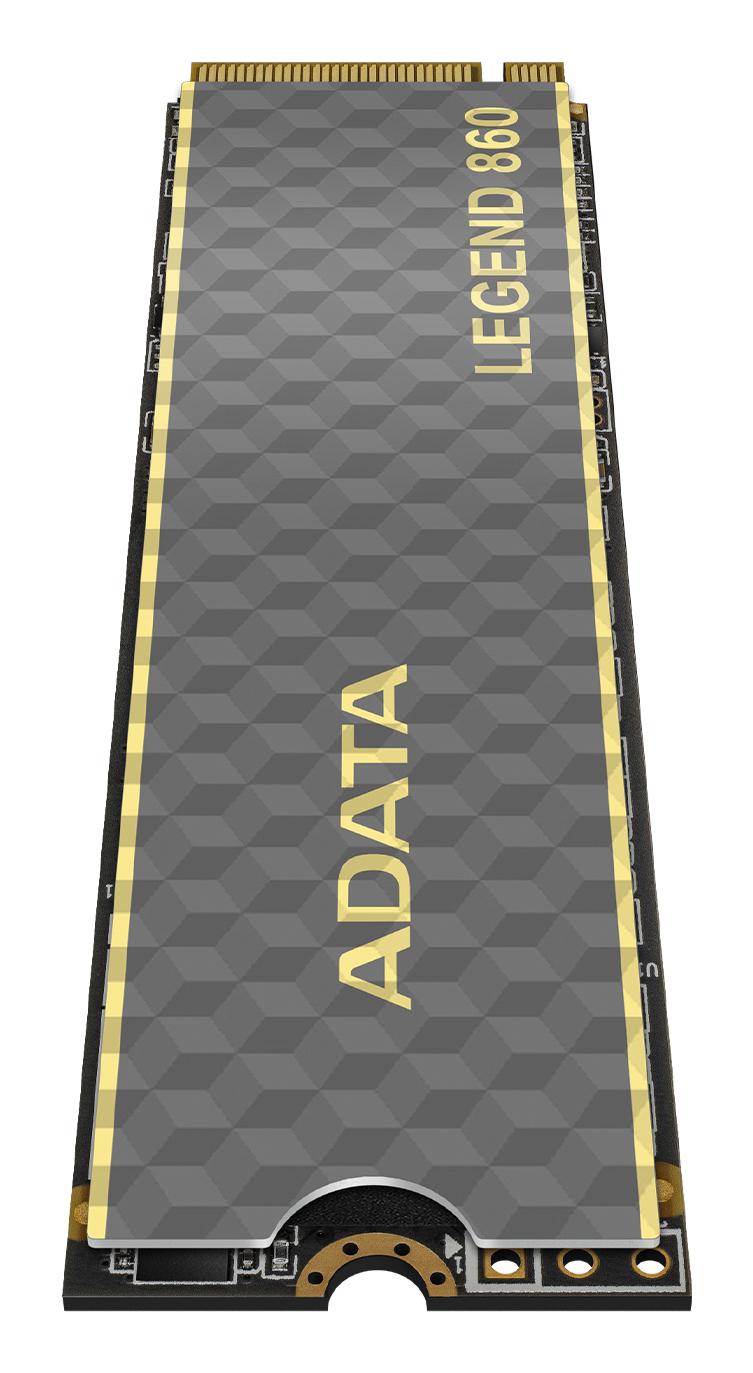
SSD ADATA Legend 860 1TB M.2 PCIe 4.0 NVMe - Modelo SLEG-860-1000GCS
SKU
SLEG-860-1000GCS
Mejora el rendimiento de tu PC con el SSD ADATA Legend 860 de 1TB. Disfruta de velocidades de lectura de 6000 MB/s y escritura de 4000 MB/s gracias a la tecnología PCIe 4.0 NVMe, ideal para gaming y aplicaciones exigentes.
$2,279.00
Impuestos: $2,279.00
Solo 5 piezas disponibles
Entrega estimada
Entrega entre el 29/01/2026 y el 01/02/2026
Costo de envio
Calculado en el checkout
Se ajustara automaticamente con Skydropx
Compra con confianza
- Pago seguro
- MSI con tarjetas participantes
- Factura electronica SAT
Garantia
Garantia incluida segun fabricante
Garantia extendible disponible
Metodos de pago
Metodos disponibles al finalizar la compra
Etiquetas:
ssd
, adata
, legend 860
, 1tb
, m.2
, pcie 4.0
, nvme
, gaming
, pc
, laptop
, almacenamiento
, velocidad
, disco solido
El SSD ADATA Legend 860 es la solución perfecta para quienes buscan velocidad y confiabilidad en el almacenamiento. Con capacidad de 1TB y formato M.2, este disco de estado sólido utiliza interfaz PCI Express 4.0 y tecnología NVMe 2.0 para ofrecer velocidades impresionantes: hasta 6000 MB/s en lectura y 4000 MB/s en escritura. Gracias a la memoria 3D NAND y funciones como ECC y SLC Caching, garantiza un rendimiento estable y duradero, con una calificación TBW de 320 y soporte S.M.A.R.T. para monitoreo avanzado.Es compatible con PC, laptops y consolas de videojuegos, haciendo que sea ideal para gamers, creadores de contenido y profesionales que necesitan cargar aplicaciones y archivos rápidamente. Su diseño compacto M.2 2280 (22x80 mm) facilita la instalación, mientras que certificaciones como CE, FCC y RoHS aseguran calidad y seguridad. Además, resiste condiciones adversas con un rango de temperatura operativa de 0 a 70°C y almacenamiento de -40 a 85°C, ofreciendo paz mental en cualquier entorno.Incluye tecnologías como LDPC para corrección de errores y viene en empaque de caja, listo para usar. Eleva tu experiencia informática con este SSD de alto rendimiento, diseñado para quienes exigen lo mejor en velocidad y eficiencia.
Especificaciones
| Características | |
|---|---|
| ECC | Si |
| NVMe | Si |
| Interfaz | PCI Express 4.0 |
| Certificación | morocco |
| SDD, capacidad | 1 TB |
| Componente para | PC/portátil/consola de videojuegos |
| Tipo de memoria | 3D NAND |
| calificación TBW | 320 |
| Soporte S.M.A.R.T. | Si |
| Velocidad de lectura | 6000 MB/s |
| Factor de formato SSD | M.2 |
| Tamaño de la SSD M.2 | 2280 (22 x 80 mm) |
| Velocidad de escritura | 4000 MB/s |
| Encriptación de hardware | No |
| Tiempo medio entre fallos | 2000000 h |
| Versión NVM Express (NVMe) | 2.0 |
| Pistas de datos de interfaz PCI Express | x4 |
| Comprobación de paridad de baja densidad (LDPC) | Si |
| Características especiales | |
| Tecnologías específicas de la marca. | SLC Caching |
| Condiciones ambientales | |
| Resistencia a golpes | 1500 G |
| Intervalo de temperatura de almacenaje | -40 - 85 °C |
| Intervalo de temperatura operativa (T-T) | 0 - 70 °C |
| Empaquetado de datos | |
| Tipo de empaque | Caja |
| Otras características | |
| Certificados de cumplimiento | BSMI, CE, EAC, Comisión Federal de Comunicaciones (FCC), KC, RCM, RoHS, UKCA |
| Peso y dimensiones | |
| Peso | 9.5 g |
| Ancho | 22 mm |
| Altura | 3.13 mm |
| Profundidad | 80 mm |
**Preguntas Frecuentes (FAQs)**
**1. ¿Es compatible con mi laptop o tarjeta madre?**
Sí, es compatible con cualquier puerto M.2 que soporte el estándar PCIe 4.0 x4 (o PCIe 3.0, donde funcionará a velocidades menores). Verifica en el manual de tu equipo si el puerto M.2 es del tipo 'M Key' o 'M+B Key' y soporta NVMe.
**2. ¿Necesito un disipador o heatsink para este SSD?**
Para uso general y gaming, normalmente no es necesario, ya que el controlador tiene gestión térmica. Para cargas de trabajo intensivas y continuas (como edición de video profesional), se recomienda usar un disipador pasivo para mantener el rendimiento.
**3. ¿Cómo lo instalo físicamente en mi PC?**
1. Apaga y desconecta la PC. 2. Localiza el puerto M.2 en la tarjeta madre. 3. Retira el tornillo de sujeción. 4. Inserta el SSD en un ángulo de 30 grados hasta que encaje. 5. Sujétalo firmemente con el tornillo. No uses fuerza excesiva.
**4. ¿Debo hacer algo en el software después de instalarlo?**
Sí. Si es un disco nuevo (adicional): Ve a 'Administración de discos' en Windows, inicializa el disco (GPT recomendado) y crea un nuevo volumen. Si es tu disco principal (para el sistema operativo), necesitarás instalar Windows desde un USB de instalación.
**5. ¿Cómo verifico que esté funcionando a su velocidad máxima?**
Puedes usar herramientas gratuitas como CrystalDiskMark o el software ADATA SSD Toolbox. Asegúrate de que esté instalado en un puerto M.2 que soporte PCIe 4.0 y que en la BIOS/UEFI esté configurado correctamente.
**6. ¿Cuál es la garantía y cómo la hago válida en México?**
Este producto cuenta con garantía limitada directamente con ADATA. El tiempo de garantía puede variar (comúnmente 5 años). Conserva tu ticket o factura de compra. Para hacerla válida, contacta al soporte de ADATA México a través de su sitio web oficial.
**7. Mi computadora no detecta el SSD, ¿qué hago?**
Verifica lo siguiente: A) Que esté bien insertado en el puerto. B) Que el puerto M.2 esté habilitado en la BIOS/UEFI de tu tarjeta madre. C) Que no haya conflicto con otros puertos SATA (algunas tarjetas madres deshabilitan un puerto SATA al usar M.2). Consulta el manual de tu tarjeta madre.
**8. ¿Es seguro para usar en una consola PlayStation 5?**
Sí, este modelo cumple con los requisitos de velocidad (más de 5500 MB/s) y factor de forma M.2 para expandir el almacenamiento de una PS5. Necesitarás un disipador que cumpla con las dimensiones de espacio de la consola.
**9. ¿Requiere mantenimiento?**
No requiere mantenimiento físico. Se recomienda: A) Mantener al menos el 10-20% del espacio libre para un rendimiento óptimo. B) Habilitar la función TRIM en Windows (viene activada por defecto en Windows 10/11). C) Tener siempre una copia de seguridad de tus datos importantes.
**10. ¿Viene con software de utilidad?**
Sí, ADATA ofrece el software 'SSD Toolbox' para monitorear la salud del disco, verificar temperaturas, actualizar el firmware y habilitar funciones de optimización. Puedes descargarlo gratis desde el sitio web de ADATA.
**1. ¿Es compatible con mi laptop o tarjeta madre?**
Sí, es compatible con cualquier puerto M.2 que soporte el estándar PCIe 4.0 x4 (o PCIe 3.0, donde funcionará a velocidades menores). Verifica en el manual de tu equipo si el puerto M.2 es del tipo 'M Key' o 'M+B Key' y soporta NVMe.
**2. ¿Necesito un disipador o heatsink para este SSD?**
Para uso general y gaming, normalmente no es necesario, ya que el controlador tiene gestión térmica. Para cargas de trabajo intensivas y continuas (como edición de video profesional), se recomienda usar un disipador pasivo para mantener el rendimiento.
**3. ¿Cómo lo instalo físicamente en mi PC?**
1. Apaga y desconecta la PC. 2. Localiza el puerto M.2 en la tarjeta madre. 3. Retira el tornillo de sujeción. 4. Inserta el SSD en un ángulo de 30 grados hasta que encaje. 5. Sujétalo firmemente con el tornillo. No uses fuerza excesiva.
**4. ¿Debo hacer algo en el software después de instalarlo?**
Sí. Si es un disco nuevo (adicional): Ve a 'Administración de discos' en Windows, inicializa el disco (GPT recomendado) y crea un nuevo volumen. Si es tu disco principal (para el sistema operativo), necesitarás instalar Windows desde un USB de instalación.
**5. ¿Cómo verifico que esté funcionando a su velocidad máxima?**
Puedes usar herramientas gratuitas como CrystalDiskMark o el software ADATA SSD Toolbox. Asegúrate de que esté instalado en un puerto M.2 que soporte PCIe 4.0 y que en la BIOS/UEFI esté configurado correctamente.
**6. ¿Cuál es la garantía y cómo la hago válida en México?**
Este producto cuenta con garantía limitada directamente con ADATA. El tiempo de garantía puede variar (comúnmente 5 años). Conserva tu ticket o factura de compra. Para hacerla válida, contacta al soporte de ADATA México a través de su sitio web oficial.
**7. Mi computadora no detecta el SSD, ¿qué hago?**
Verifica lo siguiente: A) Que esté bien insertado en el puerto. B) Que el puerto M.2 esté habilitado en la BIOS/UEFI de tu tarjeta madre. C) Que no haya conflicto con otros puertos SATA (algunas tarjetas madres deshabilitan un puerto SATA al usar M.2). Consulta el manual de tu tarjeta madre.
**8. ¿Es seguro para usar en una consola PlayStation 5?**
Sí, este modelo cumple con los requisitos de velocidad (más de 5500 MB/s) y factor de forma M.2 para expandir el almacenamiento de una PS5. Necesitarás un disipador que cumpla con las dimensiones de espacio de la consola.
**9. ¿Requiere mantenimiento?**
No requiere mantenimiento físico. Se recomienda: A) Mantener al menos el 10-20% del espacio libre para un rendimiento óptimo. B) Habilitar la función TRIM en Windows (viene activada por defecto en Windows 10/11). C) Tener siempre una copia de seguridad de tus datos importantes.
**10. ¿Viene con software de utilidad?**
Sí, ADATA ofrece el software 'SSD Toolbox' para monitorear la salud del disco, verificar temperaturas, actualizar el firmware y habilitar funciones de optimización. Puedes descargarlo gratis desde el sitio web de ADATA.
**Guía Rápida de Instalación y Puesta en Marcha**
**Paso 1: Verifica compatibilidad.**
Asegúrate de que tu tarjeta madre o laptop tenga un puerto M.2 que soporte PCIe 4.0 x4 (o PCIe 3.0) y NVMe. Consulta el manual de tu equipo.
**Paso 2: Reúne herramientas.**
Necesitarás un destornillador de punta Phillips #1 (o el que requiera el tornillo de sujeción de tu tarjeta madre).
**Paso 3: Toma precauciones de estática.**
Apaga tu computadora, desconéctala de la corriente y toca una superficie metálica sin pintar para descargar electricidad estática de tu cuerpo.
**Paso 4: Localiza e instala físicamente el SSD.**
Abre la carcasa de tu PC, localiza el puerto M.2 en la tarjeta madre. Retira el tornillo de sujeción existente. Inserta el SSD ADATA Legend 860 en el puerto en un ángulo de aproximadamente 30 grados hasta que el conector dorado desaparezca. Baja el SSD y asegúralo con el tornillo. No lo aprietes en exceso.
**Paso 5: Configuración en BIOS/UEFI.**
Conecta la PC a la corriente y enciéndela. Entra a la BIOS/UEFI (generalmente presionando F2, DEL o F10 al arrancar). Busca la sección de almacenamiento y verifica que el M.2 NVMe SSD sea detectado. Asegúrate de que el puerto esté configurado en modo PCIe (no SATA). Guarda cambios y sal.
**Paso 6: Inicializa el disco en Windows (para disco nuevo/adicional).**
Si instalaste Windows desde cero, sigue el proceso de instalación. Si agregas el SSD como un disco secundario, entra a Windows, haz clic derecho en el botón de Inicio y selecciona 'Administración de discos'. Inicializa el disco seleccionando GPT (Tabla de particiones GUID). Luego, haz clic derecho en el espacio 'No asignado', selecciona 'Nuevo volumen simple' y sigue el asistente para formatearlo (usa NTFS).
**Paso 7: Instala controladores y software (opcional pero recomendado).**
Descarga e instala el software 'ADATA SSD Toolbox' desde el sitio oficial de ADATA. Te permitirá monitorear la salud, temperatura y actualizar el firmware si es necesario.
**Paso 8: Verifica el rendimiento.**
Descarga un programa como CrystalDiskMark y ejecuta una prueba de velocidad para confirmar que el SSD está funcionando correctamente.
**Paso 9: Mantén el disco saludable.**
Evita llenarlo por completo. Mantén al menos un 10-20% de espacio libre. Windows 10 y 11 manejan la optimización (TRIM) automáticamente.
**Paso 10: Disfruta del rendimiento.**
Ya puedes instalar tu sistema operativo, juegos y aplicaciones en el nuevo SSD para experimentar tiempos de carga mucho más rápidos.
**Paso 1: Verifica compatibilidad.**
Asegúrate de que tu tarjeta madre o laptop tenga un puerto M.2 que soporte PCIe 4.0 x4 (o PCIe 3.0) y NVMe. Consulta el manual de tu equipo.
**Paso 2: Reúne herramientas.**
Necesitarás un destornillador de punta Phillips #1 (o el que requiera el tornillo de sujeción de tu tarjeta madre).
**Paso 3: Toma precauciones de estática.**
Apaga tu computadora, desconéctala de la corriente y toca una superficie metálica sin pintar para descargar electricidad estática de tu cuerpo.
**Paso 4: Localiza e instala físicamente el SSD.**
Abre la carcasa de tu PC, localiza el puerto M.2 en la tarjeta madre. Retira el tornillo de sujeción existente. Inserta el SSD ADATA Legend 860 en el puerto en un ángulo de aproximadamente 30 grados hasta que el conector dorado desaparezca. Baja el SSD y asegúralo con el tornillo. No lo aprietes en exceso.
**Paso 5: Configuración en BIOS/UEFI.**
Conecta la PC a la corriente y enciéndela. Entra a la BIOS/UEFI (generalmente presionando F2, DEL o F10 al arrancar). Busca la sección de almacenamiento y verifica que el M.2 NVMe SSD sea detectado. Asegúrate de que el puerto esté configurado en modo PCIe (no SATA). Guarda cambios y sal.
**Paso 6: Inicializa el disco en Windows (para disco nuevo/adicional).**
Si instalaste Windows desde cero, sigue el proceso de instalación. Si agregas el SSD como un disco secundario, entra a Windows, haz clic derecho en el botón de Inicio y selecciona 'Administración de discos'. Inicializa el disco seleccionando GPT (Tabla de particiones GUID). Luego, haz clic derecho en el espacio 'No asignado', selecciona 'Nuevo volumen simple' y sigue el asistente para formatearlo (usa NTFS).
**Paso 7: Instala controladores y software (opcional pero recomendado).**
Descarga e instala el software 'ADATA SSD Toolbox' desde el sitio oficial de ADATA. Te permitirá monitorear la salud, temperatura y actualizar el firmware si es necesario.
**Paso 8: Verifica el rendimiento.**
Descarga un programa como CrystalDiskMark y ejecuta una prueba de velocidad para confirmar que el SSD está funcionando correctamente.
**Paso 9: Mantén el disco saludable.**
Evita llenarlo por completo. Mantén al menos un 10-20% de espacio libre. Windows 10 y 11 manejan la optimización (TRIM) automáticamente.
**Paso 10: Disfruta del rendimiento.**
Ya puedes instalar tu sistema operativo, juegos y aplicaciones en el nuevo SSD para experimentar tiempos de carga mucho más rápidos.